Ulteo Open Virtual Desktop 3.0

En aquest document veurem la instal·lació i configuració d'Ulteo OVD 3.0.0, un programari de codi obert que ens permetrà desplegar de manera senzilla i gratuïta aplicacions o escriptoris als nostres usuaris, podran executar aplicacions o escriptoris basats en Windows o Linux.
Descarregarem Ulteo OVD de:
http://www.ulteo.com/home/en/ovdi/openvirtualdesktop/3.0
Ulteo OVD standalone Demo,
Començarem el document realitzant la instal·lació amb el DVD d'Ulteo OVD standalone Demo, que inclou la instal·lació feta en un appliance amb tot el repositori necessari i documentació basada en una distribució de Debian/Ubuntu. Posteriorment veurem com instal·lar cadascuna de les funcions per separat en altres màquines.
Ulteo es compon de ‘Session Manager’ com gestor o broker de conexiones, los 'Application Server’ que podran ser tant Windows com Linux que serà on los usuarios se connecten, bien para ejecutar aplicacions o escritorios y el 'Web Client’ que será el portal web donde los usuarios se connectaran mediante sus navegadores. Dos mòduls extras serían comerciales, 'OVD Gateway’ para permitir conexiones externes desde internet encapsulando el trànsit por HTTPS o 'Native Client’ para disposer de una aplicació instalada como cliente de Ulteo en nostres equipos thinstation Windows o Linux.
Los requisitos para el Session Manager son 2 cores y 2Gb de RAM, para el Application Server dependerá de cada caso, y para el WebClient 1GB RAM.
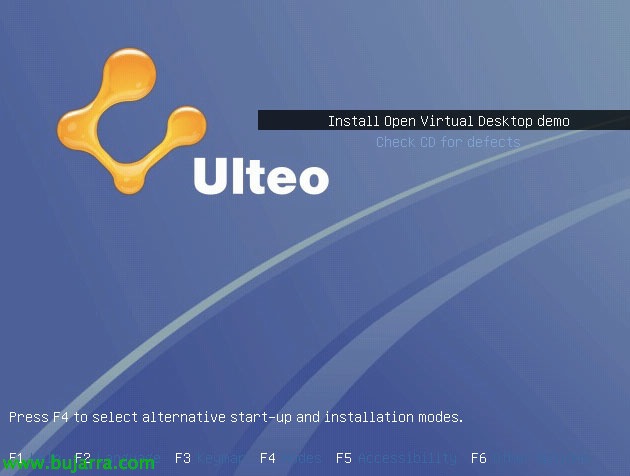
Arrancamos la màquina que volem per instal·lar totes les seves funcions juntament a ntroducimos el DVD de Ulteo i seleccionamos “Instal·lem la demo d'Open Virtual Desktop”

Seleccionamos l'idioma de instal·lació,

Seleccionamos la zona horària,
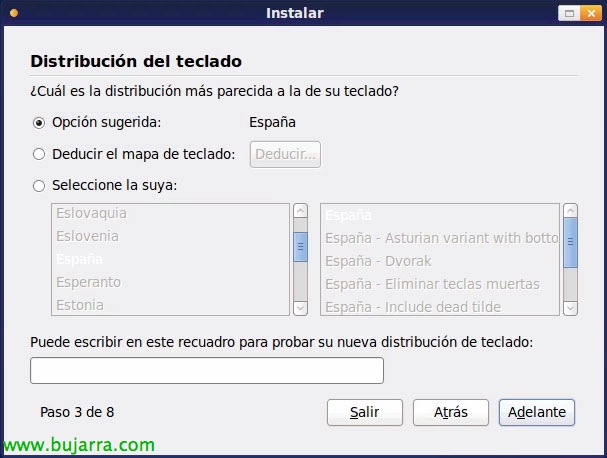
Seleccionaremos la nostra distribució del teclado,
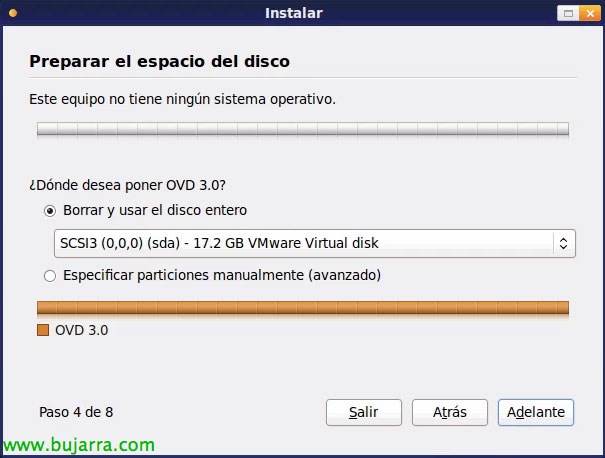
Seleccionaremos el format del disco, podríem permetre que Ulteo lo generi automàticament o particionarlo segons les nostres necessitats,

Introduïm el nostre nombre, usuari, contraseña y nombre de equipo,

Indicamos además la contraseña para el usuario 'admin',

Confirmamos el resumen y pulsamos en “Instal·lar” per començar,

… esperem unos minutos mientras se despliega…

Y reiniciamos l'equip!
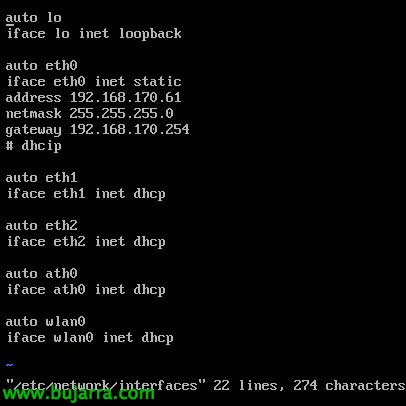
Si no disposem de un servidor DHCP deberemos configurar la nostra red de forma manual en /etc/network/interfaces

Así como los dades del servidor DNS en /etc/resolv.conf
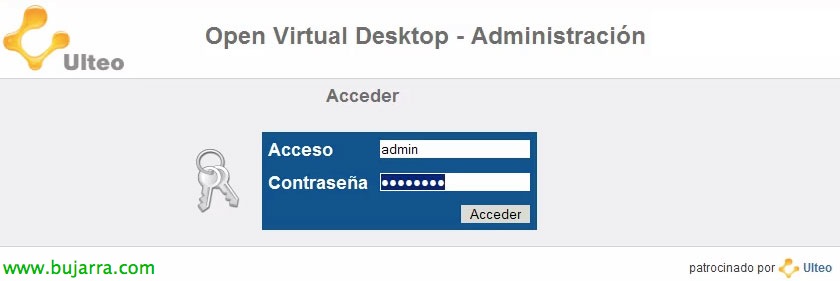
Como hemos comentado antes, esta distribución ya trae las tres funcions desplegadas en él, así que abrimos un navegador contra él: http://IP_WEB_CLIENT/ovd/admin, nos logueamos como 'admin',
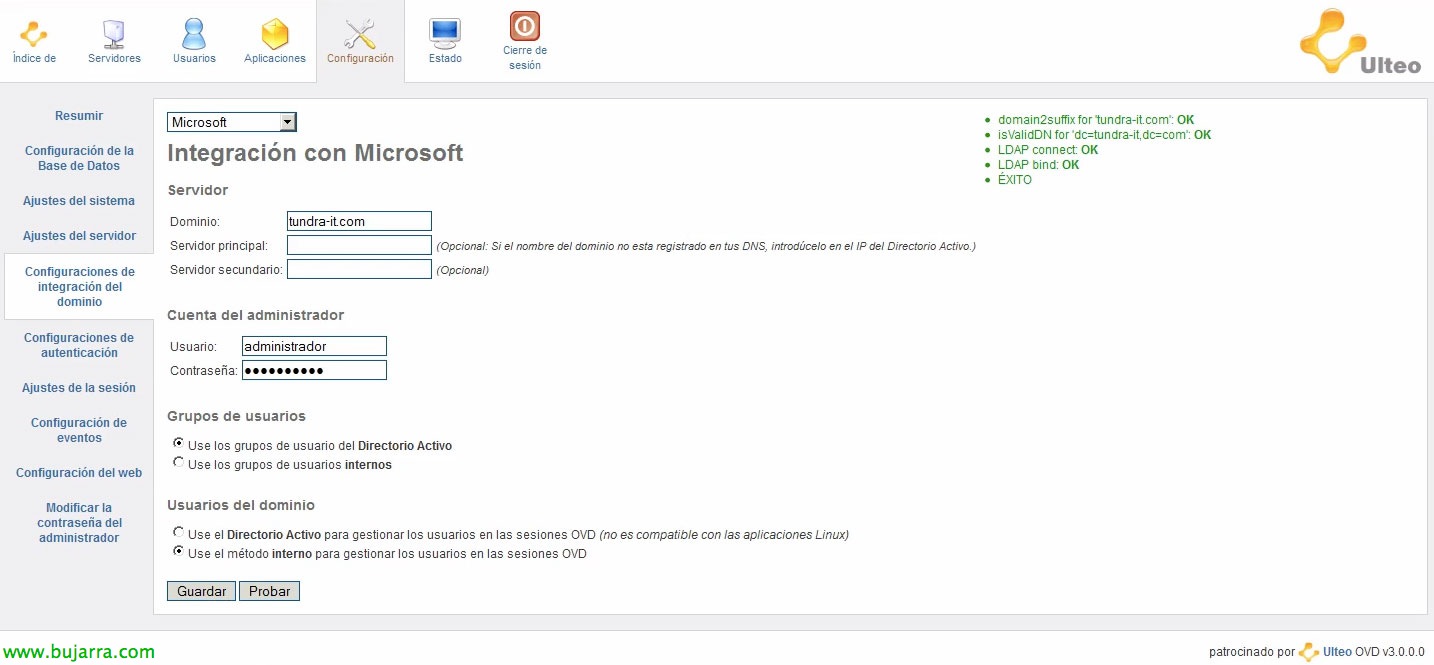
A la pestanya “Configuració” > “Configuraciones de integración del dominio” podremos integrar la autenticació de los nostres usuaris contra un domini Active Directory o LDAP, indicaríamos el nombre del dominio, les credenciales de l'administrador i si usaremos a Ulteo els usuaris interns o aquests del Directori Actiu tant com per publicar les aplicacions com per gestionar les sessions del OVD. Probamos & guardamos si aplicase.
Instalación de Ulteo OVD Application Server en Windows,
Si volem publicar aplicacions Windows o els seus escriptoris instal·larem l’agent d’Ulteo en una màquina amb Remote Desktop habilitat.
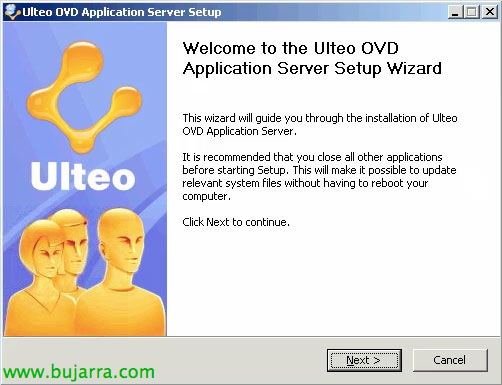
Introduïm el DVD d’Ulteo i executem “Ulteo OVD Archiveulteo-ovd-applicationserver-3.0.0.0.exe”, apareixerà l’assistent d’instal·lació,
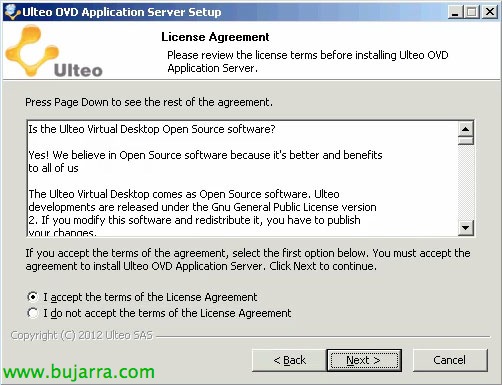
Acceptem l'acord de llicència, “Next”,
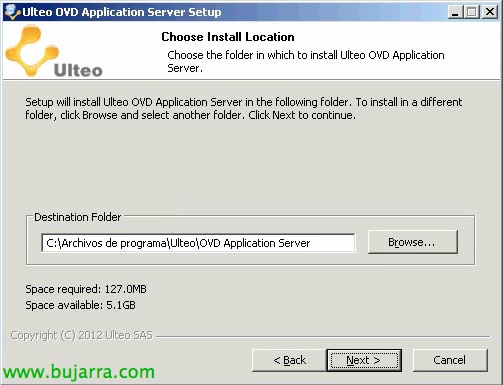
Seleccionem el path d'instal·lació, per defecte '%ProgramFiles%UlteoOVD Application Server',
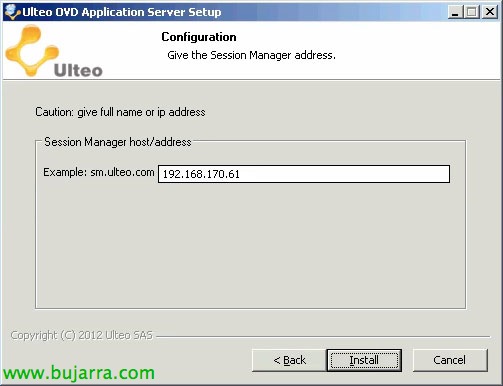
Indiquem l’adreça IP/hostname del servidor Session Manager & “Install”,
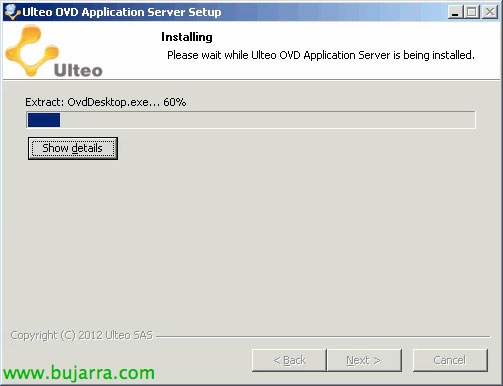
… esperem uns minuts…
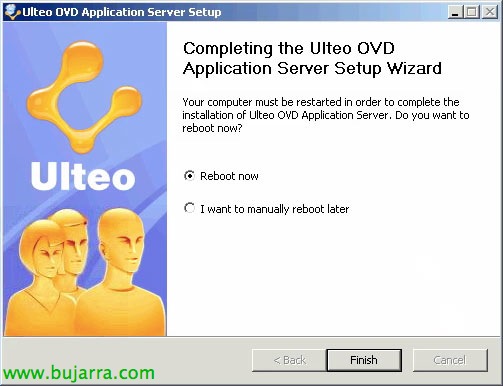
Y reiniciamos l'equip.

Bé, ja des del portal d’administració del ‘Session Manager', veurem a “Servidors” > “Servidors no registrats” aquests nous servidors d’aplicacions que haurem de registrar,
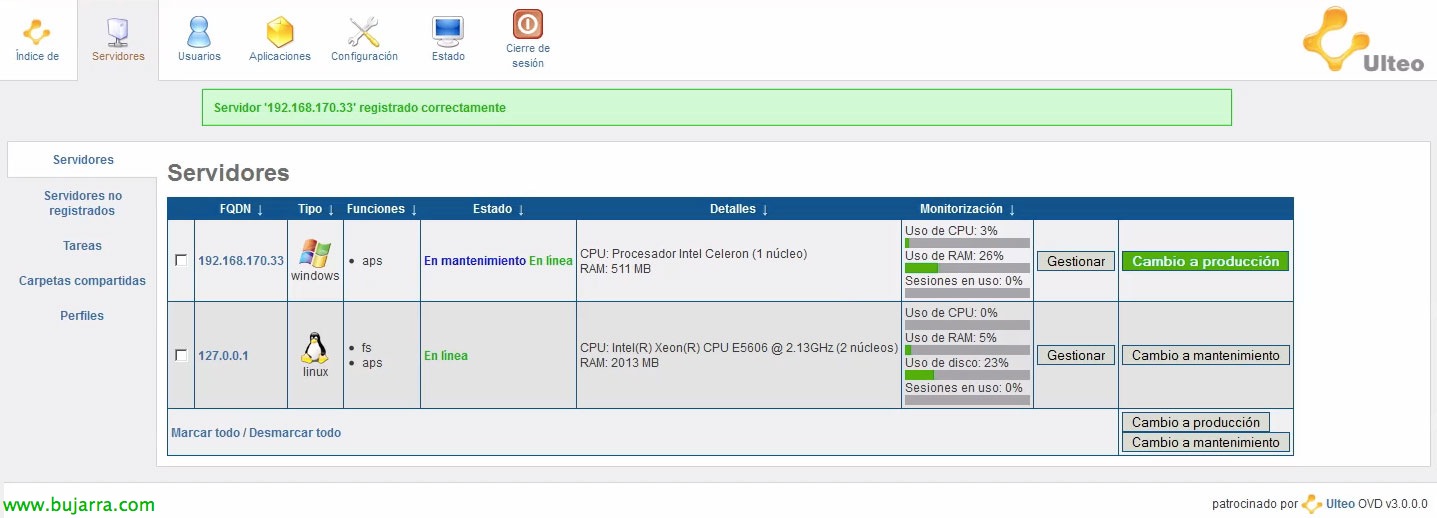
En “Servidors” veurem els nostres servidors d’aplicacions, els recentment registrats quan els tinguem llestos els posarem en producció.

En “Aplicacions” tindrem totes les aplicacions que s'hagin descobert instal·lades i podrem publicar als usuaris,

Podrem crear grups d'aplicacions per administrar-les millor,
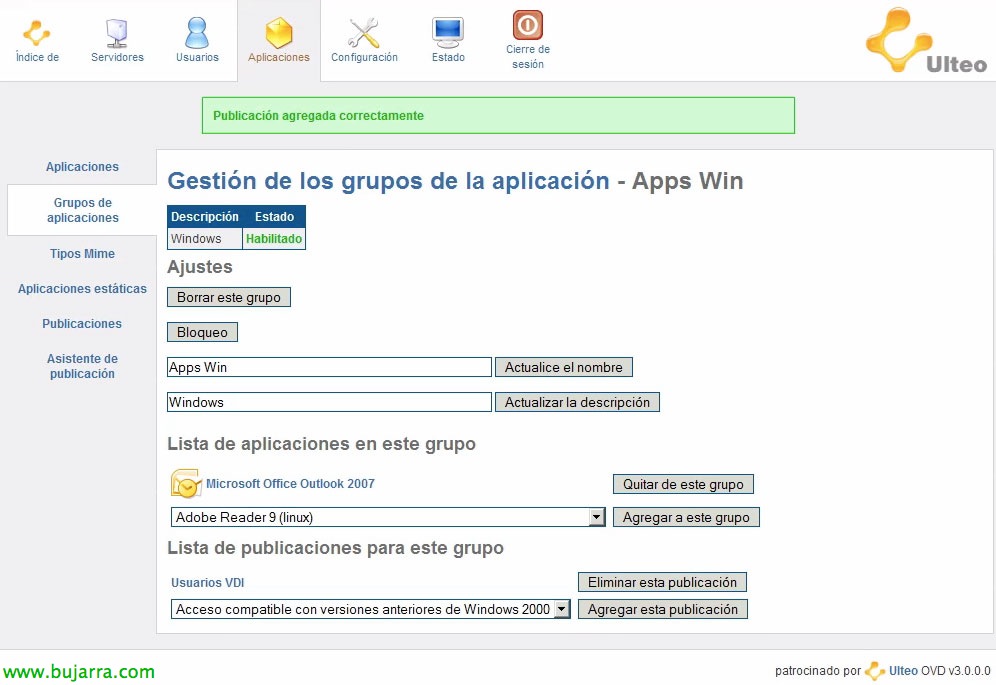
I podrem sobre aquests grups: habilitar/deshabilitar-los, afegir/treure aplicacions del grup, associar usuaris/grups al grup.
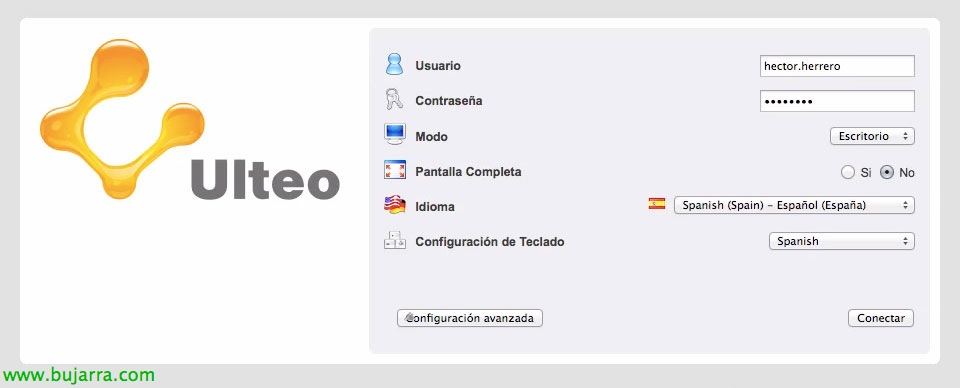
Si ens connectem com un usuari a aquest appliance a: HTTP://IP_WEB_CLIENT/ovd amb un navegador Internet Explorer o Firefox amb Java 1.6 podrem autenticar-nos i obrir aplicacions o escriptoris de manera remota. Tindrem dues formes de visualitzar això, bé en mode Portal web on tindrem les aplicacions disponibles a l'esquerra i al centre un explorador de fitxers; o en mode Escriptori on ens connectarem directament a l'equip.
Este sería el modo Escritorio, nos habríamos connectat a un equip Linux amb el protocol RFB (Remote Frame Buffer) que es el utilizado por VNC (5900tcp-6000tcp), si nos conectásemos a un Windows seria por RDP.

Y este sería el modo Portal,
Instalación de Ulteo OVD Session Manageren Ubuntu,
En esta parte veremos la forma sencilla de instalar OVD por parts, primero un servidor MySQL para la BD y posteriorment OVD Session Manager en un Ubuntu Server Lucid 10.04 LTS de 64bits, en cas que querramos hacer una instalación separando las funcions en distintos servidores.
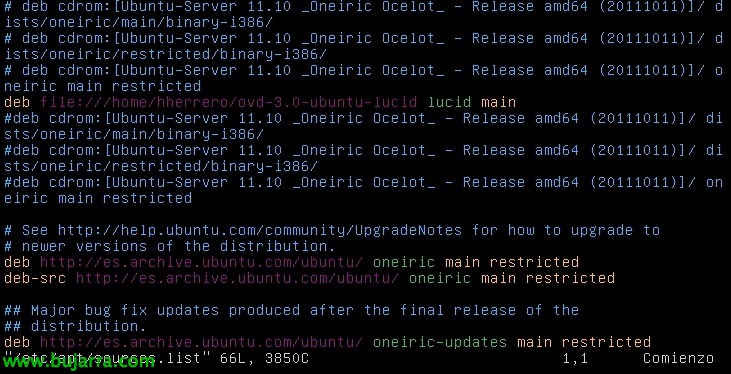
En /etc/apt/sources.list agregamos bien el paquete para que lo baje de internet con:
deb http://archive.ulteo.com/ovd/3.0/ubuntu lucid main
o
deb file:///path/ovd-3.0-ubuntu-lucid lucid main
Si és que l'hem baixat anteriorment en algun directori.
Executarem un apt-get update per actualitzar el repositori d'apt,
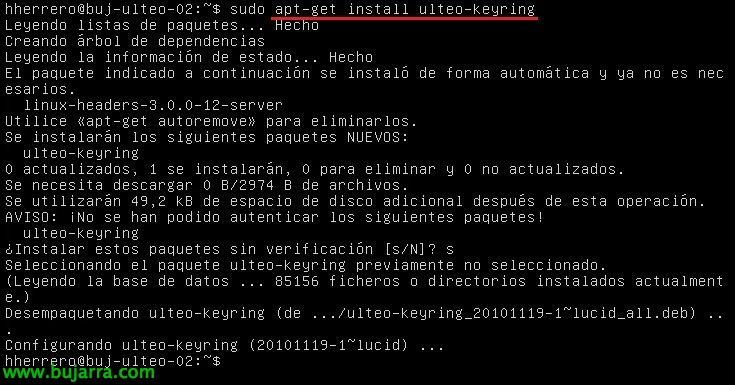
El primer, Importarem les claus GPG d'Ulteo amb: apt-get install ulteo-keyring
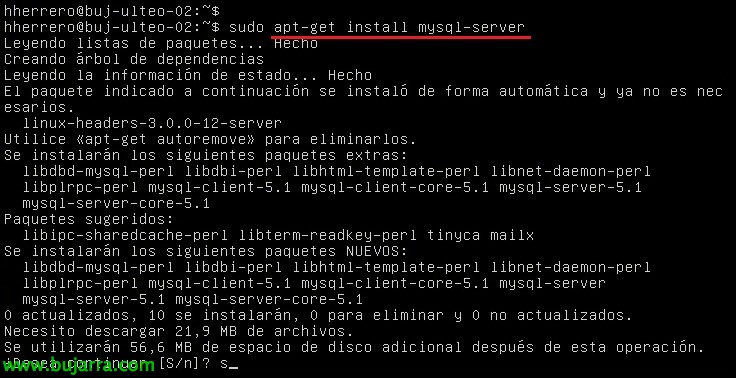
Necessitarem crear la BD per a ulteo OVD, Instal·larem MySQL amb: apt-get install mysql-server

Podrem crear la BD a MySQL amb:
mysql -u root -p
create database dvovd;
O també executant: apt-get install ulteo-ovd-debconf-database

I instal·larem finalment la funció de Ulteo Session Manager amb: apt-get install ulteo-ovd-session-manager

Indiquem l'usuari que volem utilitzar com a administrador,
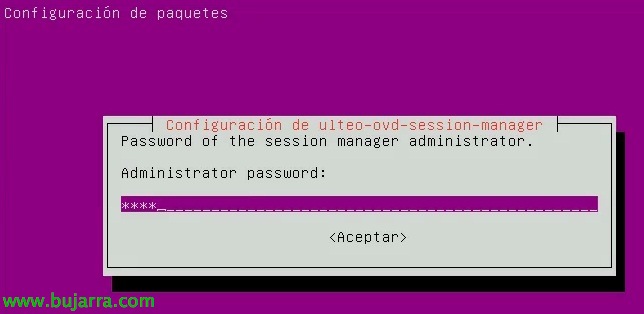
Introduïm una contrasenya per a 'admin',

La repetim,
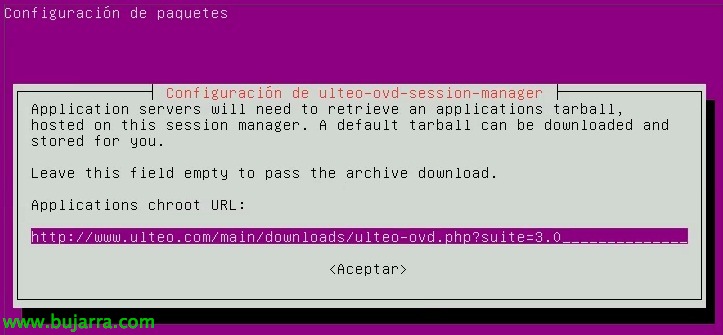
Indicamos la URL desde la que descargaremos el tarball de unas apps Linux pre-empaquetadas con OpenOffice, Firefox, Adobe PDF Reader…
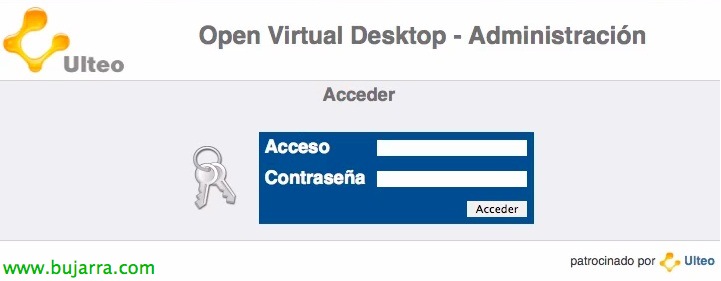
I llest, ya podremos administrarlo vía web desde http://IP_WEB_CLIENT/ovd/admin
Instalación de Ulteo OVD Application Server en Ubuntu,
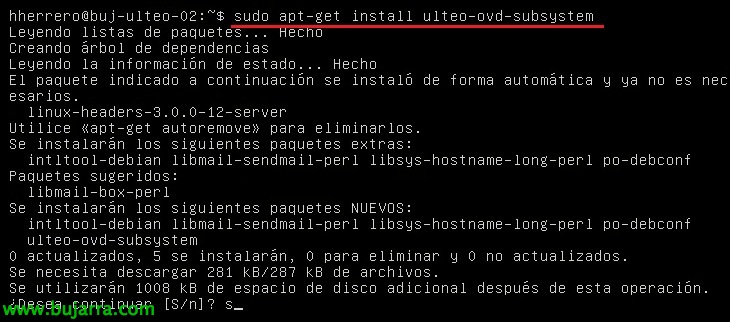
En cas que querramos instalar Application Server en un equip Ubuntu para compartir el seu escriptori o aplicaciones ejecutaremos: apt-get install ulteo-ovd-subsystem
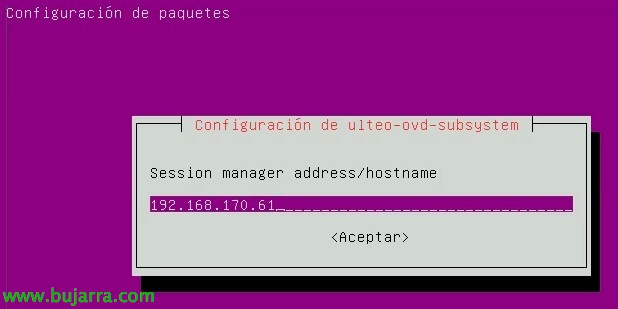
Indicaremos cual es el nombre del servidor Session Manager & “Acceptar”,
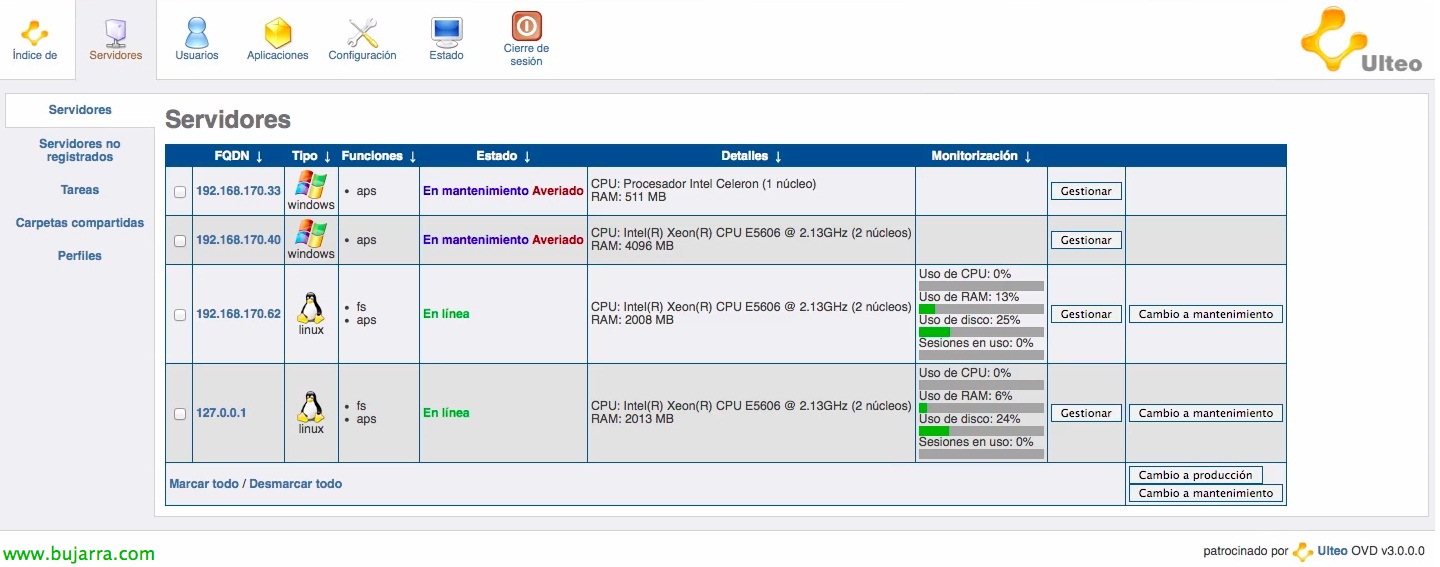
Y ya tendremos un nou servidor listo para registrarlo y ponerlo en producción.
Instalación de Ulteo OVD Application Server en Ubuntu,
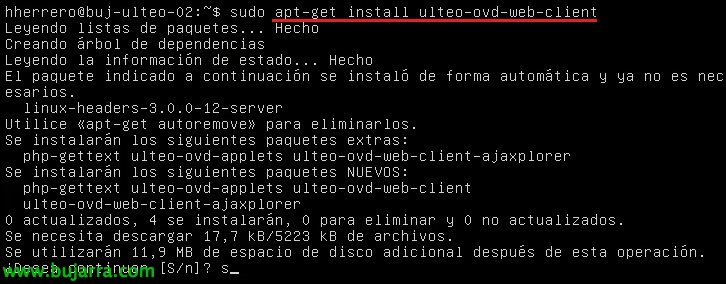
Y finalment para instalar el interface web de Ulteo ejecutaremos: apt-get install ulteo-ovd-web-client
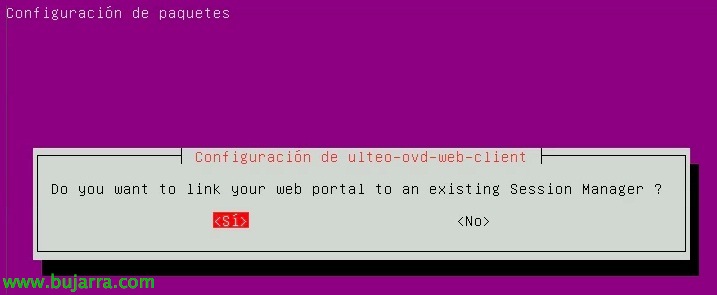
Linkaremos el portal con un Session Manager, “Sí”,
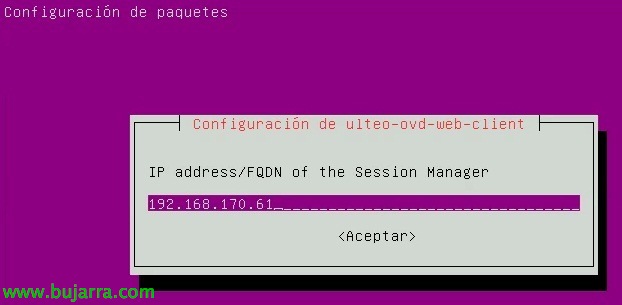
Y bastará con introducir su IP o nombre!
En este documento hemos visto una forma sencilla de montar un sistema robusto de virtualización de escritorios o aplicaciones basado en software Open Source.