Actualitzar a vCenter 5.5 i vSphere Update Manager 5.5

Bo, una altra de les formes d'actualitzar a la versió de vSphere 5.5 serà actualitzar el nostre vCenter Server (basat en Windows), posteriorment actualitzarem Update Manager i amb ell els hosts d'una manera ordenada (per acabar amb les VMTools a les màquines virtuals i elevar el vHD si fos necessari). Això normalment ens ho trobarem en entorns una mica més complexos, on no s'utilitza ni el vCSA ni gestió d'updates.
Com ja vimos, aquí tenim les novedades que presentó VMware per a aquesta nova versió.
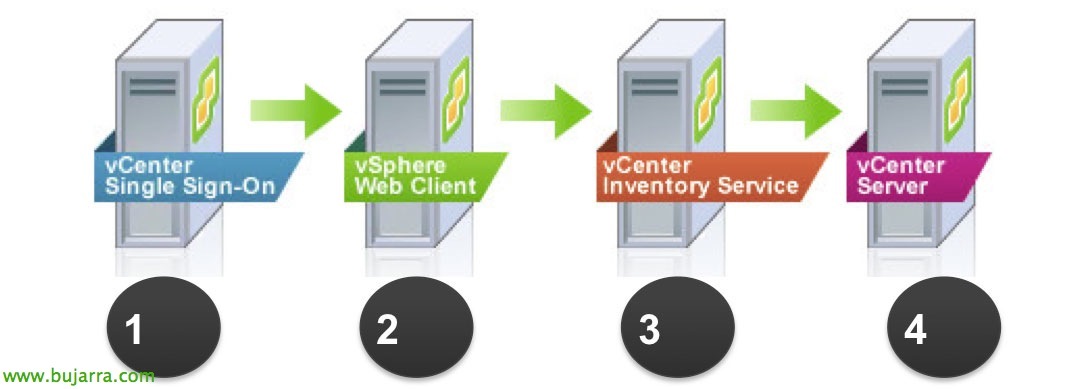
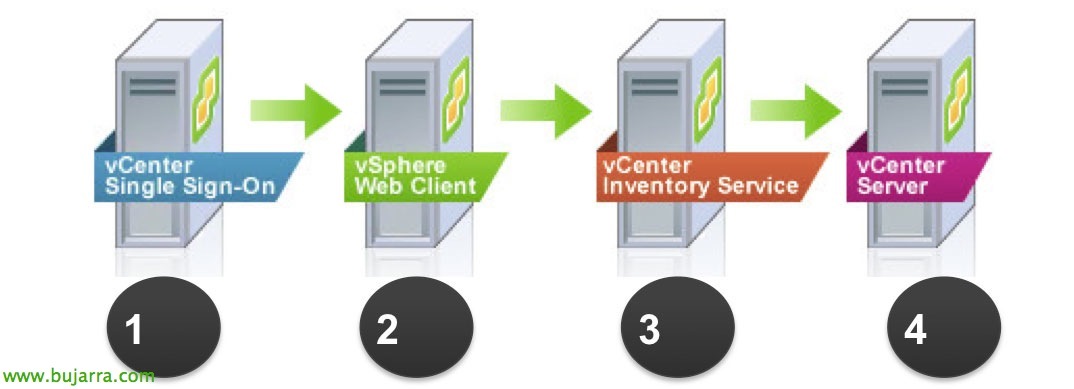
En este documento veremos el proceso ‘Simple Install’ de actualización de los servicios vCenter, este método nos actualizará e instalará en orden los siguientes componentes: vCenter Single Sign-On, vSphere Web Client, vCenter Inventory Service y vCenter Server; instalación recomendada siempre que querramos los componentes de forma local.
Comprobaremos que cumplimos con los requisitos de hardware y de software (ya no se soporta ni Windows 2003 ni Windows 2008 SP1, actualizarlo a SP2). Comprobaremos que los plugins instalados son compatibles con esta versión: http://www.vmware.com/resources/compatibility/sim/interop_matrix.php
Podremos realizar un upgrade ‘in place’ sobre el mismo servidor si su S.O. es x64 y es vCenter 4.x (y hosts mínimo 4.x). Si no cumplimos con esto, deberemos realizar la migración de todo nuestro entorno vCenter a un nuevo servidor mediante la herramienta VMware Data Migration Tool; para ello como mínimo debemos disponer de VMware vCenter Server 2.5 Update 6 (esto es válido para migrar vCenter de x86 a x64), con esto conseguiremos exportar toda la familia de componentes que forman nuestro vCenter (si las BBDD son locales y utilizamos SQL Express, se realizará backup de las BD’s de forma automática y las restaurará posteriormente), si la BD reside en un servidor de BBDD la upgradearemos durant la instal·lació. Si utilizamos Linked Mode, durante la instalación será recomendable desenlazar, realizar el upgrade y volver a unirnos de nuevo. Si tenemos Guided Consolidation 4.x deberemos desinstalarlo antes de proceder. La BD de vCenter 4.x/5.x en caso de upgrade debe residir al menos en SQL 2005 o Oracle 10g.
Por motius de seguretat realizaremos backup de las BD's que tengamos (vCenter Server, vCenter Update Manager y/o, vCenter Orchestrator/Inventory). I finalment també copiarem els certificats que tenim en el servidor vCenter en '%allusersprofile%Application DataVMwareVMware VirtualCenter'.
Actualización de vCenter Server,

La instalación no tiene ninguna complicación, arrancaremos el DVD de instalación de VMware vSphere 5.5 i posem en “Simple Install” > “Install”, ya nos indica los componentes que instalará.
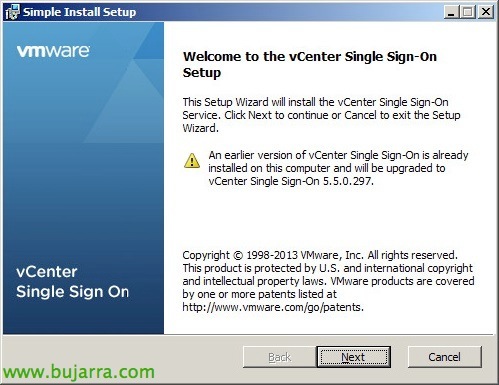
Comenzamos con el componente vCenter Single Sign-On, nos detectará que tenemos una versión anterior y que nos lo actualizará! “Next”,

“I accept the terms in the License Agreement” & “Next”,
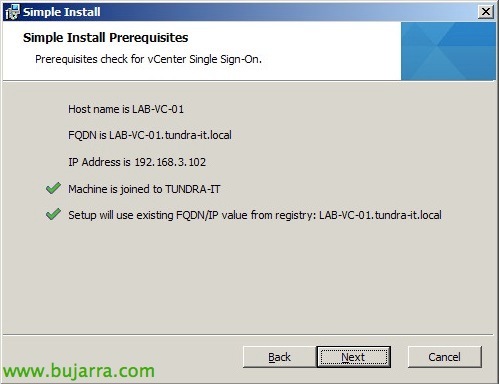
Confirmamos que cumplimos los prerequisitos,
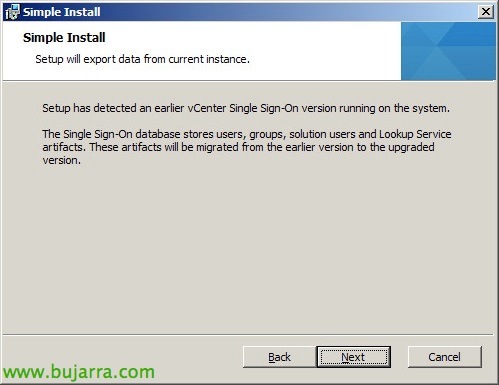
Y nos indica que nos actualizará la la BD de SSO!
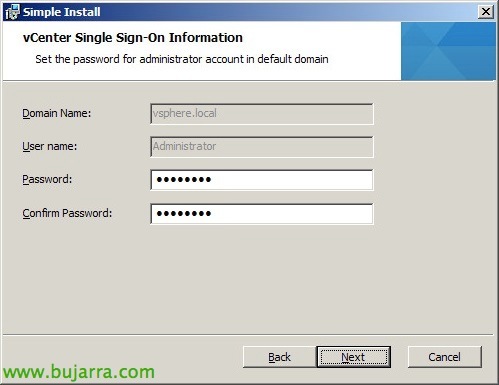
Indicamos la contraseña de la cuenta con privilegios de administrador,
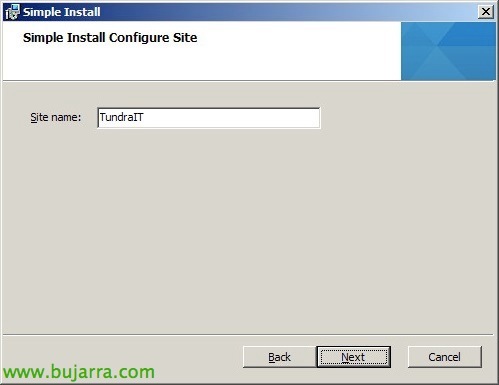
Indicamos el nombre del Sitio,
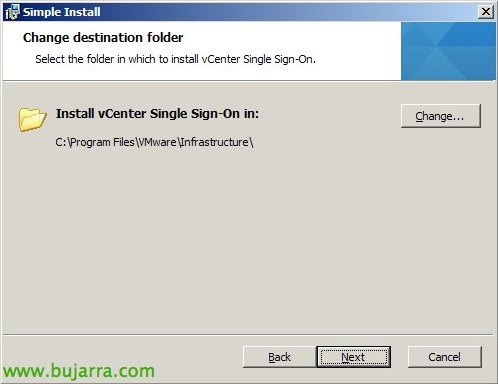
Path de instalación por defecto: “%ProgramFiles%VMwareInfrastructure”
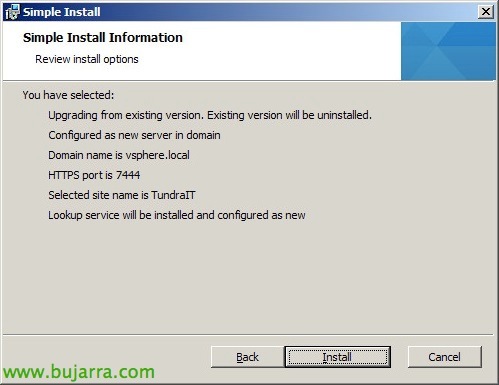
“Install” per començar!

… esperem uns minuts…

Posem en “Keep my existing database database” para realizar el upgrade de la BD,

Y pulsamos “Install” para continuar con el siguiente componente,

… esperamos mientras actualiza VMware vCenter Inventory Service,
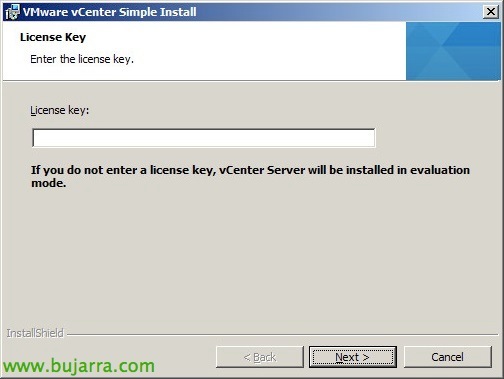
Será el momento de añadir licencias si es que tenemos, o continuaremos en blanco en modo demo (60 dies) para introducirlas posteriormente,

Conectamos con el ODBC de x64 Nativo de SQL,

Si tenemos extensiones no compatibles nos saltará un warning, en este caso al tener vSphere Update Manager tendremos que actualizar al final el plugin para poder utilizarlo.
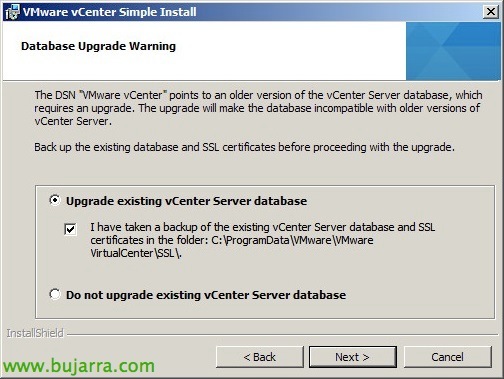
Marquem “Actualitza la base de dades existent del vCenter Server” y “I have taken a backup of the existing vCenter Server database and SSL certificates…” y continuamos con el upgrade,

Ens indica si volem que s'actualitzi l'agent de vCenter als hosts de manera automàtica o manual, i continuem,
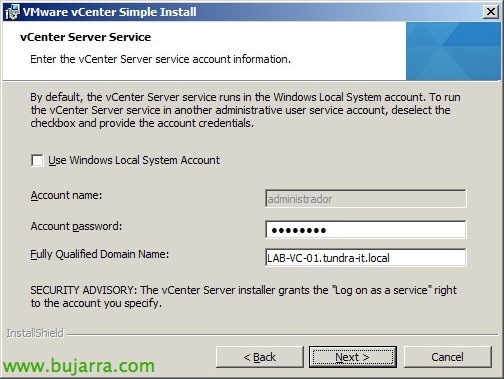
Indicamos el password de la cuenta administrador del servicio,
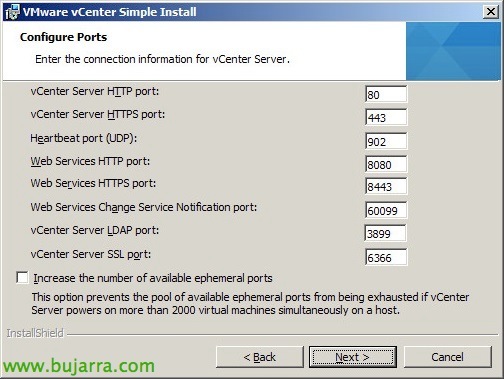
Descripció dels ports necessaris:
| Port | Descripció |
| 80tcp | HTTP requerit, es redirigeix a 443 |
| 389tcp | LDAP |
| 443tcp | HTTPS |
| 636tcp | Per a vCenter Server Linked Mode |
| 902udp | En els hosts per a heartbeat i gestió del vCenter |
| 902tcp | Port necessari entre el client i els hosts per a la consola de les MVs. |
| 8080tcp | VMware VirtualCenter Management Web Services HTTP |
| 8443tcp | VMware VirtualCenter Management Web Services HTTPS. |
| 60099tcp | Port de notificació de servei de canvi del Web Service |
| 10443tcp | vCenter Inventory Service HTTPS |
| 10109tcp | Administración vCenter Inventory Service Service |
| 10111tcp | Comunicación vCenter Inventory Service Linked Mode |
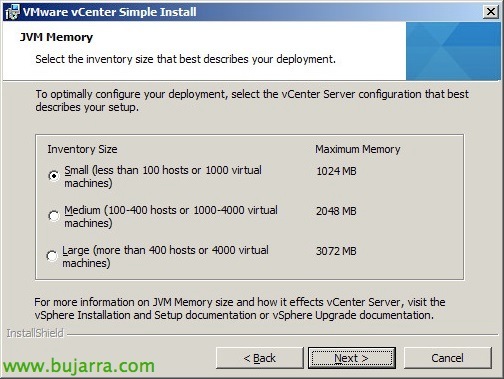
Seleccionem la mida del nostre desplegament,
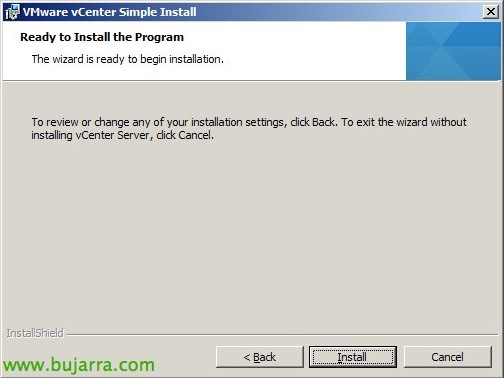
“Install” para proceder al upgrade local de vCenter,
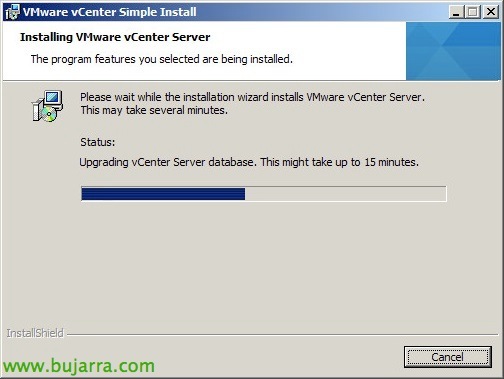
…

Finish!

I llest, ara hauríem de continuar amb l'actualització de la resta de components del nostre entorn vCenter, en aquest document disposem a més de Update Manager.
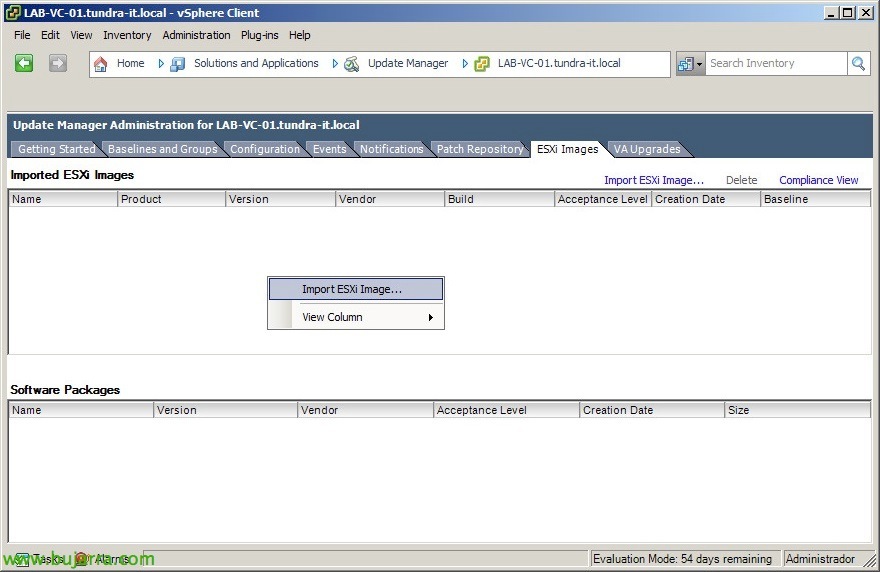
Actualización de vSphere Update Manager,
Continuamos con el upgrade de nuestro entorno vSphere, un cop actualitzat a vCenter 5.5 seguim amb la resta de components, en aquest exemple veurem l'upgrade a VMware vCenter Update Manager 5.5.
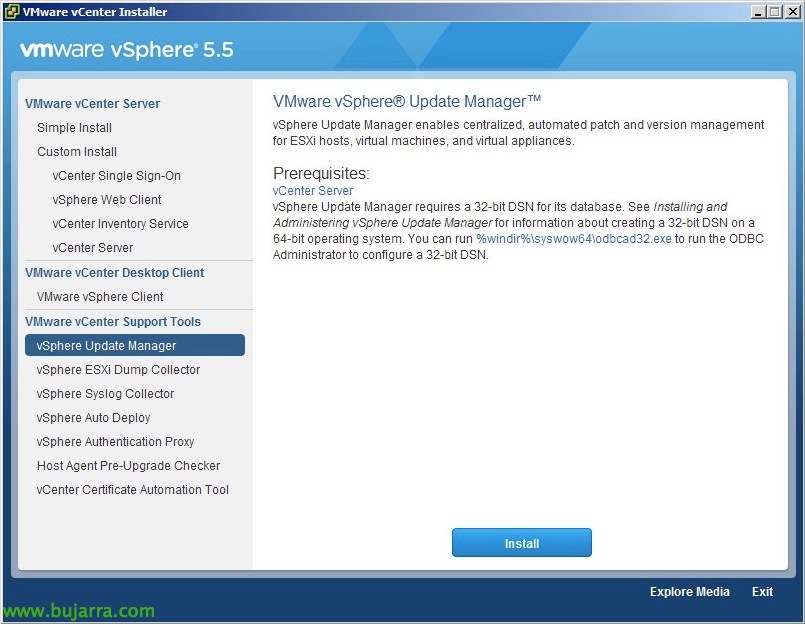
Desde el instalador de VMware vSphere 5.5 seleccionem “vSphere Update Manager” > “Install”,
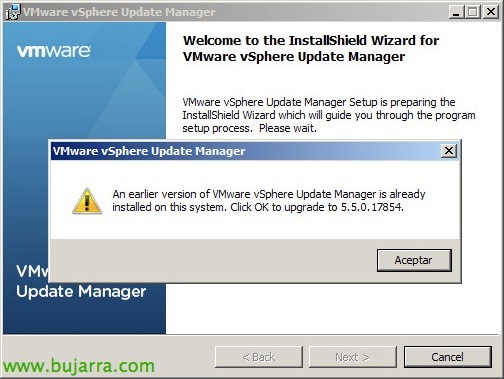
Al començament de la instal·lació ja ens detectarà que tenim una versió anterior de vSphere Update Manager instal·lada a l'equip local i que ens l'actualitzarà a la versió 5.5, continuem l'assistent,
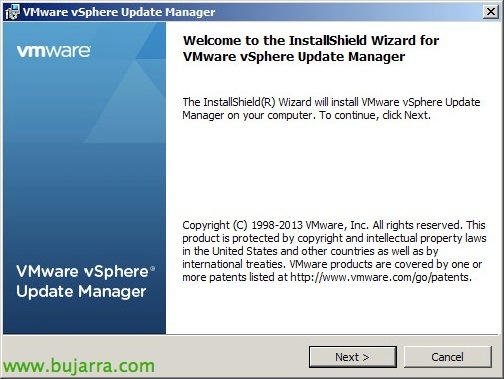
“Next” per començar l'assistent,
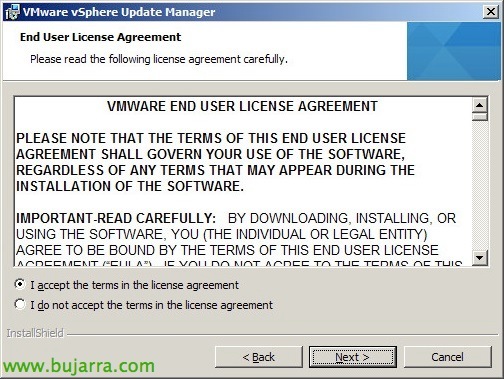
“I accept the terms in the license agreement” & “Next”,

Marcarem “Download updates from default sources immediately after installation” si queremos descargar de forma inmediata ya las actualizaciones. La actualización nos eliminará los ficheros y baselines de los VM guest OS, d'actualitzacions de hosts i pegats d'ESX3.5. Posem “Next”,
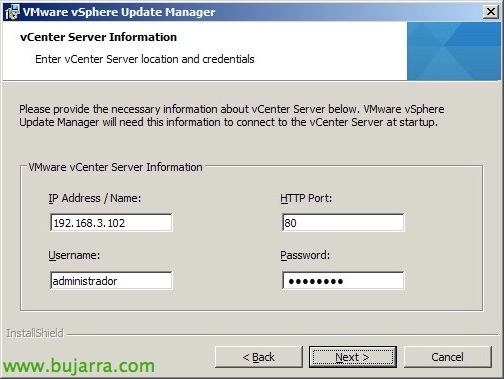
Proporcionem les credencials d'administrador del nostre vCenter Server,

Confirmem que el DSN que utilitzem és correcte,

Anteriorment la nostra connexió a la BD es detectava mitjançant el DSN i ara ens mostra que es pot actualitzar la BD de VMware Update Manager, per la qual cosa haurem de marcar “Yes, Vull actualitzar la base de dades de l'Update Manager” & “He fet una còpia de seguretat de la base de dades existent de l'Update Manager” i continuem amb l'actualització.

Indiquem com es presentarà l'Update Manager a vCenter, per nom o IP, així com els ports per a SOAP (8084tcp), Web (9084tcp) i SSL (9087tcp),

'Instal·lar' per començar l'actualització in situ de VMware Update Manager,

…
Posem “Finish” i haurem acabat!!
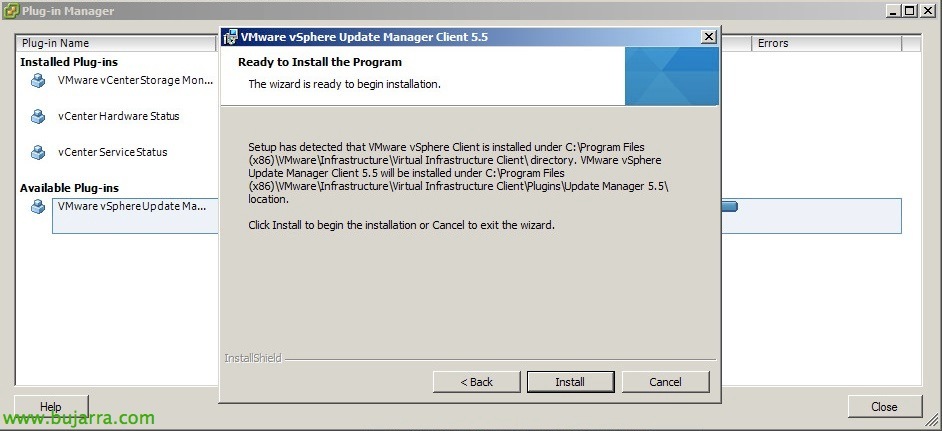
Finalment, només quedarà actualitzar el client de vSphere Update Manager en obrir el client tradicional de vSphere!
Guia oficial d'actualització:
| vSphere Upgrade Guide | html | epub | mobi |
KB oficial amb la informació addicional sobre una actualització a la 5.5 amb Instal·lació Simple: http://kb.vmware.com/kb/2058227