Upgrade de host VMware vSphere ESXi 5.5 Para 6.0

En este documento veremos una forma sencilla de actualizar un host de VMware ESXi a la nueva versión 6, haremos un upgrade in-place del host, primeramente con el medio en local (DVD/USB) e instalação gráfica, posteriormente mediante CLI de forma remota con el archivo depot y finalizaremos el documento viendo cómo revertir en caso necesario la actualización!

Podemos fazer el upgrade de ESXi 5.0, 5.1 e 5.5 de forma direta, podemos facilmente introduzir los médios de instalação bien por DVD, USB… sean las ISOs standard de VMware o las generadas por los propios fabricantes. Se bem antes de atualizar nos devemos garantir de que el hardware es compatível com la nova versão y no tendremos problemas, comprobaremos además las versiones de firmware están soportadas o cualquier software relacionado con el hipervisor que sea compatible. Podremos hacerlo muy básicamente con el VMware Agent Upgrade Checker (en el DVD de instalación de vCenter) o mejor cada elemento desde la matriz de compatibilidad de la web VMware.

Pulsaremos ‘Enter’ Começando,

'F11’ para aceptar las condiciones de la licencia,

Seleccionaremos el disco donde tenemos ESXi instalado, una buena práctica será por supuesto desconectar la conexión contra los datastores de nuestras cabinas para evitar cualquier error o pérdida de información.

Nos detectará que tenemos una versión anterior, pulsaremos ‘Upgrade ESXi, preserver VMFS datastore’ & ‘Enter’,

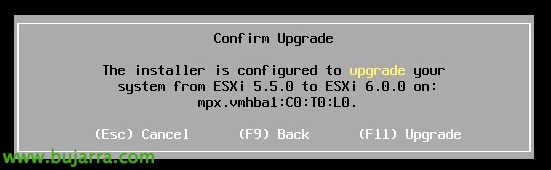
Confirmamos la actualización con 'F11'!

… esperamos unos minutos mientras actualiza…

Pronto, ESXi actualizado! Pulsamos 'Enter’ para reiniciar!

Otra manera de actualizar un host más facilmente sería descargarnos el archivo depot con la imagen del hipervisor que querramos instalar, la descargamos y la subimos a un datastore, con un comando podremos actualizarlo de forma remota mediante ssh, ejecutaremos el comando y reiniciaremos el host para cargar el nuevo SO. Correr:
esxcli software profile update -d /PATH/VMware-ESXi-6.0.0-2494555-depot.zip -p ESXi-6.0.0-2494555-standard

Si tenemos algún problema, siempre podremos volver atrás y hacer un roll back de la instalação para volver al hipervisor anterior, bastará con reinicarle y al arrancar en el boot presionaremos 'Shift+R’ para entrar en modo Recovery.