

Fent servir FASe de GOURAMI en entorns XenApp

Aquesta utilitat (de pago) ens permetrà realitzar moltes tasques de manera més còmoda o almenys més ràpida que a través de les consoles de Citrix XenApp. L'altre dia necessitava canviar tres paràmetres en gairebé 500 aplicacions publicades, davant d'això estem venuts i no podem fer en principi ‘res’. O ens fiquem a nivell de BD (mai) o busquem alguna utilitat que ens faciliti la vida, en aquest cas fins i tot li surt més barat al client adquirir aquesta aplicació que pagar les nostres hores, ja que ‘només’ costa 100$. Encara així podrem descarregar-la del seu web oficial i poder executar totes les tasques en mode DEMO (o sigui, amb restriccions) a www.gourami.eu.
FASe és del fabricant GOURAMI i és un paquet de les aplicacions:
– Published Applications Utility – PAU: Permet modificar qualsevol configuració a todas las aplicacions publicadas de Citrix de forma masiva.
– Farm Documentor: Genera un arxiu . VSD (Microsoft Visio) amb el dibuix de la nostra granja o comunidad.
– Farm Reporter: Genera un informe en HTML sobre les dades de la comunitat que le especifiquemos.
– Policy Tools: Permet exportar e importar nuestras políticas o directivas de Citrix.
– Terminal Server Propierties Editor: Una utilitat simplona però força útil que nos permitirá canviar els directorios del perfíl móvil de Termina Services a los usuaris que ens interessen de forma masiva.
– Farm Monitor: Nos muestra información básica sobre l'estat de tots els nostres servidores, així com de los serveis que dependen (llicències, BD…)
Instalación de FASe,
En este apartado, veremos el proceso de instalación sencilla de FASe,

Debemos realizar la instalación en uno de los servidores XenApp, sea versión Citrix Presentation Server 4.0 o Citrix XenAppApp 4.5 o Citrix XenAppApp 5.0. La instal·lació es realitzarà com si fos una aplicació més, haurem de posar el servidor en mode aplicació, per a això, l'instal·lem desde “Panell de Control” > “Agregar o treure programes” > “Afegir nous programes”.

Assistent MyWife, així que “Next”,

Aja, acceptem l'acord de llicència, “Next”,

Seleccionem el path d'instal·lació, per defecte serà “M:Arxius de programaGouramiFASe” & “Next”,

“Next”,

Si volem icones petites…
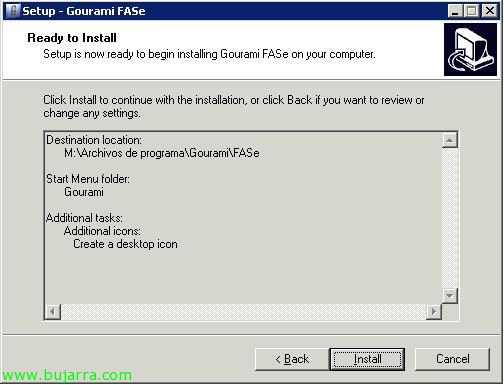
Ok, li donem a “Install” per instal·lar ja,

…

Ok, després de uns segons ho tenim llest, ja podrem utilitzar qualsevol de les seves aplicacions. “Finish”.
Published Applications Utility – PAU,
Aquesta és la seva aplicació principal, o bo, personalment em sembla la més important, ja que serà la que ens permeti modificar de forma massiva tota la configuració de les aplicacions que ens interessi, ja sigui afegir un nou servidor, treure’n un vell, afegir/treure usuaris/grups, modificar resolució… qualsevol propietat que habitualment es podria modificar.

Bé, per executar-la obrim FASe, i anem a “Published Applications Utility”,

Al abrirla nos indicará cuantas aplicacions queremos que escanee, seleccionaremos sobre las que querramos modificar, ya que si marcamos todas tardará en abrir, aunq puede que esa sea la nostra opció, pues con paciencia y una caña tardará poc en abrir 😉

Nos mostra totes les aplicacions i usuaris que va encontrando en la nostra comunitat,

Marcamos les aplicacions en les que querramos modificar alguna propietat, si volem todas, anem a “Check” > “Tots”,

Y ara buscamos en les pestañas de PAU les opcions que volem canviar a totes les aplicacions públiques de la nostra comunitat, en el meu cas, habilitaré l'audio a todas, para ello iré a “Misc” > “Client options”,

Ahí marco “Change audio settings” y lo habilito marcando el check de “Activar àudio antic” & “OK”,

Perquè els canvis tinguin efecte cal desar-los (per a això ja serà necessària la llicència) “File” > “Desa els canvis”,

Hem de marcar la casella “Entenc que els canvis no es poden desfer” indicant que estem d'acord que no es podrà desfer el que farem i a més escriurem “He fet una còpia de seguretat de l'emmagatzematge de dades” per confirmar que hem fet una còpia de seguretat de la base de dades de Citrix abans de dur a terme aquesta tasca. “OK”.

I ara només caldrà esperar mentre es fan els canvis, depèn del que hàgim configurat trigarà més o menys.
Farm Documentor,

Requereix que Microsoft Visio estigui instal·lat i així podrem generar un Visio amb les dades que ens interessen de la nostra comunitat. Podrem indicar si surten les adreces IP o no, el UID del servidor, la versió, les zones… i com configurar el visio, quantes files, mida de la font, si volem que es connecti a un CAG (Citrix Access Gateway) o a un WI (Web Interface)… donem a “Generar Dibuix” per generar el dibuix.

I treurà un dibuix tipus això en format VSD.
Farm Reporter,

IDEM que l'anterior, però en format HTML
Policy Tools,

Podrem exportar les polítiques de la nostra comunitat, sigui totes o les que ens interessin per posteriorment poder importar-les.
Terminal Server Propierties Editor,

Tenim l'aplicació “Terminal Server Propierties Editor” que ens permetrà modificar massivament a tots els usuaris que ens interessi el directori de “Ruta d'accés al perfil” en “Perfil d'usuari de Serveis de Terminal Server” així com de la “Carpeta principal de Serveis de Terminal Server” i si la volem connectar o mapear a una lletra. Aplicaríem els canvis des de “Apply changes” i llest.
Farm Monitor,

Aquesta aplicació (Farm Monitor) és bastant… diguem-ne… ‘senzillota’, simplement nos informa de quien és el Datastore de la nostra comunitat y si está OK o no, igual con el servidor de llicències, el Data Collector principal, y el listado de los servidors XenApp que tengamos, dándonos de ells alguna cosa d'informació útil.









