

Usando FASe de GOURAMI en entornos XenApp

Esta utilidad (de pago) nos permitira realizar bastantes tarefas de forma más cómoda o por lo menos más rápida que a través de las consolas de Citrix XenApp. El otro día necesitaba changer tres parâmetros en casi 500 aplicaciones publicadas, ante eso estamos vendidos y no podemos hacer en principio 'nada'. O nos metemos a nível de BD (jamás) o buscamos alguma utilidade que nos facilite la vida, en este caso até a venda mais barata ao cliente adquirir esta aplicação que pagar as nossas horas, ya que 'sólo’ cuesta 100$. Aún así podremos descargarlo de su web oficial y poder executar todas las tareas en modo DEMO (Isto é, con restricciones) en www.gourami.eu.
FASe es del fabricante GOURAMI y es un paquete de las aplicaciones:
– Published Applications Utility – PAU: Permite modificar cualquier configuración a todas las aplicaciones publicadas de Citrix de forma masiva.
– Farm Documentor: Genera un arquivo. VSD (Microsoft Visio) com o desenho de nossa granja o comunidade.
– Farm Reporter: Genera un informe en HTML sobre os dados da comunidade que o especifiquemos.
– Ferramentas de Política: Permite exportar e importar nuestras políticas o directivas de Citrix.
– Terminal Server Propierties Editor: Uma utilidade simplona mas bastante útil que nos permitirá mudar los directorios del perfíl móvil de Termina Services a los utilizadores que nos interessam de forma masiva.
– Farm Monitor: Nos muestra información básica sobre o estado de todos os nossos servidores, assim como de los servicios que dependen (Certificados, BD…)
Instalação de FASe,
Nesta secção, veremos el proceso de instalación sencilla de FASe,

Debemos realizar la instalación en uno de los servidores XenApp, sea versión Citrix Presentation Server 4.0 o Citrix XenApp 4.5 o Citrix XenApp 5.0. A instalação será realizada como se fosse uma aplicação normal, devemos colocar o servidor em modo aplicação, por isso, lo instalamos desde “Painel de Controle” > “Adicionar ou remover programas” > “Adicionar novos programas”.

Assistente MyWife, Então “Próximo”,

Aja, aceitamos o contrato de licença, “Próximo”,

Selecione o caminho de instalação, por padrão será “M:Ficheiros de programaGouramiFASe” & “Próximo”,

“Próximo”,

Se quisermos ícones…
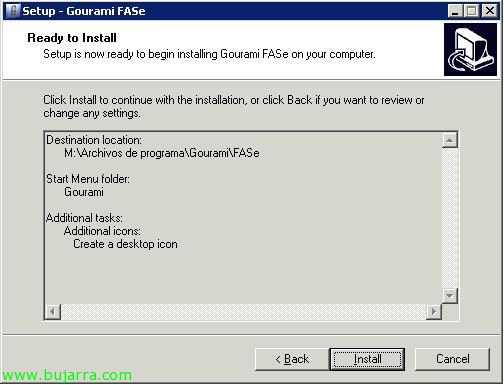
Okey, Nós damos “Instalar” para instalar ya,

…

Okey, após alguns segundos estará pronto, já poderemos utilizar qualquer uma das suas aplicações. “Acabar”.
Published Applications Utility – PAU,
Esta é a sua aplicação principal, ou bem, pessoalmente parece-me a mais importante, já que será a que nos permitirá modificar de forma massiva todas as configurações das aplicações que nos interessem, quer seja adicionar um novo servidor, remover um antigo, adicionar/remover utilizadores/grupos, modificar resolução… qualquer propriedade que normalmente se poderia modificar.

Nada mau, para a executar abrimos FASe, e vamos a “Published Applications Utility”,

Al abrirla nos indicará cuantas aplicações queremos que escanee, seleccionaremos sobre las que querramos modificar, ya que si marcamos todas tardará en abrir, aunq puede que esa sea nuestra opción, pues con paciencia y una caña tardará poco en abrir 😉

Nos mostra todas las apps y utilizadores que va encontrando na nossa comunidade,

Marcamos las apps en las que querramos modificar alguna propiedad, si queremos todas, Nós vamos “Verificar” > “Todos”,

Y agora buscamos nas pestañas de PAU las opciones que queremos mudar a todas las aplicaciones publicadas de nuestra comunidad, No meu caso, habilitaré el audio a todas, para ello iré a “Misc” > “Client options”,

Ahí marco “Change audio settings” y lo habilito marcando el check de “Ativar áudio legado” & “OKEY”,

Para que los changes surjan effet hay que guardarlos (Para ello ya se necesitará la licencia) “Arquivo” > “Save changes”,

Devemos marcar el check “entendo que as mudanças não podem ser desfeitas” indicando que estamos de acordo que não se poderá desfazer o que vamos a realizar e além de escrevermos “fiz uma cópia de segurança do arquivo de dados” para confirmar que realizamos um backup da base de dados da Citrix antes de realizar esta área. “OKEY”.

Y ahora quedaría esperar enquanto se realizan los cambios, depende lo que hayamos configurado tardará más o menos.
Farm Documentor,

Requires que Microsoft Visio esteja instalado y assim podremos generar un Visio con los dados que nos interessa de nuestra comunidade. Podremos indicar que salgan las direcciones IP o no, el UID del servidor, A versão, las zonas… e como configurar o visio, quantas linhas, tamanho da fonte, se quisermos que se conecte a um CAG (Citrix Access Gateway) ou a um WI (Web Interface)… Nós damos “Gerar Desenho” para gerar o desenho.

E gerará um desenho como este em formato VSD.
Farm Reporter,

IDÊNTICO ao anterior, mas em formato HTML
Ferramentas de Política,

Podemos exportar as políticas da nossa comunidade, sejam todas ou apenas as que nos interessam para posteriormente poder importá-las.
Terminal Server Propierties Editor,

Temos a aplicação “Terminal Server Propierties Editor” que nos permitirá modificar massivamente todos os utilizadores que nos interessarem no diretório de “Caminho de acesso ao perfil” em “Perfil de utilizador de Serviços de Terminal Server” assim como da “Pasta principal de Serviços de Terminal Server” e se quisermos conectá-la ou mapear para uma letra. Aplicaríamos as alterações a partir de “Aplicar alterações” e é isso.
Farm Monitor,

Esta aplicação (Farm Monitor) é bastante… dizer… ‘sencillita’, simplemente nos informa de quien es el Datastore de nuestra comunidad y si está OK o no, igual con el servidor de licencias, el Data Collector principal, y el listado de los servidores XenApp que tengamos, dándonos de ellos algo de información útil.









