Uso de escritorios sin conexión en VMware View 4.6

Hoy veremos la como disponer sin conexión escritorios de VMware View 4.6, para ello necesitaremos un servidor VMware View 4.6 Connection Server con el rol de Transfer Server. Este servidor permitirá de forma simultánea hasta 20 transferências de escritorio (podemos montar outro para más capacidade, alta disponibilidade o balanceo). Con esto conseguiremos permitir que os nossos utilizadores trabajen sin conexão descargándose los escritorios (de composer) en su equipo portátil y cuando vuelvan a estar online suban de nuevo dicho escritorio al entorno VMware View.
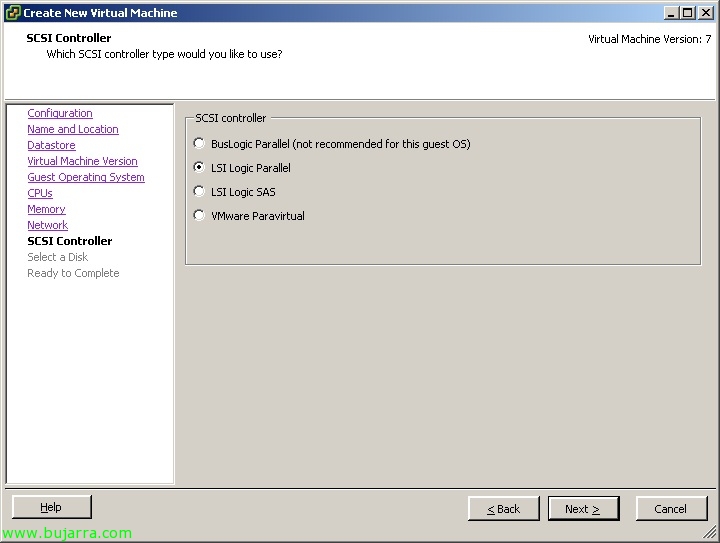
Esta máquina de que precisaremos deverá dispor de um controlador LSI Logic Parallel, por isso iremos atribuí-lo antes de instalar o SO, se possível. Não deverá pertencer a um domínio, terá de ter endereço IP fixo e deverá poder aceder ao datastore onde se encontra a máquina primária do Composer, bem como ao host ESX onde é executada; deve estar gerida pelo mesmo VMware vCenter. Poderemos montá-lo no Windows 2003 SP2 St/Ent x86 (2Gb de RAM) o janelas 2003 R2 SP2 St/Ent x86 (2Gb de RAM) o janelas 2008 R2 St/Ent x64 (4Gb de RAM). Precisaremos que tenha disco rígido suficiente para armazenar as máquinas que vamos disponibilizar sem ligação.
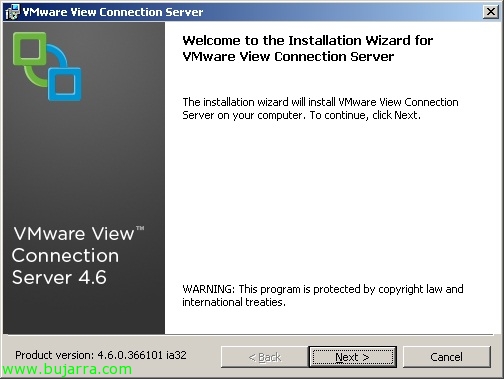
Dito isto, poderemos começar com a instalação do servidor Transfer Server a partir do instalador do VMware View Connection Server,
Aceitamos o acordo de patentes, “Próximo”,
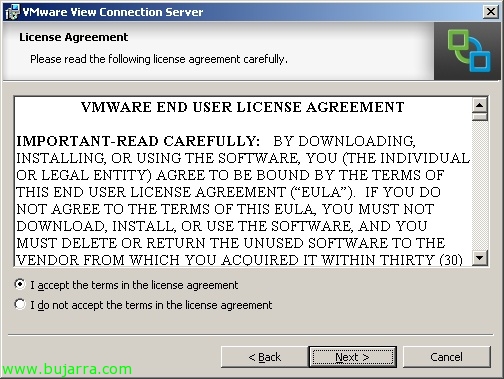
Aceitamos o contrato de licença, “Próximo”,

Path predeterminado %ProgramFiles%VMwareVMware ViewServer, “Próximo”,

Seleccionamos View Transfer Server, “Próximo”,
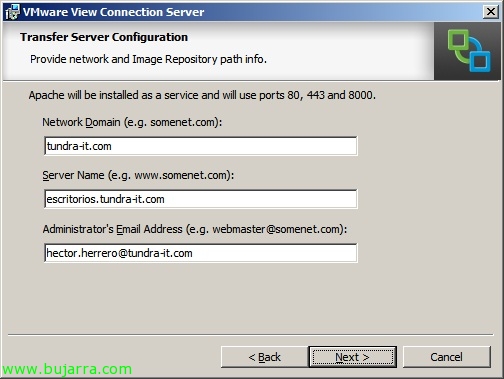
Okey, indicamos los datos para Apache, nombre del dominio de la red, nombre que tendrá el servidor y correo electrónico del admin, “Próximo”,
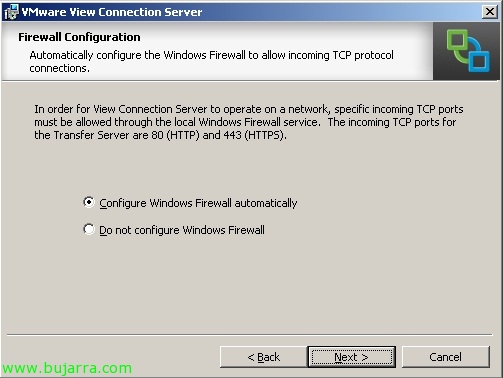
Deberemos abrir los puertos 80tcp y 443tcp para permitir conexiones externas, “Próximo”,
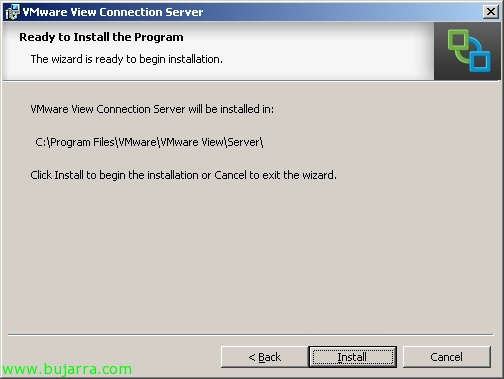
Pronto, Pressionado “Instalar” para iniciar a instalação,

…
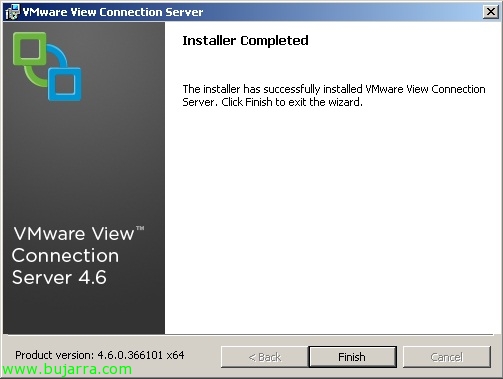
Okey, “Acabar”, a configurarlo!

Lo primero de todo aseguraremos la conectividad para que nuestros usuarios se descarguen sus escritorios de forma segura, ya que este servicio lo podremos ofrecer tanto dentro de nuestra red (A coisa mais normal) como desde el exterior. Así que VMware View Administrator vamos a “View Configuration” > “Servidores” en cada View Connection Server “Editar…”

No “Local Mode” por lo menos deberemos habilitar “Use secure tunnel connection for Local Mode operations”, “Usar SSL para operações em Modo Local” e “Usar SSL ao provisionar desktops em Modo Local”. “OKEY”,
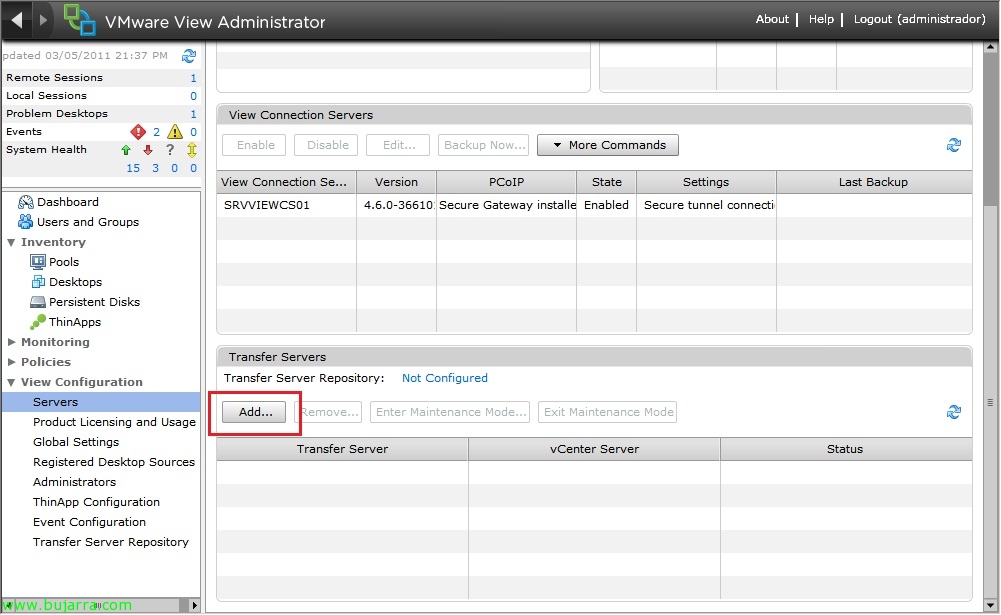
Agora deveremos adicionar o servidor Transfer Server à consola de gestão, “View Configuration” > “Servidores” > “Transfer Servers” > “Adicionar…”,
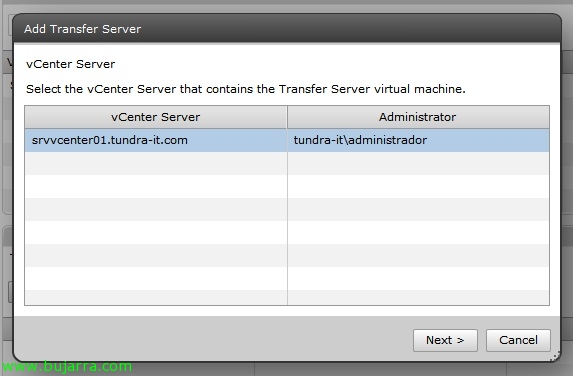
Selecionamos o servidor VMware vCenter que tem alojado o Transfer Server, “Próximo”,
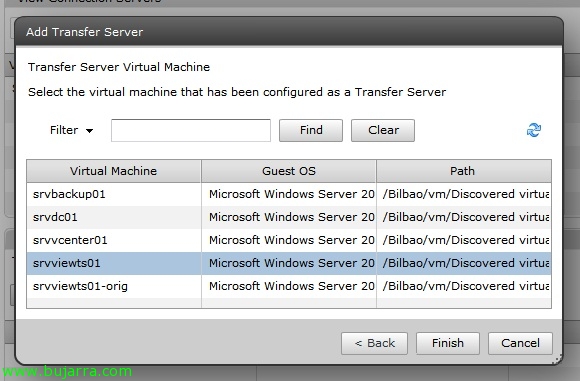
Selecionamos o servidor Transfer Server & “Acabar”,
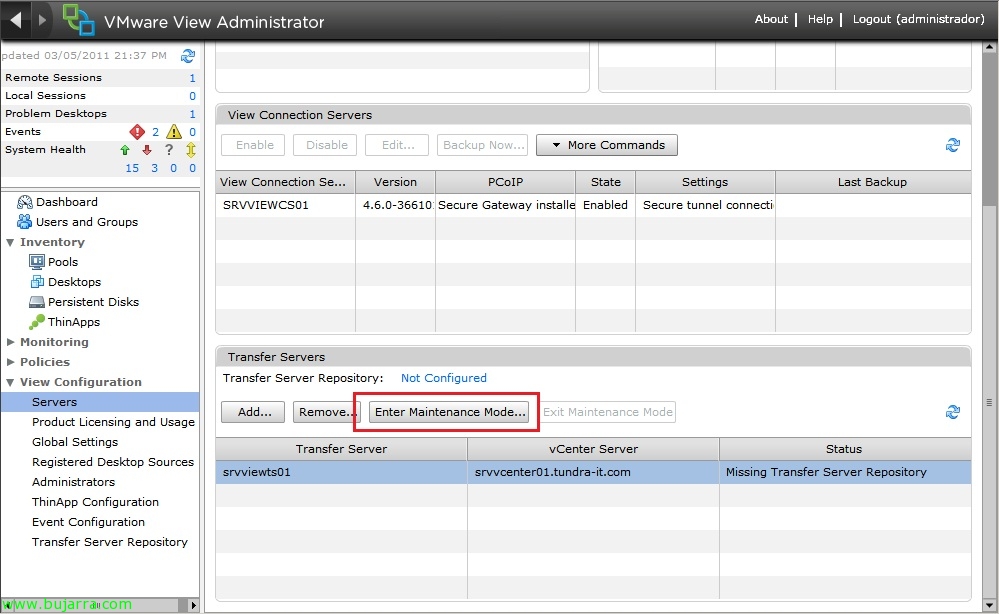
Nada mau, Agora deveremos configurar um repositório que será onde armazenaremos no servidor Transfer Server os desktops offline, Para isso deveremos primeiro ativar o modo de manutenção no servidor Transfer Server indicado, nós selecionamos > “Enter Maintenance Mode…”
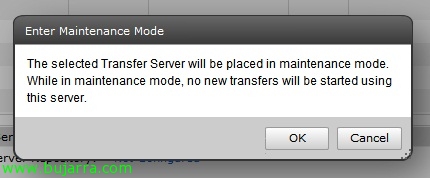
Consideramos que ao entrar em modo de manutenção este servidor não poderá fornecer desktops offline, “OKEY”
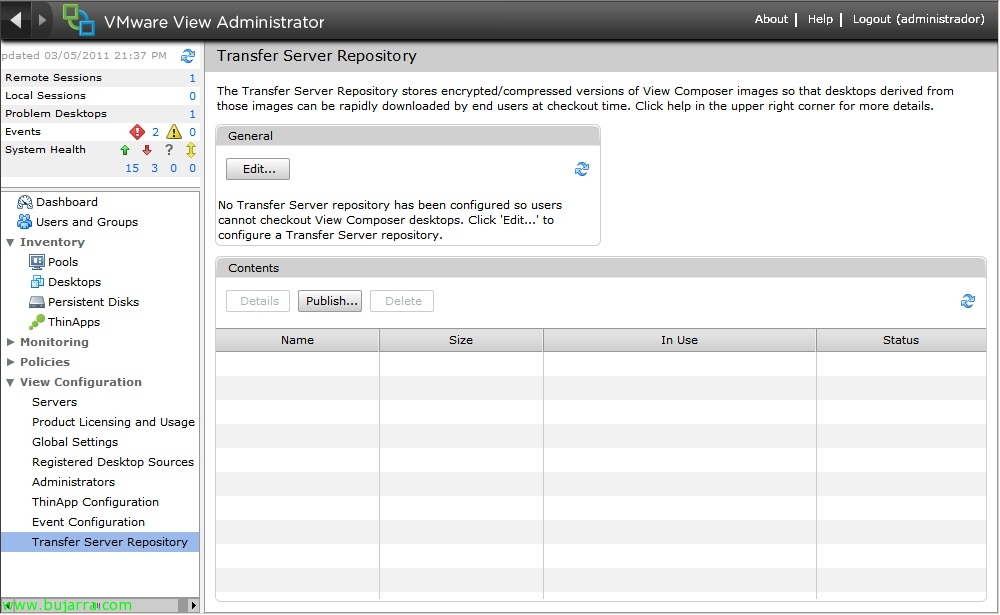
Nós vamos “View Configuration” > “Repositório do Transfer Server” > “Editar…”
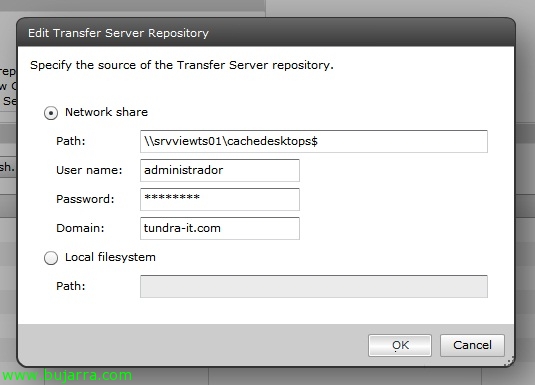
Aqui indicaremos onde serão armazenadas as imagens das áreas de trabalho fora de linha, poderemos especificar um caminho UNC ou um caminho local (que será de algum disco local no Transfer Server). “OKEY”,
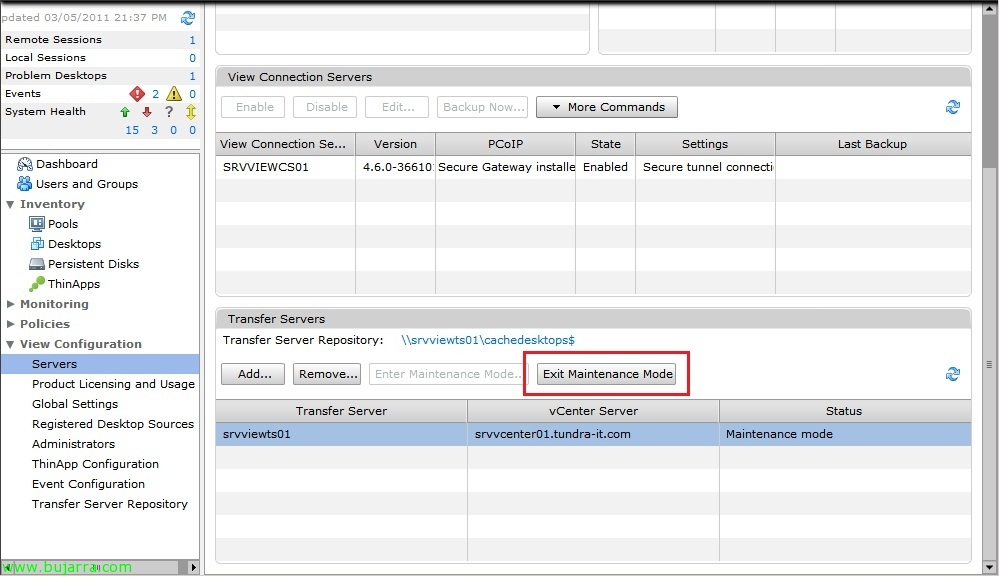
Uma vez criado, já poderemos sair do modo de manutenção nos servidores que tivermos configurado.
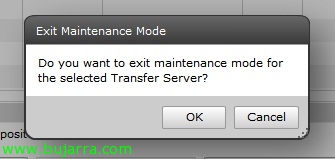
“OKEY”,

Agora deveremos indicar as máquinas que queremos permitir que os nossos utilizadores descarreguem para as poderem usar fora de linha, “View Configuration” > “Repositório do Transfer Server” > “Publish…”,

Indicamos a área de trabalho virtual implementada com Composer e atribuímos uma descrição & “OKEY”. Com isto, fica configurado o VMware View 4.6 para implementar áreas de trabalho fora de linha.
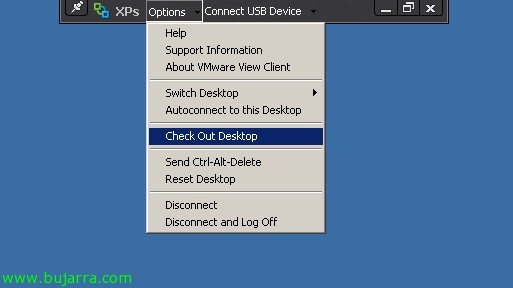
Agora precisaremos de ter instalado o cliente fora de linha do VMware View 4.6 (VMware View Client com modo local). Cuando lo tengamos instalado ya podremos disponer un escritorio sin conexión (siempre que hayamos publicado/permitido). Podremos realizarlo una vez estemos logueados en el escritorio o antes de conectarnos desde la opción “Check Out Desktop”.
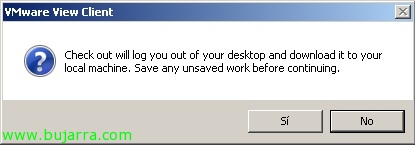
En el caso de tener iniciada la sesión en el escritorio virtual deberemos confirmar que tenemos nuestros trabajos guardados “Sim”,
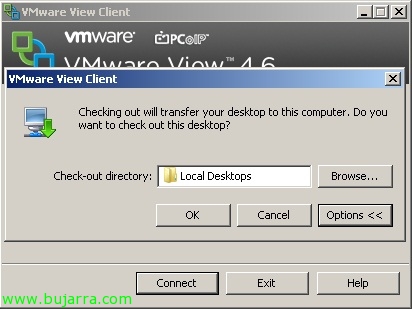
Si es la primera vez nos preguntará onde queremos almacenar esta 'cache', por defecto en %UserProfile%AppDataLocalVMwareVDMLocal Desktops, “OKEY”,

A la hora de descargar el escritorio comprobaremos que nos bajará sólo la informação utilizada…
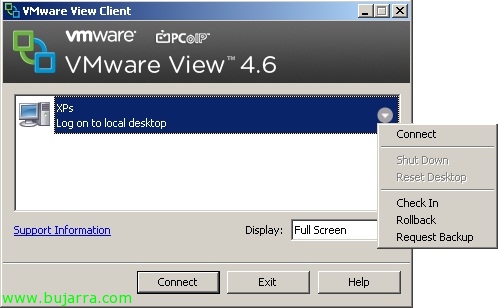
Y una vez descargado el equipo ya en local nos informará que podremos loguearnos ya de forma local en él. Una vez lo hayamos utilizado y trabajado con ele sempre podremos voltar a subir los cambios para sincronizarnos com o escritorio de nuestro CPD con “Check In”. Com “Rollback” podremos voltar a la versão que teníamos no CPD y no guardaremos los changements realizados no escritório local. No caso que querremos seguir a trabalhar de forma local com o nosso escritorio mas queremos realizar uma cópia de segurança do escritório y sincronizarlo com el do CPD indicaremos “Request Backup”

La primera vez que entremos recibiremos un message que nos indicará que estamos executando el escritorio de forma local y que al ser la primera vez el equipo detectará nuevo hardware y tendrá que ser reiniciado posteriormente.
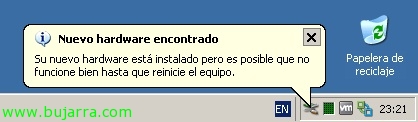
…
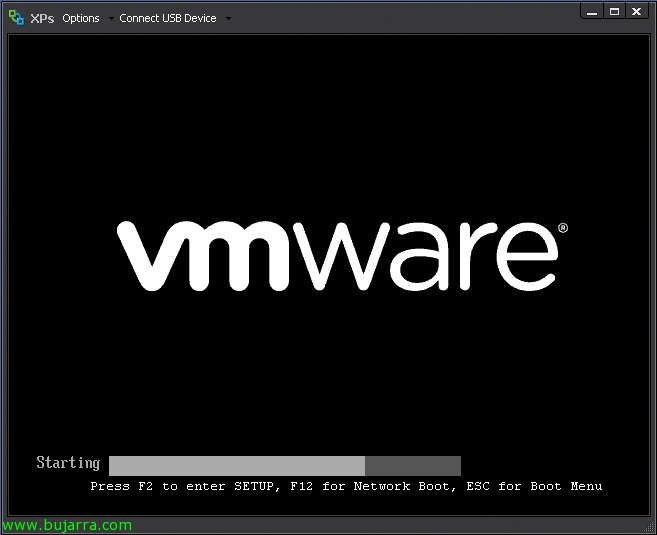
Tras lo said el equipo ya arrancará en our equipo sin conectividad,

Cuando hayamos finalizado de trabalhar com o nosso escritório o lleguemos à oficina e sincronizar os dados com o escritório virtual do CPD veremos que só sube a informação modificada!