
Usando a Administração IDEAL

En este procedimento veremos la instalação y el uso de está herramienta que es de gran ayuda para los administradores de sistemas que usan Windows, ya que tiene las herramientas que más se pueden usar a mano, más simplificado. O website oficial deste produto é www.pointdev.com onde poderemos descarregar uma demo de 30 Dias.
Serve para centralizar os domínios que temos, personalizar a consola à nossa maneira para ter todos os PC’s/utilizadores organizados e poderemos realizar as tarefas de que necessitamos neles, ou diretamente qualquer migração de domínio/Active Directory que tenhamos pensado fazer, ajuda-nos a migrar ficheiros, impressoras… Podemos realizar controlos remotos nos PC’s, instalação remota de software, inventariação/monitorização dos postos que temos e do seu estado; e até trabalhar com Exchange. Claro que tudo isto se pode fazer de forma normal, mas esta é uma forma cómoda mas pagando.

A primeira coisa é obter a demo de 30 dias ou o produto final, e executar a instalação. Es un asistente típico de Windows facil, “Próximo”,

Aceptamos el acuerdo de licencia pulsando en “Sim”,

Ponemos un nombre y una compañía, “Próximo”,

Seleccionamos el path de instalación para la consola de administración remota…

Comprobamos que todo lo que hemos puesto es correcto y pulsamos “Próximo” Para começar com a instalação.

… Aguarde alguns segundos…

Ya tenemos la consola instalada, Clique em “Acabar”,

Nos habrá creado una serie de accesos directos, Clique em “IDEAL Administration”,

Nos preguntará si queremos instalar “IA Analysing” para registrar sesiones y auditar el uso de los archivos que se abran en la red, si nos interesa lo instalamos.

Según abrimos la consola ya veremos el dominio al que pertenecemos, olho, en este caso yo en mi PC estoy logeado como administrador de dominio, si no lo estoy debería de iniciar sesión con un usuario con permisos de toquetear, ya que si no, no podré hacer nada. Este es un vistazo rápido de la pantalla principal.

Si entramos en uno de los servidores veremos todas las posibilidades que tenemos en él, si es un servidor normal sin ser controlador de dominio, podremos crear grupos en él, Usuários, compartir carpetas, editar el registro, administrar los servicios, los dispositivos, permisos, configuración de impresoras, planificación de tareas, ver que procesos están en uso y matarlos; qué software/programas tiene instalados, su configuración de red, ver las sesiones en uso, executarle algún archivo, ver quién está conectado, propiedades de WMI, informações do sistema, propiedades varias, realizar control remoto con TightVNC y ver el visor de sucesos.

Aquí tenemos un resumen de un servidor, veremos todo lo comentado anteriormente pero con más detalhe.

Además si damos con el botón derecho nos saldrán más posibilidades de conexión, en la imagen vemos cuales.

Podemos personalizar un poco la consola si pulsamos en “Arquivo” > “Configuração”

Si nos movemos por las distintas pestañas veremos diferentes configuraciones que podremos hacer en la consola para personalizarla más a nuestro gusto.

No “Domínios”, tenemos diferentes opções, podemos buscar um domínio que no salga en el listado, agregar un PC remoto a un domínio, realizar relações de confiança o forçar a que se sincronicen los servidores.

Além disso, o IDEAL Administration tiene una consola para gerir el Directorio Ativo, desde “Diretório ativo” > “Ejecutar IDEAL Directory”,

Indicamos el nombre de domínio a gestionar e aceitamos,

Vemos uma consola para administrar el domínio, desde aqui o gestionaremos totalmente, y podremos realizar migraciones, distribuição de software, diretivas…

Voltando à outra consola, no “Migração” podemos executar o assistente para migrar o nosso diretório ativo de uma versão para outra, podemos migrar utilizadores, unidades organizativas, Equipamento, grupos, permissões ACL, impressoras… de um servidor para outro ou de um AD para outro.

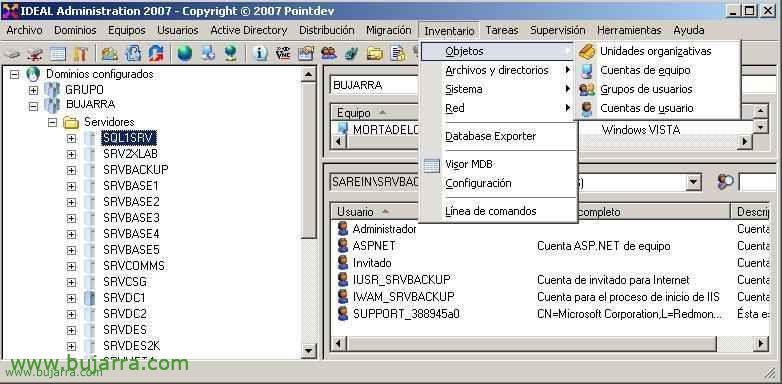
No “Inventário” poderemos realizar inventários de todos os objetos que nos interessam na nossa rede, todas as Unidades Organizacionais, PC's, Usuários, grupos, S.O…
Esta consola é bastante prática para realizar tarefas que podemos usar diariamente, podemos usar esta que é paga mas muito prática ou as MMC de sempre.
www.bujarra.com – Héctor Herrero – Nh*****@*****ra.com – v 1.0









