
Ús de StarWind per emular cabines iSCSI/NAS/SAN

Amb aquest procediment explicarem com funciona un dispositiu NAS/SAN o iSCSI, tot és de forma senzilla, amb programari, l'utilitzarem per realitzar procediments de CLUSTER. StarWind és un programari capaç d'emular una cabina de discos, sigui una NAS, o una SAN o el més barat un iSCSI. En aquest procediment crearem una cabina virtual de discos iSCSI amb StarWind (serà el target iSCSI) i amb l'Initiador iSCSI ens connectarem a ella des dels servidors que vulguem que tinguin els discos connectats, per després crear un cluster. En aquest esquema es comenta la situació:
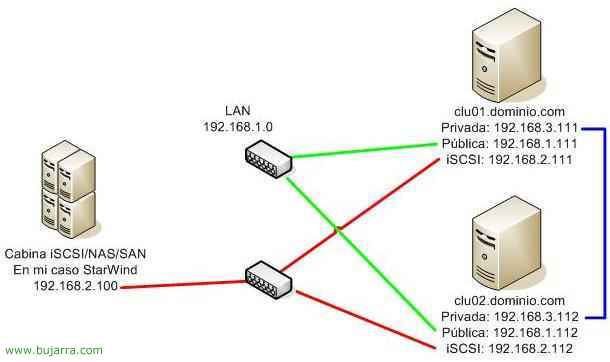
Tenim un servidor al qual li instal·larem StarWind perquè emuli un target iSCSI i connectarem dos servidors (clu01 i clu02) per crear un clúster. El servidor amb StarWind tindrà la IP 192.168.2.100. Els servidors clu01 i clu02 tenen tres adaptadors de red, el primer “Privada” és una connexió que usaran per connectar-se entre ells per al tema del clúster, és una IP del rang 192.168.3.0. A més tindrà un adaptador iSCSI dedicat (en el meu cas targetes de vermell normal) connectades a la cabina iSCSI amb el rang 192.168.2.0. Y lògicament un adaptador de red per a les peticions dels clients dels PC, mi LAN té la red 192.168.1.0 i les seves direccions IP pertanyen a esa red.
Instal·lació i configuració de StarWind – AKI
Instal·lació i configuració d'iSCSI Initiator – AKI
En aquesta part es mostra com s'instal·la l'objectiu iSCSI mitjançant StarWind per emular la cabina iSCSI
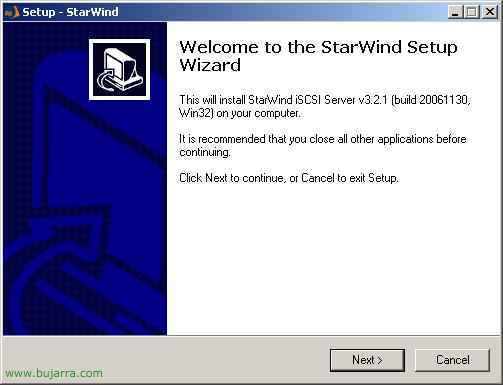
Lo primero es bajarse el StarWind de www.rocketdivision.com, podem descarregar una DEMO de 15 dies, comencem a instal·lar “Next”,
Acceptem l'acord d'instal·lació “Accepto l'acord” & “Next”,
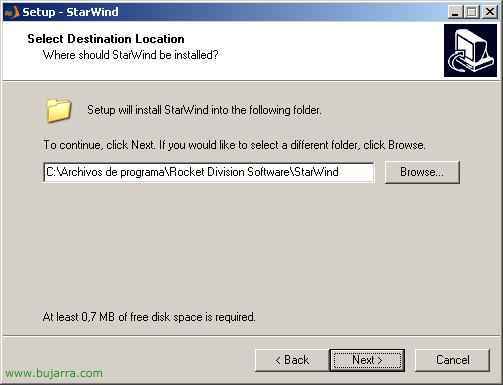
El camí per defecte d'instal·lació, per defecte al directori “Images” dins d'aquest ens deixarà les imatges dels discs…
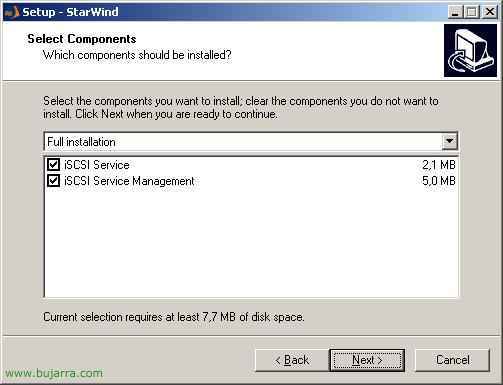
Marquem ambdós, el servei perquè funcioni i la consola d'administració, “Next”
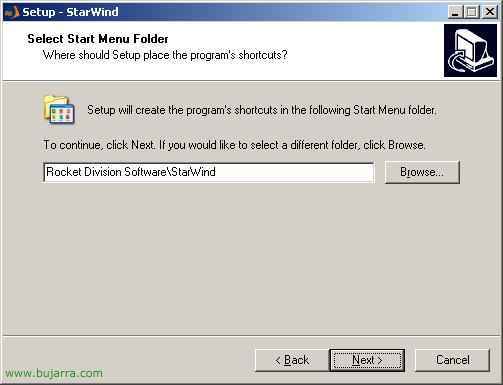
“Next”
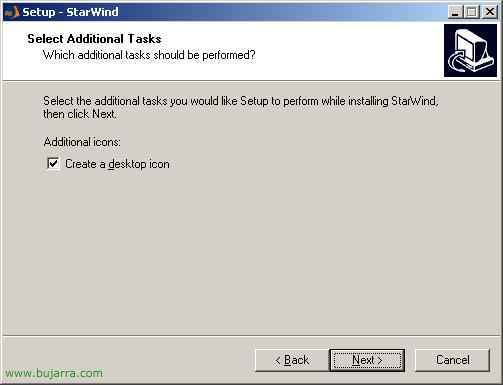
Creem una icona a l'escriptori “Next”,
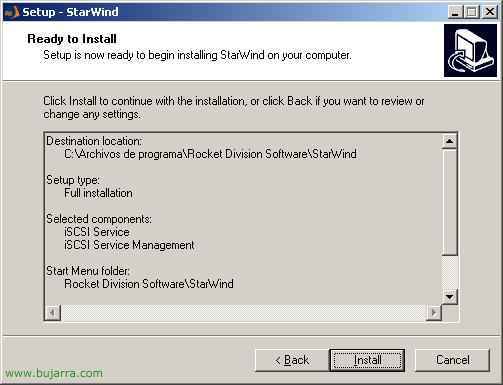
Comprovem que tot està bé i instal·lem…
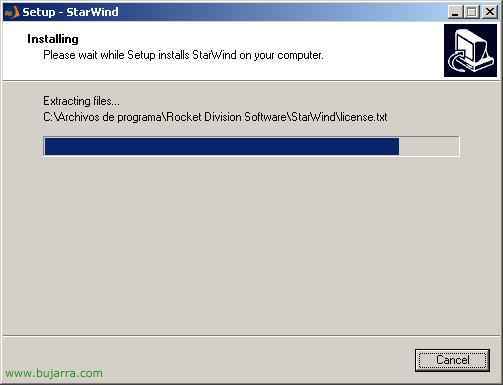
…
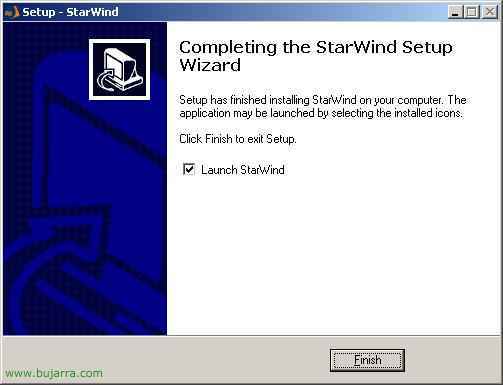
“Finish” per obrir la consola,
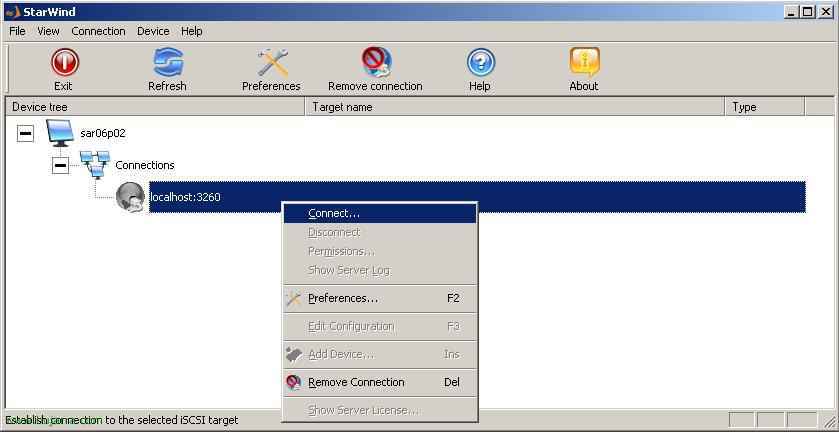
Ens obre la consola d'administració, hem de connectar-nos-hi, si estem en local, serà a localhost i al port 3260, botó dret > “Connect…”
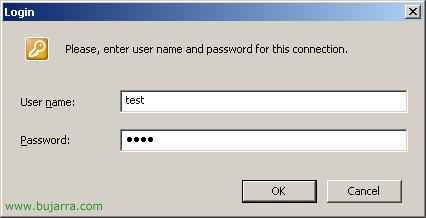
Si és la DEMO del StarWind, l'usuari és “test” i la contrasenya “test”, donem a “OK”,

Com que la meva idea és muntar un clúster, hem d’afegir dispositius a aquest target, sobre ell, botó dret > “Afegeix Dispositiu…”
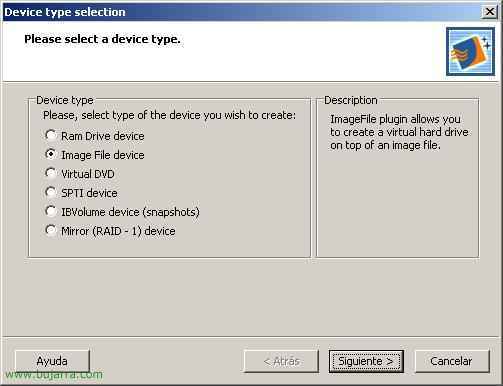
Per crear el clúster, necessito uns discs durs, per a això el creo des de “dispositiu de fitxer d'imatge” i em genera uns fitxers d'imatge .img, “Següent”,
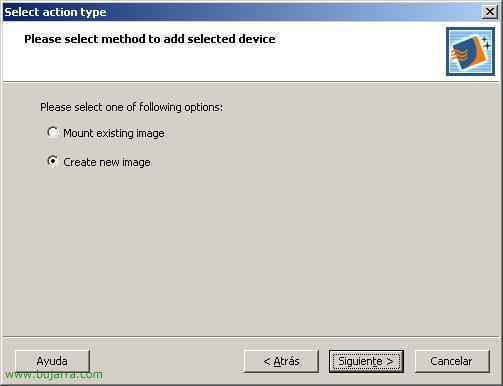
Creem una imatge si no la tenim creada des de “Crea una nova imatge” > “Següent”,
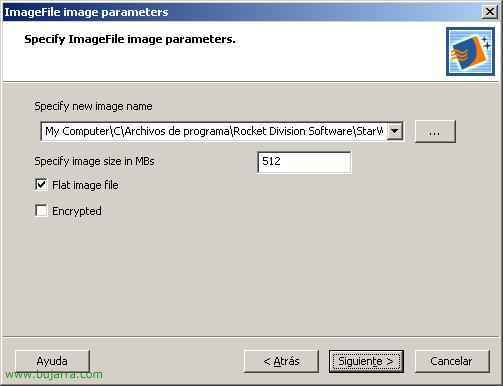
Seleccionem on volem guardar el .img i quant volem que ocupi. En el meu cas, per al clúster, necessito com a mínim dues unitats, una per al quòrum i una altra, per exemple, per a les dades, aquest procés l'he de repetir dues vegades, primer em creo un disc per al quòrum de 512Mb i després crearé un disc per a les dades d'1Gb, “Següent”
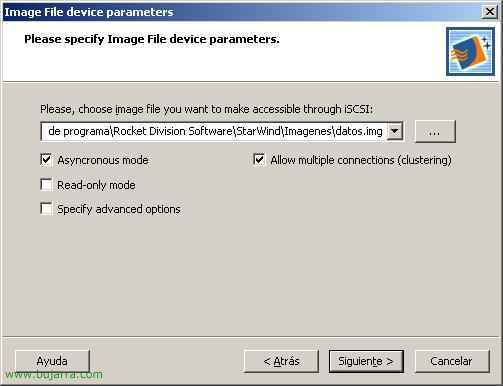
Marcamos el check de “Permet múltiples connexions (clustering)” per poder després crear un clúster amb aquest disc,
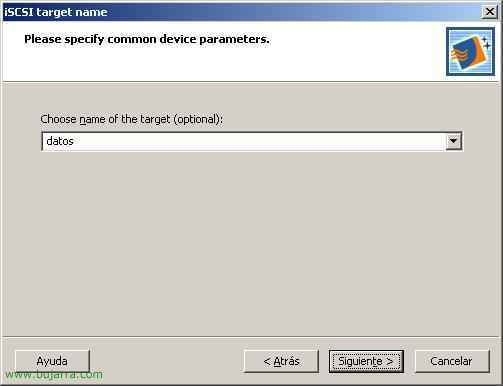
Li indiquem un nom al target, (En el meu cas un serà “dades” i l'altre “quòrum”)

“Següent” per confirmar que tot és correcte,
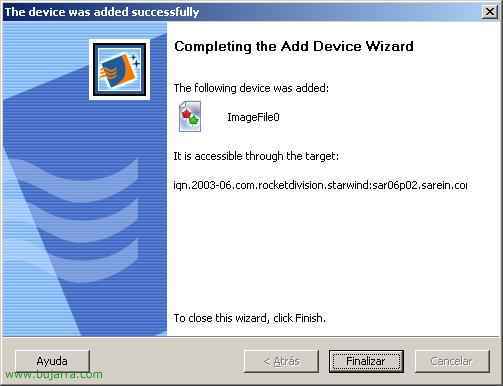
M'ha creat la imatge perfectament “Finish”,
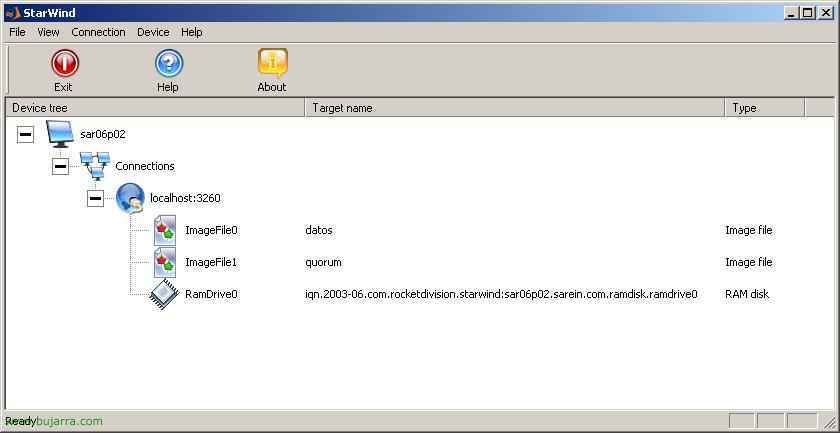
Com podem veure ja tinc una imatge per a “dades” i una altra per al “quòrum”. Aquesta és la part del target iSCSI que ja està finalitzada, ara cal fer la connexió des dels altres servidors cap a ell, perquè vegi els discs com si estiguessin connectats físicament als servidors clu01 i clu02.
Instal·lació i configuració de Microsoft iSCSI Initiator,
És el programari gratuït que utilitzarem per connectar-nos a la cabina iSCSI, ho podem descarregar des del web de Microsoft (www.microsoft.com), això farà que els discs de la cabina es vegin com si fossin discs locals.
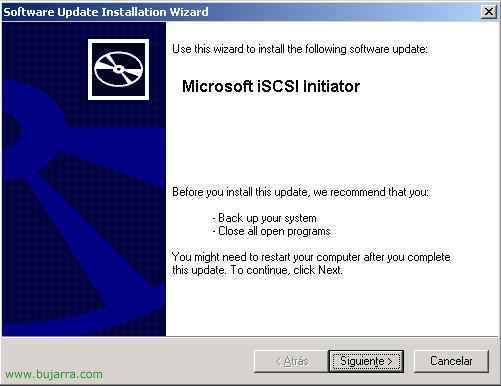
Descarreguem l'Initiator i l'instalem als servidors, clu01 i clu02,

Podem marcar el MPIO si tenim, per exemple, dos adaptadors a cada servidor per connectar-nos a la cabina de discs iSCSI, és per a més seguretat en cas que una de les targetes falli.
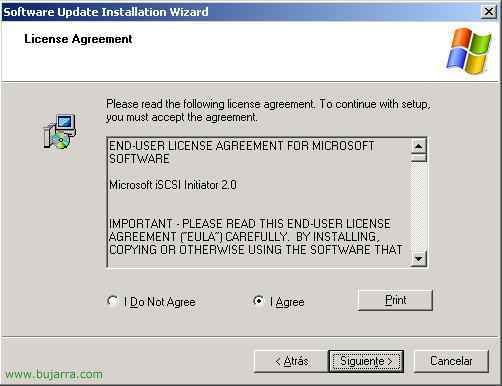
“I Agree” & “Next”,
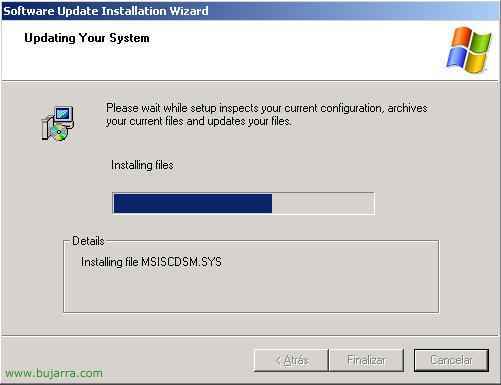
…
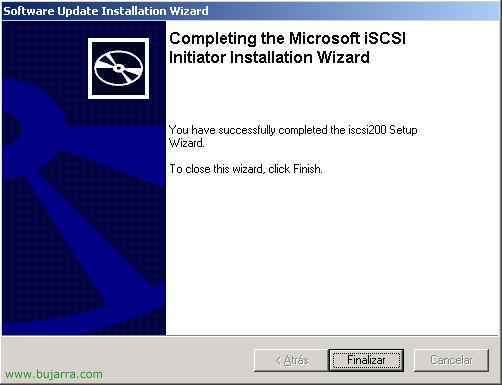
“Finalitzar”
Bé, la instal·lació és simple, ara cal configurar l'Initiator a cada servidor per accedir als discs, esto también se haría en ambos servidores. Obrim el “Microsoft iSCSI Initiator”,
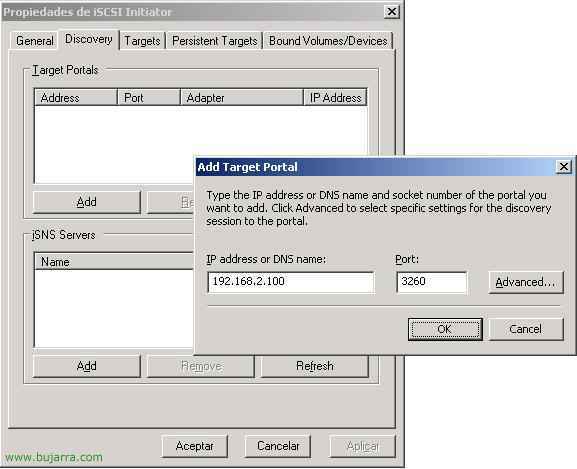
A la pestanya de “Discovery”, debemos agregar al target iSCSI, en la part de arriba en “Target Portals” posem en “Add” y metemos la dirección IP de la cabina, en el meu cas 192.168.2.100, donem a “OK”
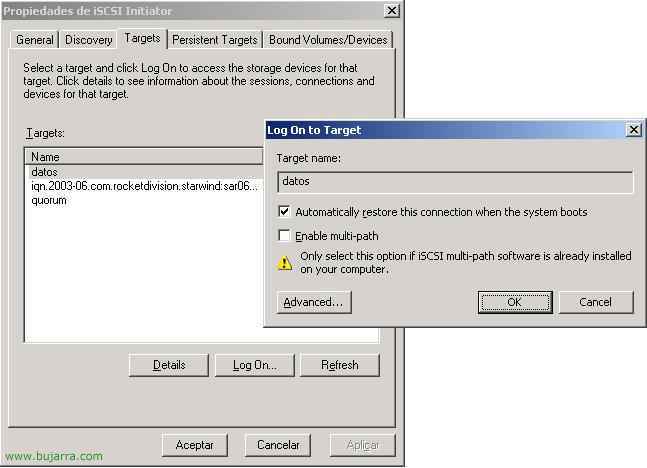
Si anem a la pestanya de “Objectius” habrán salido los discos que hemos creado antes, pulsamos sobre uno d'ells i damos a “Iniciar sessió…”, marquem el check de “Restaurar automàticament aquesta connexió quan el sistema s'iniciï” para que la inicialice con el S.O., hacemos lo mismo con la otra, i acceptem.

Això només hauria de fer una vegada, des del primer servidor per exemple, es inicializar los discos y formatearlos. Sobre “El meu PC” botó dret > “Administrar”

En “Emmagatzematge” > “Gestió de discos” > Marcamos ambdós discos per iniciar-los, “Següent”,
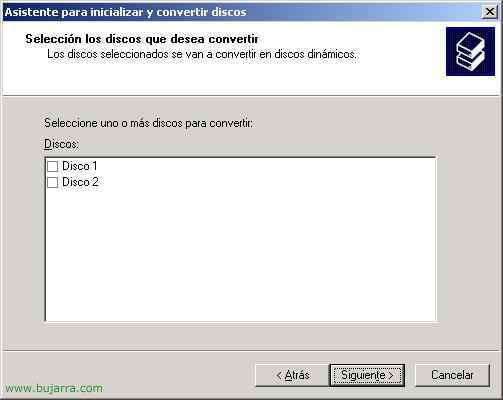
“Següent” por que no deseo que sean dinàmics,
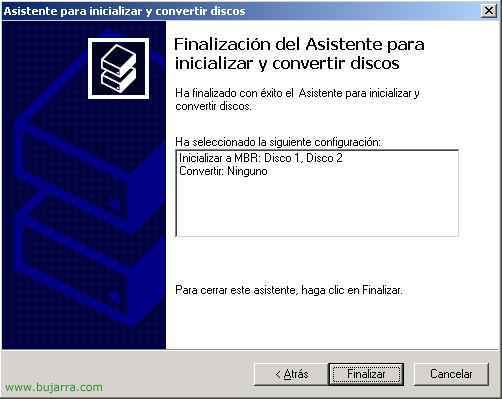
“Finalitzar”
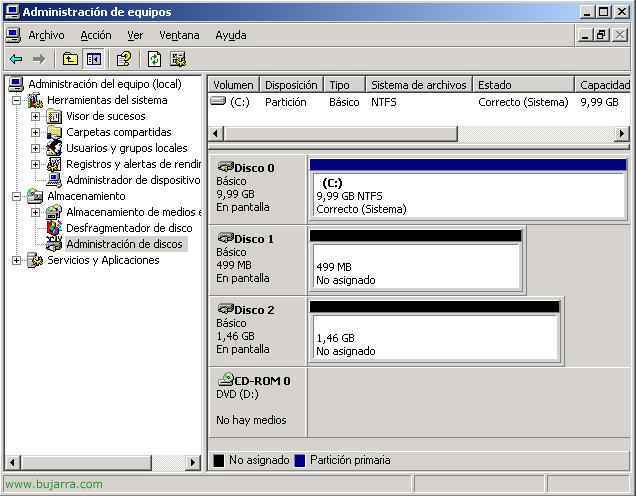
Y ara ja els hem en pantalla, ara només queda formatarlos i assignarles una lletra.
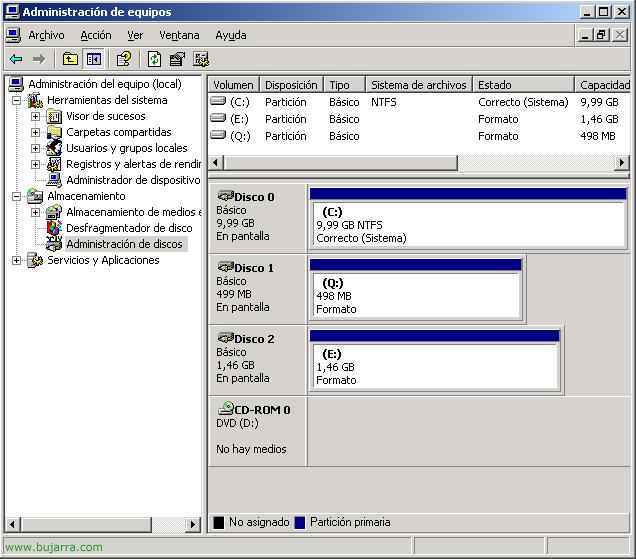
En el meu cas són NTFS, el quòrum assigna la Q: i a les dades E:, per crear el clúster o el que fora necessari.









