Ús d' USMT (User State Migration Tool)

Aquesta aplicació ens servirà per migrar els perfils dels usuaris, sigui d'un equip a un altre o per migrar-li la màquina d'un sistema operatiu Microsoft Windows XP a Microsoft Windows Vista, o directament si anem a realitzar una migració d'un Grup de treball a un domini, o d'un domini a un altre. Ens migrarà tota la informació, configuració i dades del perfil de l'usuari, sigui certificats o arxius xifrats per ell (EFS), així com les ACL (Access Control List) dels fitxers… Podrem fer-ho a més mitjançant variables o arxius de configuració XML.

El primer que cal fer, és descarregar l'eina des del web de Microsoft per començar la seva instal·lació. Haurem d'instal·lar-lo com a administrador de la màquina, haurem d'instal·lar-lo a la màquina d'origen i també a la màquina de destinació; amb això aconseguirem exportar el perfil (mitjançant ScanState.exe) a un fitxer .mig (comprès) amb totes les dades del perfil d'un usuari concret o de tots els perfils de la màquina (o dels perfils que indiquem). Posteriorment haurem d'importar (mitjançant la comanda LoadState.exe) el perfil a la màquina de destinació amb USMT ja instal·lat. “Next” pa’ instal·lar-lo,

“I Agree” per acceptar el contracte de llicència & “Next”,

En aquest cas serà USMT 3.0.1 o User State Migration Tools 3.0.1, i el directori predeterminat de la instal·lació serà “C:Arxius de programaUSMT301”, “Next”,
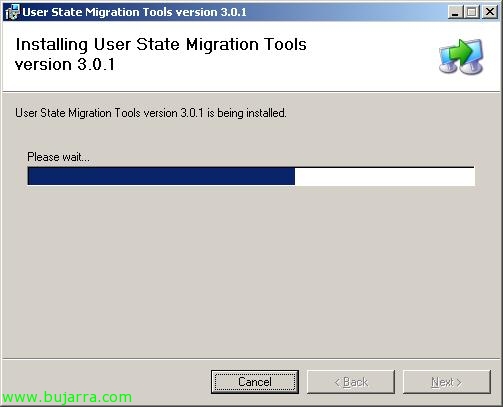
… esperem mentre s'instal·la…

Llist, posem en “Close” per finalitzar l'assistent,

Bo, hem d'anar mitjançant línia de comandes a C:Arxius de programaUSMT301, ahí tendremos el comando para poder exportar la configuración de los usuarios de este equipo (equipo origen) mediante el ejecutable ScanState, si ejecutamos ‘scanstate.exe /?’ tendremos la ayuda de los comandos posibles para exportar el perfil que nos interese, o todos los que nos interesen, así como generar un archivo XML con las respuestas en caso de querer automatizarlo para realizar dicha tarea con muchos usuarios. OjO, no lo haremos logueados con el usuario que querramos exportar! 😉 En mi caso el equipo origen en un Windows XP,

En mi caso para exportar sólo un usuario llamado ‘nheobug’ del dominio ‘bujarra’ (excluyendo al resto de usuarios de la máquina origen) a ‘cervezaduffdatosnheobugusmt’ con todos los ficheros que tenga cifrados con EFS, que continuï si hi ha errors i que generi un registre a C:LOG_USMT:nheobug.txt, ho realitzarem amb la següent ordre:
ScanState.exe cervezaduffdatosnheobugusmt /ue*.* /ui:bujarranheobug /c /efs:copyraw /v:5 /l:C:LOG_USMT_nheobug.txt
ScanState.exe LLOC_PER_ALMACENAR_EL_PERFIL /ue*.* /ui:DOMINIOUSUARI /c /efs:copyraw /v:5 /l:DIRECTORIREGISTRE

… esperem uns minuts mentre extreu el perfil i el comprimeix…

Ok, correcte,

Comprovem el fitxer que ens ha generat, en el meu cas petit, ja que en aquest perfil gairebé no tinc res, ni tan sols fitxers a l'Escriptori o Els Meus Documents.

Ara hem d'anar a l'equip de destí, on vulguem importar el perfil, en el meu cas es tracta d'un Windows Vista, instal·lem en aquest equip USMT també, anem per línia d'ordres a C:Program FilesUSMT301 i executem ‘LoadState.exe /?’ nos mostrará otras opciones para importar el/los perfiles que indiquemos.

El que s'ha dit, para importar el fichero de antes, bastaría con ejecutar:
LoadState.exe cervezaduffdatosnheobugusmt /l:C:LOG_USMT_nheobug.txt /v:5 /c /ui:bujarranheobug
LoadState.exe SITIO_DONDE_ESTA_EL_PERFIL /l:DIRECTORIOLOG /v:5 /c /ui:DOMINIOUSUARIO

… esperamos mientras nos lo importa…

I llest, ahora sólo queda ya loguearse en este equipo con dicho usuario, i comprovar que té el mateix perfíl que tenia ants. Aquest procediment és vàlid per a migracions tando de Windows XP a Windows XP o també per a Windows Vista. Per a més informació el Technet de Microsoft 😉