
Uso de VMWare Converter

Neste procedimento explica-se como virtualizar um servidor físico ou um PC numa máquina virtual para poder trabalhar com imagens VMWare. Eu costumo utilizá-la quando tenho de trabalhar num servidor físico durante um período longo e não ter de parar os utilizadores finais, ou caso um servidor caia, ter uma réplica exata e poder levantá-la quando necessário. Detalha-se como instalar o VMWare Converter e como fazer uma cópia exata de um equipamento (também se poderia fazer de um equipamento da LAN) e o melhor é que se pode fazer a quente, sem ter de parar ninguém. Posterior, a máquina virtual será ligada com VMWare Workstation (AQUI su procedimiento).

Lo primero es hacerse con el VMWare Converter, que es gratuito y descargable de su web oficial (www.vmware.com), lo descargamos y lo instalamos donde queramos, yo voy a hacer una virtualización de mi portátil, assim que por exemplo me lo instalo en el portátil (aun que no es necesario en él). Nos saldrá un asistente, Nós damos “Próximo”,

Aceitamos la licença y pulsamos a “Próximo”,

Selecionamos o caminho donde nos lo instalará, por defeito ese, Continuar, “Próximo”,

Instalação típica, “Próximo”,

“Instalar”

…

“Acabar” e que nos abrem o programa.

Okey, já, este es el programa, ahora es tan simple como virtualizar la maquina en sí, por isso, tenemos que pulsar en “Import Machine”. Y como bem pone podemos virtualizar una máquina física, o una de Microsoft Virtual PC/Server, o con el SystemRecovery de Symantec, o diretamente com o Ghost, nos virtualizaría esa imagen…

Okey, Primeiras coisas primeiro, elegir el ORIGEN, para ello damos a “Seguinte”,
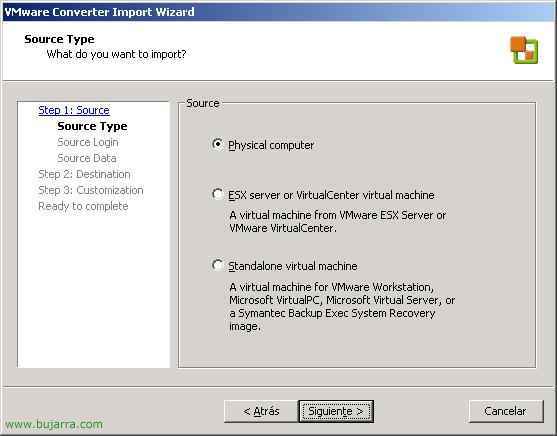
Qual será o tipo de origem, no meu caso, um equipamento físico, para isso selecionamos a primeira opção “Computador físico”, Clique em “Seguinte”,

Podemos virtualizar um equipamento remoto se colocarmos acima o seu IP ou o seu nome com as credenciais que indicarmos abaixo, eu como farei uma virtualização deste mesmo, do local não me faz falta, Assinalar “Este computador local” e “Seguinte”,

Selecionamos de que discos/partições queremos fazer a cópia, No meu caso, só tenho um volume (C:) portanto marco-o, o interessante é sempre marcar tudo, Não? Clique em “Seguinte”,

Agora vai-nos pedir onde guardar esta imagem VMWare, Clique em “Seguinte”,

A que tipo de imagem VMWare vamos converter, no meu caso a gratuita que utilizarei é a versão Workstation, se tivéssemos um servidor ESX seria o ideal para trabalhar finalmente com ele, mas não é o meu caso. “Seguinte”,

Okey, vou exportá-lo para um disco USB que tem a letra E: ou pode ser diretamente outra partição ou uma unidade de rede, ou caminho UNC… selecionamos a versão do VMWare, damos um nome à máquina virtual para a distinguir e “Seguinte”.

Relativamente ao tamanho do disco rígido, podemos dizer-lhe que crescerá automaticamente (recomendable) ou podemos já limitar a sua capacidade e indicar-lhe uma fixa; e além disso, se nos interessar, em vez de criar um ficheiro VMWare enorme (dependendo do tamanho do físico, o seu sistema operativo, os seus dados…) podemos ir separando-os em ficheiros de 2GB. “Seguinte”

Deteta-nos quantas ligações de rede temos, Um, podemos adicionar mais (indicado acima, lo normal 1 ou 2). Dizemos que quando a máquina virtual arrancar sim se irá ligar (“Connect at Power On” > “Sim”), “Seguinte”
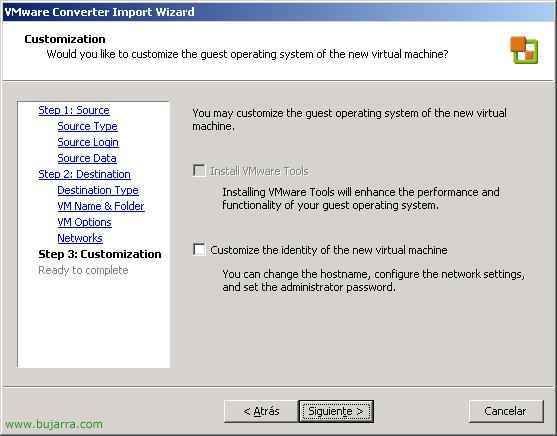
Si marcamos este check nos cambiará las configuraciones ya del equipo, no sería exactamente el mismo ya que nos permite cambiarle el nombre, el SID, la configuración de la red, las contraseñas del administrador o root… Así que lo normal es NO marcarlo, “Seguinte”,

Comprovamos que tudo está bien y “Fim”

Agora, simplemente queda esperar a que acabe de virtualizar, en mi caso va por el 14%, tardará dependiendo del tamaño total…

Una vez finalizada (cuando en “Situação” ponga “Concluído”) ya podemos llevarla a otro sitio y levantarla, comprobaremos que es exáctamente igual.

Vemos que nos ha creado un disco de 10Gb que son los datos que tiene ocupado mi disco de mi portátil/PC/servidor, ahora simplemente movemos el directorio a donde nos interese y lo arrancaremos.

Está es mi maquina virtual de mi portátil físico, tiene todo igual, en el caso que fuera un servidor, funcionará igual, É claro, es aconsejable ponerlo en un servidor/PC con bastante RAM, dependiendo de la que vaya a consumir esta maquina virtual.