Veritas BackupExec 9.1

Veritas Backup Exec é um dos softwares mais comuns e perfeitos para realizar cópias de segurança em empresas. Guardando dados em fitas, bibliotecas de dados, noutros servidores de backup. Realiza cópias de todos os dados que lhe indicarmos, de MS SQL, MS Exchange, Lotus, NetWare SMS, de servidores remotos através dos agentes, de postos de trabalho… é-lhe estabelecida uma programação e basta verificar se se realizam através da consola que inclui.
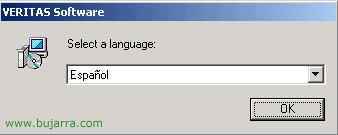
Para começar a instalá-lo, Colocamos o CD, tem autorun e aparecerá o idioma que queremos instalar. “Okey”.

Selecionar “Instalação do Backup Exec”,

Nós damos “Iniciar instalação do Backup Exec”,

“Seguinte”,

Aceitamos o contrato e continuamos,

Aquí tenemos dos opciones, dependendo dos produtos que adquirimos, se simplesmente vamos instalar o Backup Exec neste servidor e realizar cópias locais selecionamos “Instalação local”. Mas se vamos instalar algum “agente remoto” para poder realizar backups de algum servidor remoto que esteja na nossa rede, Selecionar “Instalação remota”.

Adicionamos os números de série dos produtos que comprámos, no meu exemplo, vou realizar cópias de segurança de dados locais e de um servidor MS Exchange que tenho também localmente. Se tivermos agentes remotos, também seriam adicionados aqui, “Seguinte”,

Selecionamos o que nos interessa instalar, por defeito está tudo bem, “Seguinte”,

Inserimos um utilizador que seja administrador de domínio para levantar os serviços do Backup Exec,

Perfeito, Aceitar,

Marcamos a primeira opção, é interessante que o software da Veritas utilize os seus próprios drivers para as nossas unidades de fita,

Comprovamos que está tudo bem e clicamos em começar a instalação,

Isto demora vários minutos…

Finalizamos e é necessário reiniciar o servidor,

Uma vez reiniciado, abrimos a consola a partir da qual, na primeira vez que a executarmos aparecer-nos-á um assistente, depois esta consola servirá para criar tarefas de backup, tareas para recuperação de dados y el simple hecho de comprobar se as nossas tarefas de cópia estão a fazer o no.

Como disse antes, la primera vez que habramos Veritas Backup Exec nos saldra un asistente, “Seguinte”,

“Seguinte”,

Marcamos la primera opción para editar un grupo de soporte, o sea para poder realizar las cópias no nosso grupo de cintas. No exemplo que voy a poner simplesmente vou a programar uma cópia de segurança do meu sistema e meus dados que se realizará todos os dias às 23h e cada dia vou a meter uma cinta diferente, mas quando me acabem as cintas que tenho pues las volvere a meter. Lo típico, tengo 5 cintas y me duran para los días laborales de una semana, así que la próxima semana vuelvo a usar las mismas cintas, a das segundas-feiras… O que isso, “Seguinte”,

“Seguinte”,

Criámos o grupo,

Todos estes valores podemos deixá-los como estão por defeito,

“Seguinte”,

“Seguinte”,

Finalizamos…

Selecionamos a segunda opção embora para o meu exemplo fosse exatamente igual.

No meu caso não coloco nenhuma proteção nas fitas, quando as for a meter, os dados que estiverem lá dentro serão sobrescritos por dados mais recentes, por isso não coloco proteção e digo-lhe para não me avisar. “Fim”,

Este assistente irá detetar o hardware sobre o qual vamos fazer as cópias de segurança, se tivermos alguma biblioteca robótica, unidade de fita… no servidor onde fiz este procedimento não havia nenhuma, por isso é um pouco ridículo, mas é assim que teria de ser feito, “Seguinte”

Aqui deveria detetar as nossas unidades de fita, ou as bibliotecas robóticas, eu não tenho nenhuma ligada :(, mas se de facto a tivermos ligada e não aparecer aqui, temos um problema, yo por la experiencia os puedo contar que se soluciona metiendo un adaptador SCSI nuevo en una tarjeta PCI y conectar ahi la biblioteca, pq en el adaptador SCSI de los discos duros del servidor no le vale, pero eso son problemas que he tenido alguna vez. “Seguinte”,

Si efectivamente no tenemos ninguna unidad de cintas y lo que vamos a hacer es el backup en un disco duro o una partición sería aquí, la agregaríamos.

“Seguinte”,

“Fim”,

Un asistente que simplemente es para usar unos credenciales de acceso a los datos a realizar backup, metemos el usuario que tenga más privilegios en donde vayamos a hacer los backups, cualquiera que pertenezca al grupo “Operadores de copia”, o cualquiera de “Administradores do domínio”, “Seguinte”

Agregamos y continuamos,

Pues yo para no comerme la cabeza uso el administrador de dominio! “Seguinte”,

“Seguinte”,

Importante la segunda opção, para que ningún usuario se siente delante del servidor y acceda a dados que no debe mediante Backup Exec, es que alguns se saben todos los trucos! “Seguinte”

“Seguinte”

“Fim”

Finalmente, se han acabado los asisntente, ahora lo que temos que hacer es programar una tarea de respaldo o de cópia, para ele nos colocamos em la pestaña de “Configuração de Tareas” y pinchamos no menu de la izquierda en “Nueva tarea”,

Nos salta esta pantalla, tenemos que ir marcando todas las opciones del menu de la izquierda, selecionamos o origem de los dados de los que haremos copia (respaldo), yo marco como mínimo la unidad donde está el sistema de mi servidor (C:), el estado del sistema y del servicio; además si tendría datos los marcaría y como he said antes este es un servidor de MS Exchange, de el cual he metido la clave para que me permita realizar copias de segurança de los buzones que me interesen… Bueno lo interesante es ir rellenando todas las opciones del menu de la izquierda y finalmente le asignaremos una “Planificación” para que se execute los días que nos interessa, una vez acabado todo le damos a “Enviar”.

Una vez programada la tarea veremos en la pestaña “Monitor de tareas”, la programación, cuando será la próxima vez que se ejecutará la tarea de respaldo, veremos los estados de las últimas tareas, si han finalizado bien o mal, si hay alguma tarea en ejecución…
Se nos interessa recuperar algum dato é tão simples como ir à pestaña “Dispositivos” e sobre a nossa unidade de cópia, dar com o botão direito a “Inventariar” para que o Backup Executivo se de conta da cinta que tiene, uma vez feito isso, no mesmo lugar do botão direito y “Catalogar”, para que o Backup Exec vea o conteúdo que tem a cinta y nos lo muestre e assim já podemos “Restaurar” os dados que nos interessam a onde nos interessa.