VMware Horizon Application Manager

Neste documento veremos o despliegue de VMware Horizon Application Manager, que es un portal web donde tendremos dos interfaces, una de gestão y otra para os nossos utilizadores, donde podremos apresentar nossas aplicações ThinApp. Basándose en un servicio cloud SaaS (Software as a Service) los utilizadores poderão abrir as aplicações ThinApp que necessiten de uma forma muy sencilla. Además con la reciente versión de VMware ThinApp, poderemos integrar mais facilmente os nossos pacotes com o portal Horizon App Manager.
Entre outras características, a partir da consola de administração poderíamos monitorizar o uso das nossas aplicações, assim como (Opcionalmente) atribuir licenciamento às aplicações e verificar internamente se cumprimos os nossos acordos.

Os componentes do VMware Horizon Application Manager são:
– Horizon Service: Seria a parte que poderíamos ter na cloud, disporíamos tanto do portal do utilizador como do de administração (onde atribuiríamos aplicações aos utilizadores). Os utilizadores verão as aplicações que lhes tivermos disponibilizado automaticamente e também poderão atribuir-se manualmente outras tantas que lhes tivermos deixado disponíveis.
– Horizon Connector: Este será o encarregado de contactar com o Diretório Ativo e o repositório dos binários do ThinApp.
– Diretório ativo: O nosso Active Directory para realizar as autenticações dos utilizadores e permitir Single Sign On:P
– Repositório ThinApp: É um share do Windows onde residem os pacotes do ThinApp.
– Agente Horizon: Deveria estar instalado nos computadores que vão executar os pacotes do ThinApp provisionados para o Horizon Application Manager, caso não o tenham, será instalado automaticamente ao executar o primeiro pacote. Permitirá que os utilizadores tenham uma lista das suas apps, assim como atalhos na Área de Trabalho ou alguma funcionalidade extra a partir da barra de notificações.

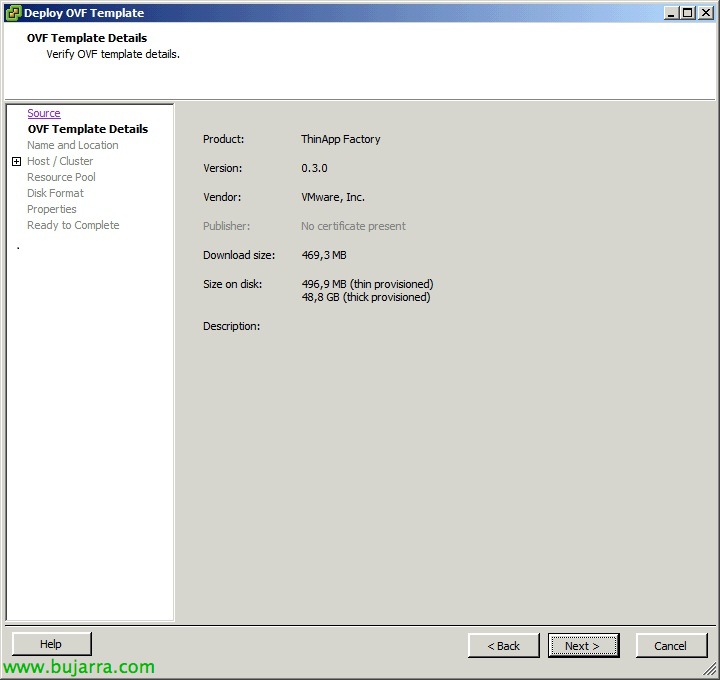
Faremos o download do Horizon Application Manager a partir do seu site oficial, Importamos o virtual appliance do Horizon Service como habitualmente,

Indicamos um endereço fixo durante o assistente para o appliance,

À medida que arrancamos a MV, conectamo-nos à sua consola para definir uma palavra-passe para o utilizador 'root'’ e 'sshuser'’

Confirmaremos os parâmetros de rede,

Definiremos o seu nome DNS completo,

E configuraremos também os parâmetros NTP, confirmaremos que resolvemos o seu nome criando um registo A no servidor DNS, assim como ele resolve nomes DNS.

Abrimos um navegador em http://HORIZON_SERVICE para iniciar o assistente de configuração da primeira organização do Application Manager com “Iniciar o assistente”,

Introduzimos a licença do Application Manager & verificamo-la,

Okey, confirmamos que está correta & “Próximo”,

Introduzimos o nome da organização & a sua descrição, bem como a palavra-passe que terá para aceder e o email do utilizador para a administração, adicionaremos também se quisermos um logótipo para essa organização e que seja visível ao carregar o portal.

Criaremos um token de ativação para o ‘Connector’, se não quisermos instalar um servidor Horizon Connector poderemos omitir o passo e criar um administrador temporário para a administração, Selecionar “Gerar um token de ativação do Connector”,

Copiámos o código de ativação para o usar posteriormente. Além disso, teremos de criar outro registo A ou CNAME para o URL da organização e que aponte para este Horizon Service.

Poço, a configuração básica já está feita, continuaremos mais à frente.

Vamos agora instalar o Horizon Connector, importamos o ficheiro OVF como sempre,

Indicamos um endereço IP para este virtual appliance,

Ao arrancar pela primeira vez, definiremos uma palavra-passe para ‘root’, sendo ‘vmware'’ a que vem por defeito,

Selecionar “Pôr”

E configuraremos os parâmetros de rede, acesso web (http e/ou https), certificado web, NTP… deberemos tener en cuenta que este equipo tiene un hostname correcto, puede resolver consultas DNS y pueden llegar a él por nombre DNS (creating otro registro A en el servidor DNS).

Accedemos a https://HORIZON_CONNECTOR y la primera vez nos solicitará mudar la contraseña,

Y deberemos pegar el código de activación que copiamos previamente en la configuração del Horizon Service para habilitar la comunicación entre ambos appliances virtuais

Deberemos crear una cuenta de usuario en nuestro Directorio Activo para la conexión LDAP del Horizon Application Management, deberemos asignarle una dirección de correo electrónico.

En la siguiente pantalla de configuración con el Directorio Activo, seleccionaremos en el tipo de directorio ‘Active Directory’, en ‘Server Host’ indicaremos uno de nuestros catálogos globales, indicaremos si queremos conexión LDAP normal (389TCP) o segura (636TCP), en el parámetro de búsqueda ‘Search Attribute’ indicaremos que sea por ‘sAMAccountName’, en la ‘Base DN’ indicamos la ruta base LDAP de donde se buscarán las cuentas de usuario para posteriormente asignar aplicaciones. En ‘Bind DN’ indicaremos la ruta LDAP para el usuario que acabamos de crear y conecte por LDAP, así como su contraseña. Pulsamos para verificar,

Nada mau, con esto ya tenemos conectados ambos appliances. Nos indica que la cuenta para logearnos en el Horizon Service será o utilizador recém-criado y se queremos conectarnos a la organização creada anteriormente lo haremos con dicha URL y el usuario que geramos durante el asistente previo. Ahora ejecutaremos el asistente para configurarlo,

Neste primeiro passo nos uniremos al domínio, indicamos o domínio de nossa red, um utilizador com privilégios de adicionar nuestra cuenta & Clique em “Join Domain”,

Una vez estemos en dominio, “Próximo”,

Una vez tengamos el appliance en dominio, podremos habilitar autenticación basada en Windows para validar a los utilizadores quando se logeen,

Indicamos si queremos segurança SSL para el acceso al Horizon Connector, vendrá prerellenada la URL del connector & “Próximo”,

Igualmente para el acceso externo, indicaremos el nombre DNS externo, así como pegaremos el certificado y la clave privada, por defecto trae uno autofirmado, o podremos generar uno nuevo desde 'generate new SSL Certificate', “Próximo”,

Habilitaremos 'Windows Apps', este será el repositorio de las aplicaciones generadas con ThinApp, deberemos especificar la ruta UNC donde esten las aplicaciones y un período de refresco para buscar nuevas apps. “Salvar”,

& “Próximo”,

Este mapeo de atributos lo dejaremos como está a menos que tengamos alguma opção distinta de forma interna.

Buscaremos los usuarios que nos interese associar a las aplicaciones, indicando la ruta DN, podremos fazer filtros para incluir/excluirlos, nos mostrará el resultado de la búsqueda por si necesitamos afinar más.

Así como lo mismo para los grupos, en este caso solo tendría un grupo.

E nada, indicaremos uma frequência de busca para sincronizar estos usuarios/grupos del AD con Application Manager. Cada hora de forma predeterminada,

Nos saldrá un resumen de los utilizadores que nos agregará en este momento, así como los grupos y el período de frecuencia seleccionado, “Save and Continue…”

… esperamos enquanto sincroniza…

E é isso, configuração concluída!

Agora, se nos iniciarmos sessão no Horizon, na nossa organização com o nosso utilizador, poderemos aceder ao painel de gestão ‘Admin’ para configurar o resto das opções necessárias, na aba ‘Dashboard’ veremos um pequeno resumo das operações realizadas,

Na aba ‘Applications’ poderemos gerir as nossas aplicações, adicioná-las-emos a partir de “Add Application”,

Por defeito traz uma série de aplicações tipo SaaS como Google Apps, que será a que adicionaremos como exemplo a partir de “Adicionar”,

Configuraremos las asignaciones a usuarios/grupos de esta aplicación,

En este caso dispondremos de la aplicación a todo un grupo de usuarios y el despliegue será 'Automático', para que la tengan todos los usuarios ya visible para que la puedan executar, también podríamos asignarla de tipo 'Manual’ para que los usuarios si la quieren se la pongan,

Si nos logueamos en el Horizon Connector tendremos más opciones,

Básicamente serían las que configuramos durante el asistente, pero si hemos subido alguma aplicação de ThinApp, podremos forçar uma sincronización para asociarlas a los usuarios/grupos,

E novamente na nossa Organização, también podremos asociar nuestras aplicaciones ThinApp que hayamos ubicado en ‘Windows Apps’ donde lo definimos con el path UNC.

Al establecer un modo de Connector Authentication, tendremos el Horizon Conector dentro de nuestra red, con objeto que los usuarios que ejcuten las aplicaciones en el Horizon Service no les preguntará por las contraseñas, consiguiendo un SSO. Usará Kerberos, para configurar Horizon con Kerberos tendremos que crear en cualquier DC un usuario con el formato: HTTP/FullyQualifiedConnectorHost@DomainName (que se usará cuando se configure el Horizon Connector en el asistente, indicando el usuario para Kerberos y su contraseña correspondiente, isto poderia ser modificado diretamente a partir do Horizon Connector, na aba ‘Advanced’). Com a vista avançada dentro da consola de Utilizadores & Computadores do A.D., iremos defini-lo no seu ‘servicePrincipalName’’ na aba ‘Attribute Editor’.

Nada mau, deveremos instalar o agente do Horizon nos computadores que quisermos que possam executar essas aplicações. Também poderíamos automatizar esta instalação com parâmetros no MSI para a tornar silenciosa & pré-configurada,

Vamos indicar a URL da nossa organização,

Indicaremos o diretório que será criado na Secretária, que será onde irá guardar os atalhos das Apps,

Path de instalación predeterminado del cliente '%ProgramFiles%VMwareVMware Horizon Agent’

& “Próximo” para iniciar a instalação,

…

E é isso, desde este equipo ya podremos ejecutar estas aplicaciones ThinApp,

Si nos conectamos al portal de Horizon Application Manager, nos logueamos como un usuario con permisos,

Veremos las aplicaciones que nos han asignado de forma automática, podremos executar tanto paquetes ThinApp, como aplicações SaaS o preconfiguradas (como una intranet…), estas aplicaciones claro que podríamos ejecutarlas desde los acessos directos del Escritorio o el icono de la barra de la barra de tareas.

Se formos ao “Catálogo de Aplicações” veremos o resto das aplicações que o administrador nos tenha disponibilizado de forma 'Manual'’ e poderemos ativá-las conforme nos interessem, como a app SaaS cliente do Zimbra… -:)

E nada, comentar que com a versão recente 4.7.2 do ThinApp, poderemos integrar mais facilmente as aplicações que capturarmos com o Horizon Application Manager, poderemos associá-las a uma organização além de indicar se é a atualização para um pacote ThinApp já existente!