VMware Horizon Workspace – Part 1 – Instal·lació i configuració

Horizon Workspace 1.0 es la suite de centralització de VMware con la que podrem dar accés segur a nostres usuaris, sean externs o internos, a les nostres aplicacions corporativas (centralització i control del programari Windows amb ThinApp), així com aplicacions SaaS (Web), sincronització d'arxius o accés a la plataforma d'escriptoris virtuals de View.
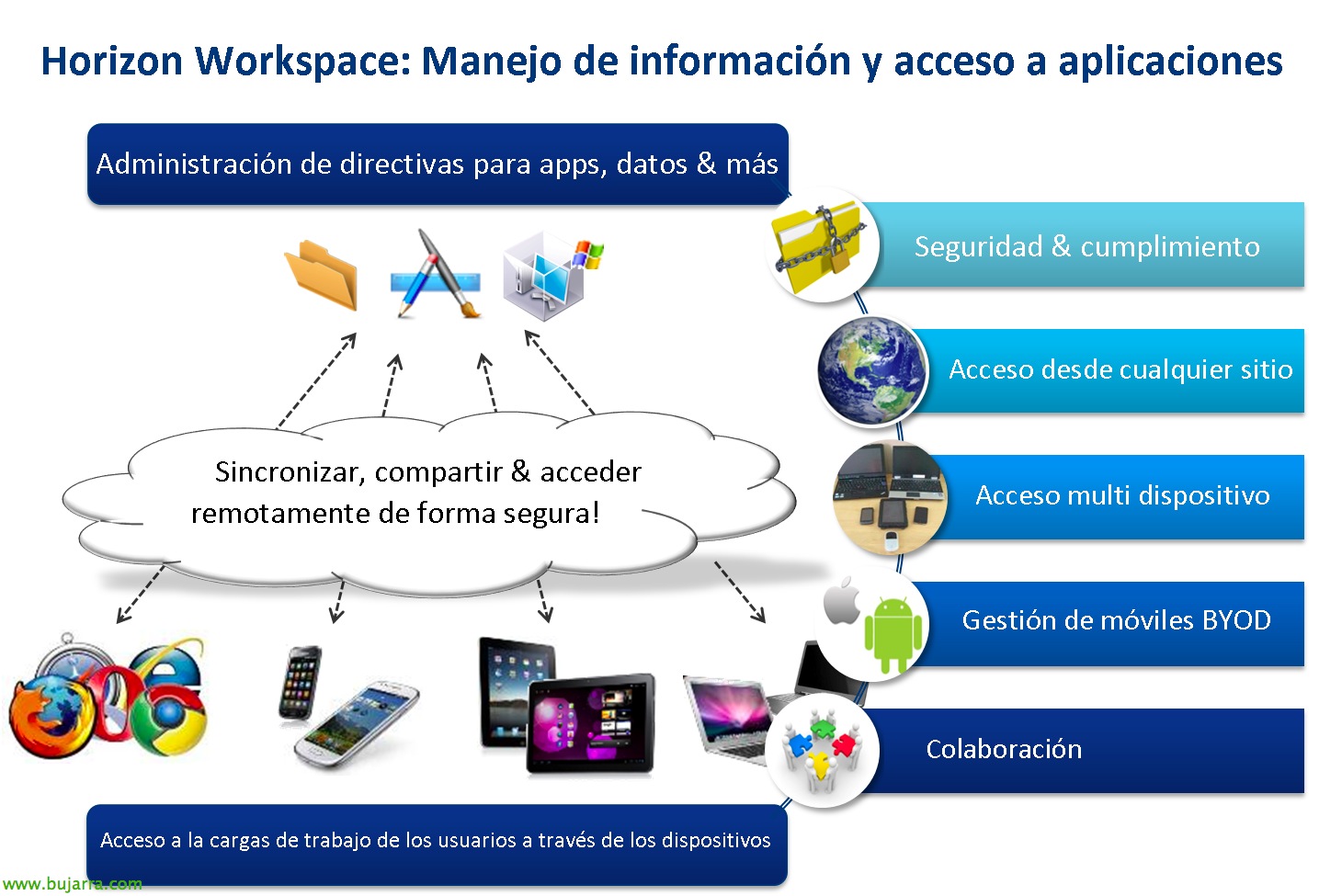
Esta sería la presentación de lo que nos proporcionará VMware Horizon Workspace; podremos desde cualquier lugar, con cualquier dispositivo, mediante un navegador connectándonos a la nostra infraestructura per executar aplicacions o compartir informació, així com col·laborar o mitjançant Horizon Mobile gestionar els dispositivos de los clients per darles més o menos acceso.
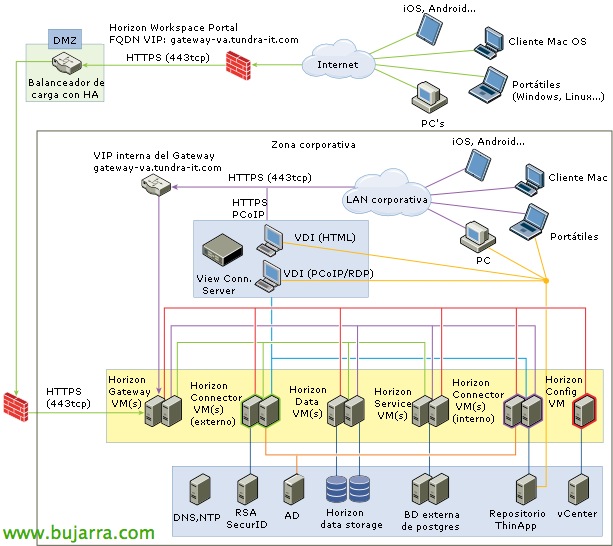
Este sería un esquema básico de la arquitectura de Horizon Workspace, donde veremos que toda la connectividad (externa o interna) va cifrat mediante HTTPS, así que cualquier dispositivo remoto accedirà de forma segura. Este será el laboratori que montaremos a partir de este documento, donde podrem executar aplicacions ThinApp, escritorios de View desde el exterior, o compartir una sèrie de ficheros entre els nostres usuaris.
Resumen del despliegue que utilizaremos:
– configurator-va.tundra-it.com – 192.168.169.217
– service-va.tundra-it.com – 192.168.169.218
– connector-va.tundra-it.com – 192.168.169.219
– data-va.tundra-it.com – 192.168.169.220
– gateway-va.tundra-it.com – 192.168.169.221 (a més se le nateará el 443tcp desde el FW para acceso remoto).
– View Connection (Standard) – 192.168.169.222
– View Connection (Security) – 192.168.169.223 (no pude emular DMZ en aquest LAB)
– vCenter – 192.168.169.23
– Un servidor DNS y un DC – 192.168.169.204
– Servidor de correo: buj-12-xch-01.tundra-it.com
– Un pool de MV's con VMware View 5.2 Feature Pack 1 instal·lat (para dar accés remoto a los usuaris amb solo un navegador que soporte HTML5 y Unity Touch que quan ens connectem amb un dispostivo móvil tipo iPad, nos adaptará los escritorios a un interfície més agradable/cómodo).
– Un share de repositori para las aplicacions ThinApp: \buj-hor-08-05Captures
Antes de comenzar debemos:
– Crear els IP Pools necessaris en el nostre Datacenter (rango IP, máscara y P.E.) & associar-los a les xarxes virtuals. Així com especificar dades DNS com els servidors DNS, sufix DNS…
– Donar d'alta al nostre servidor DNS les entrades de tipus A i PTR (resolució inversa) de tots els appliances, així com confirmar que tenim el servidor vCenter i els hosts ESXi correctament registrats també.
Components de Horizon Workspace
– Horizon Data: Serà l'appliance on residiran els fitxers dels usuaris per a la seva sincronització.
– Horizon Configurator: Serà l'appliance on configurarem i residirà la configuració de Horizon Workspace.
– Horizon Service: Seria la parte que podríamos tener en la nube, dispondríamos tant del portal de usuario como del de administración (donde assignaríamos aplicacions a los usuarios). Los usuarios verán las apps que les hayamos dispuesto de forma automática y també podran assignarse manualment otras tantas que les hayamos dejado disponibles.
– Horizon Connector: Aquest serà l'encarregat de contactar amb el Directori Actiu i el repositori dels binaris de ThinApp.
– Horizon Gateway: Serà l'appliance que servirà el portal públic als usuaris.
Descarreguem VMware Horizon Workspace 1.0 de la web My VMware.

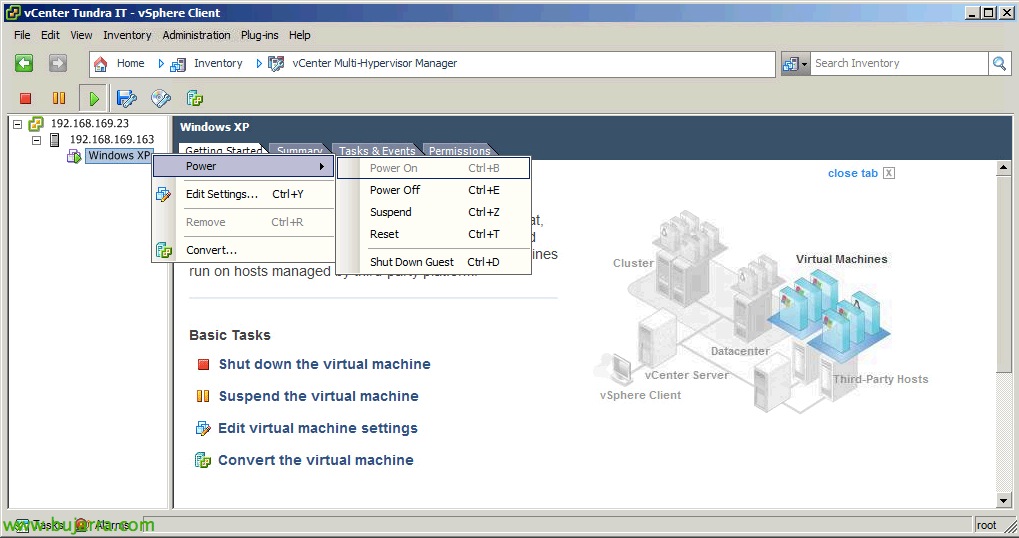
Importaremos al appliance virtual de Horizon Workspace en formato OVF, que será un conjunto de máquinas virtuales (o sigui, una vApp), formada por cinco màquines virtuales,

Com hem comentat anteriorment, cada màquina virtual habrá que connectar a una red virtual,

Deberemos assignar la direcció IP correspondiente a cada appliance,

Confirmem:
– Que vamos a establecer una contraseña para el usuario 'root’ de todas las MV's.
– Que tenemos una IP o nombre de un vCenter y conocem los credenciales administrativos.
– Que tenemos un servidor de correu per a l'enviament de mails.
– Y que conocem el nombre que establecerem al portal del Workspace de Horizon.
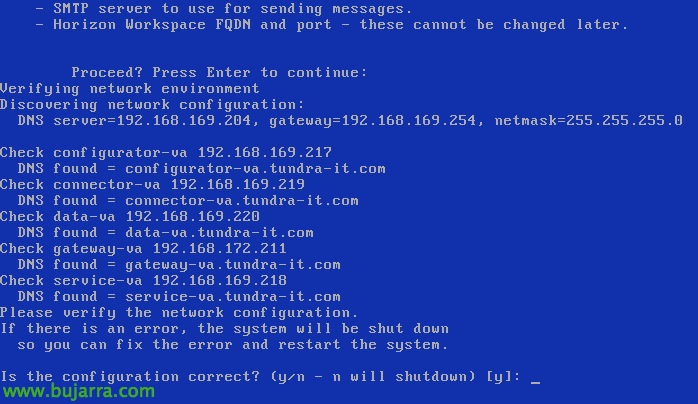
Pulem ‘y’ para començar amb l'assistent de despliegue si es correcta la informació anterior,

E iremos introduciendo les dades que ens ha sol·licitat anteriorment (contraseña para root, servidor smtp y su puerto, el nombre del portal y su puerto, servidor vCenter y sus credenciales). Esperaremos mientras despliega, enciente y configura las 5 VM’s…
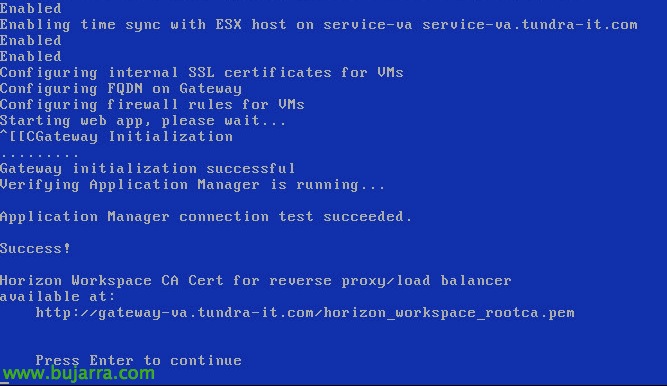
Y tras un rato ya tendremos todo listo para comenzar a configurar!
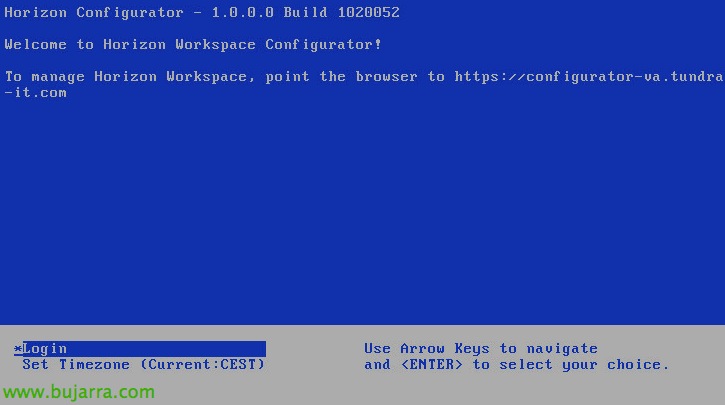
Llist! Deberemos abrir un navegador contra https://configurator-va
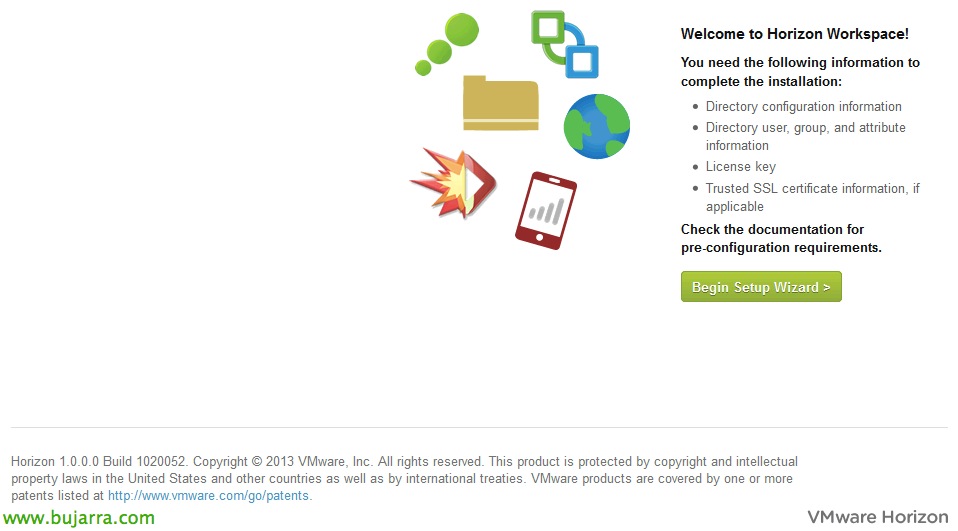
Continuaremos con el asistente para finalizar la instalación del Workspace Control, “Begin Setup Wizard”

En el pas 1, introduciremos la clave de producto y estableceremos la contraseña de la cuenta ‘admin’ del portal Workspace Control, “Next”,
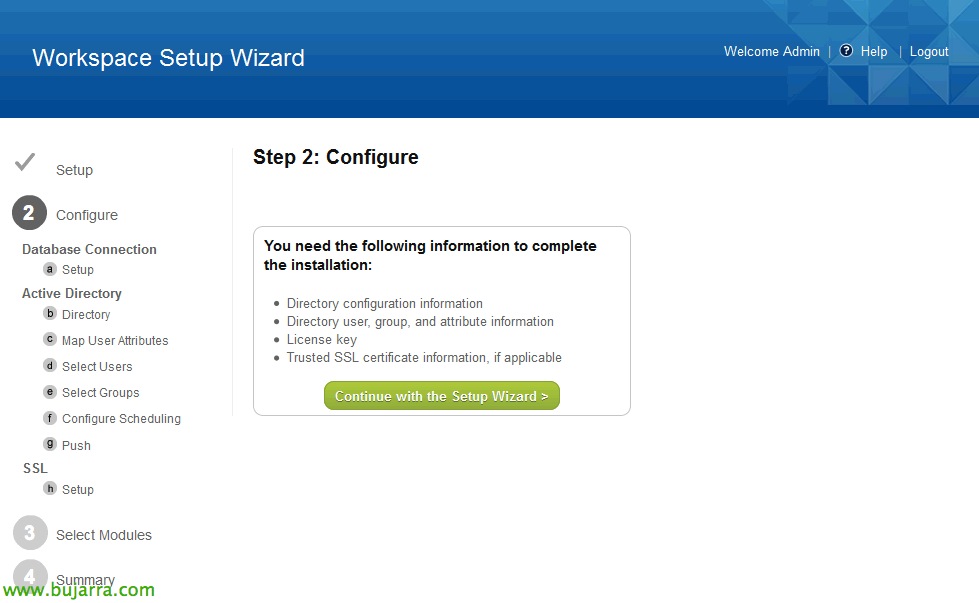
En el pas 2 configuraremos la conexión a la base de datos, conexión a un Directorio Activo y configuraremos los certificados SSL, “Continue with the Setup Wizard”,

En el 2a indicaremos si es una BD interna o externa, la interna serà per a ús de laboratoris i es recomana utilitzar per a producció una BD externa de PostgreSQL 9.1
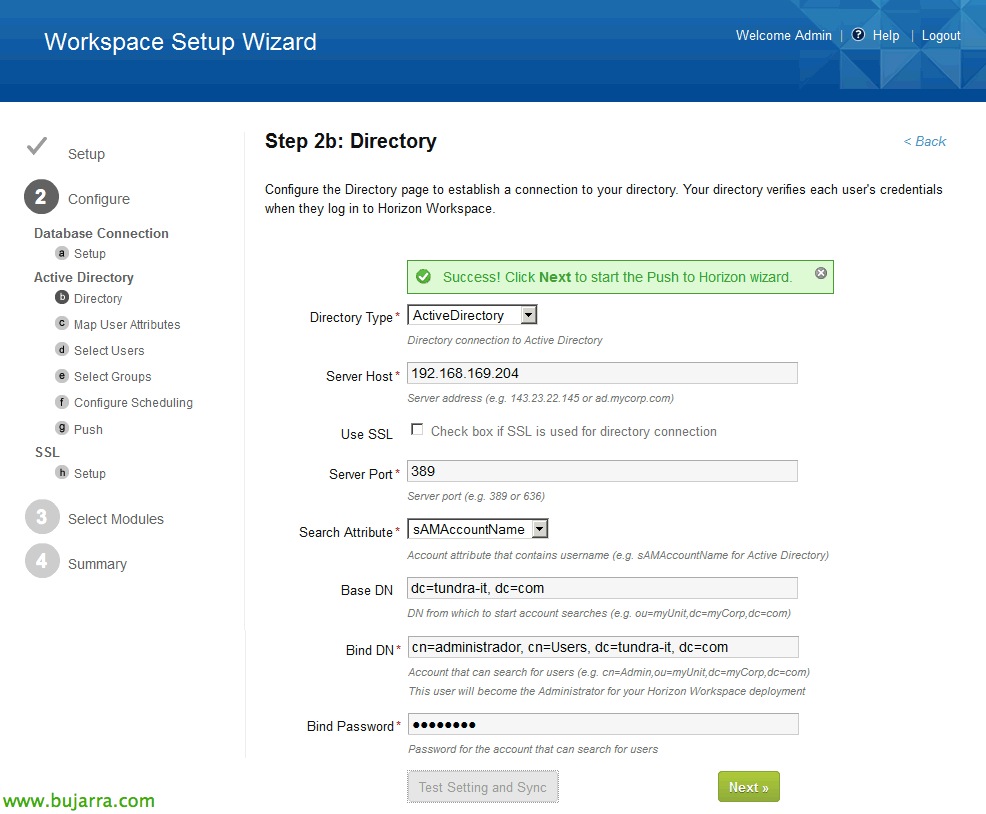
Perquè els usuaris es puguin autenticar amb els seus comptes de domini, configurarem una connexió amb el nostre DA, marcarem a ‘Directory Type’: ‘Active Directory’, indiquem un DC, si farem servir SSL per a LDAP o no, cerca de l'atribut de l'usuari a ‘sAMAccountName’, indiquem a més la ‘Base DN’ la ruta des d’on volem que comenci la cerca d'usuaris, a més a ‘Bind DN’ podrem la compte d'un usuari que pugui cercar usuaris al nostre LDAP. “Next”,
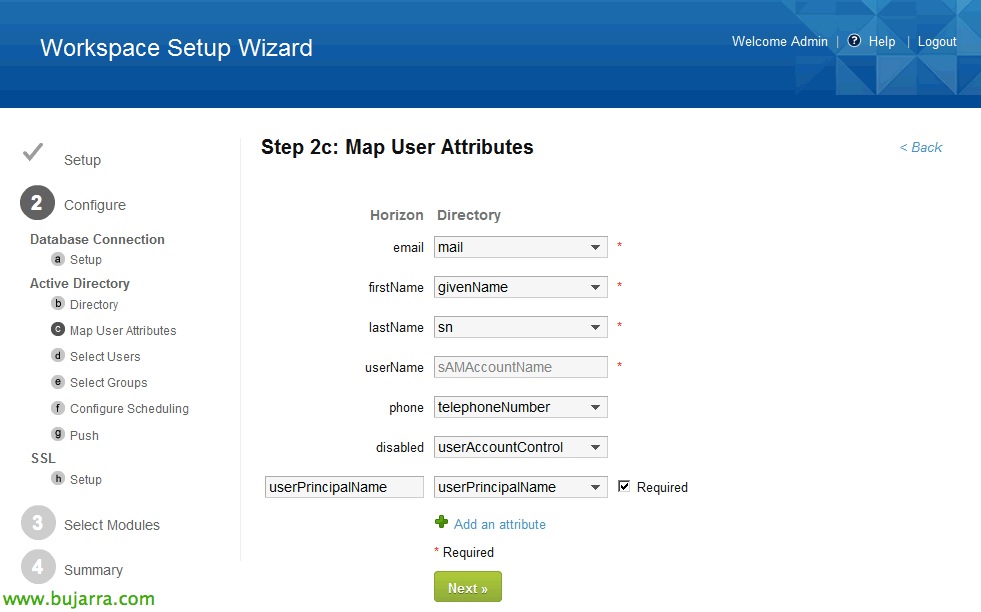
Al 2c maparem els atributs dels usuaris, tendremos que tener en compte que han de tenir rellenados aquests camps en el D.A, por defecto seran los correctes. Además marcaremos “Required” en 'userPrincipalName’ para no tener problemes al habilitar posteriorment el mòdul de View, “Next”,
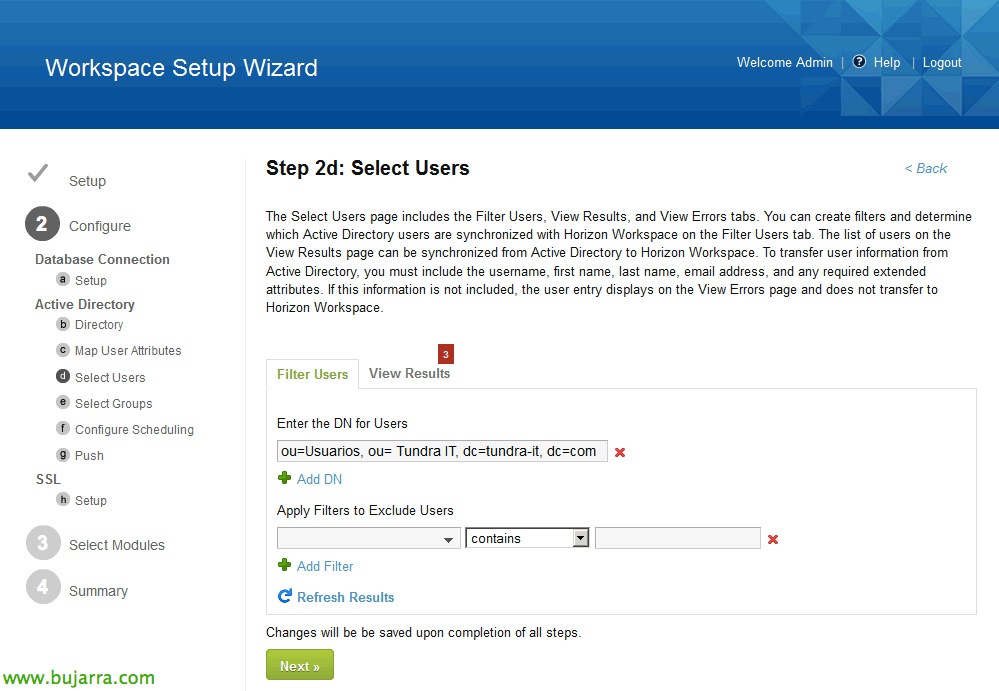
Metemos la ruta DN para la cerca de los usuarios, filtramos i anem afegint les rutes que ens interessen, “Next”,

Además incluiremos las rutes DN donde tengamos los grupos creats en nuestro DA, “Next”,

Configuramos la programación de sincronización con aquests paràmetres al Directorio Activo,
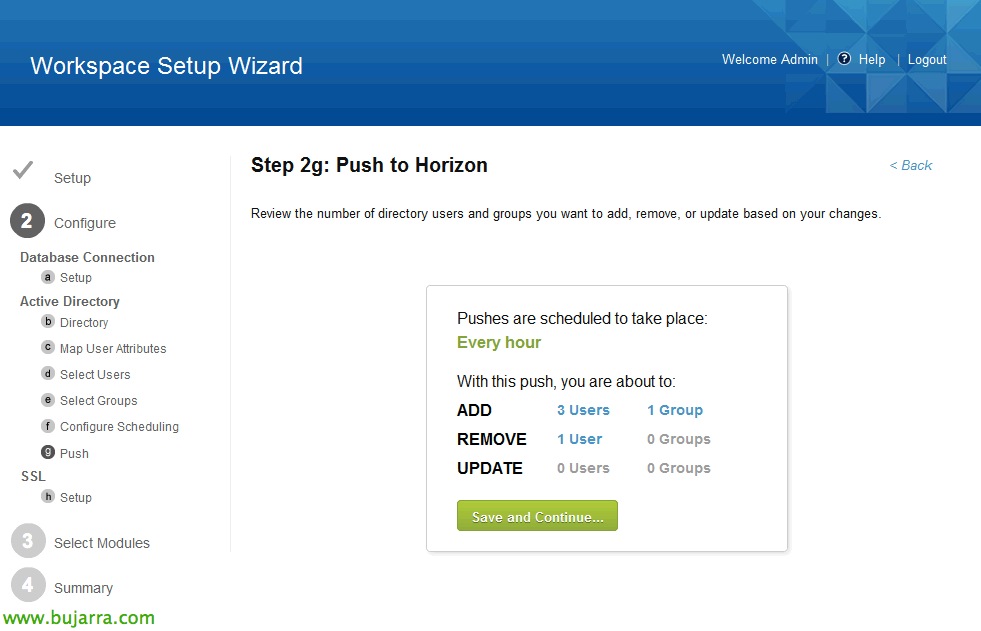
Y confirmamos que vamos a importar a Horizon es correct, nos agregará los usuarios & grupos anteriormente indicados, “Desa i Continua…”

… esperamos mientras finaliza la sincronización…
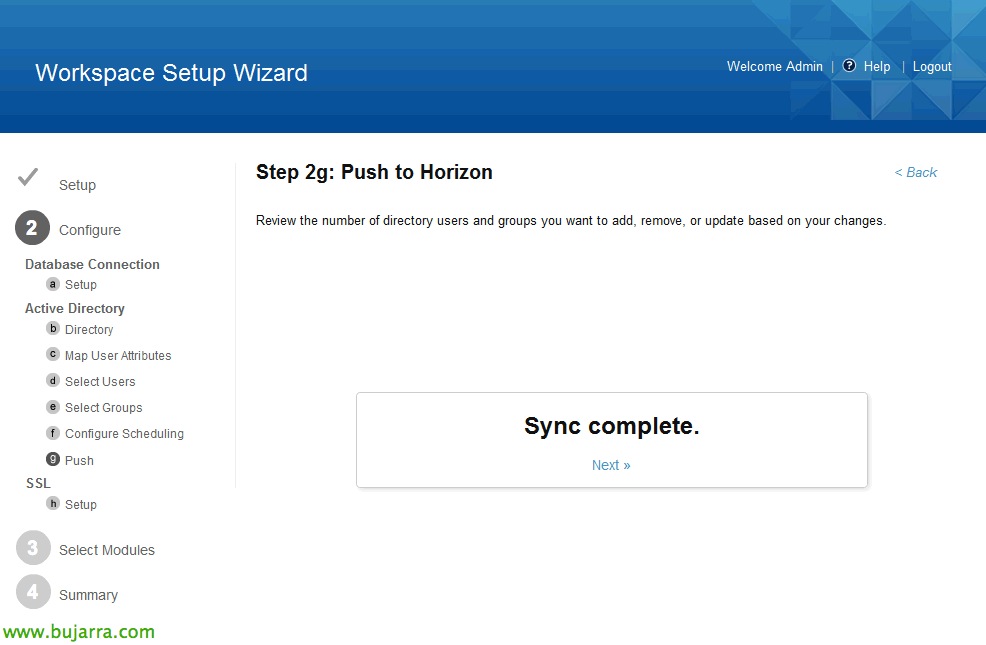
“Next”
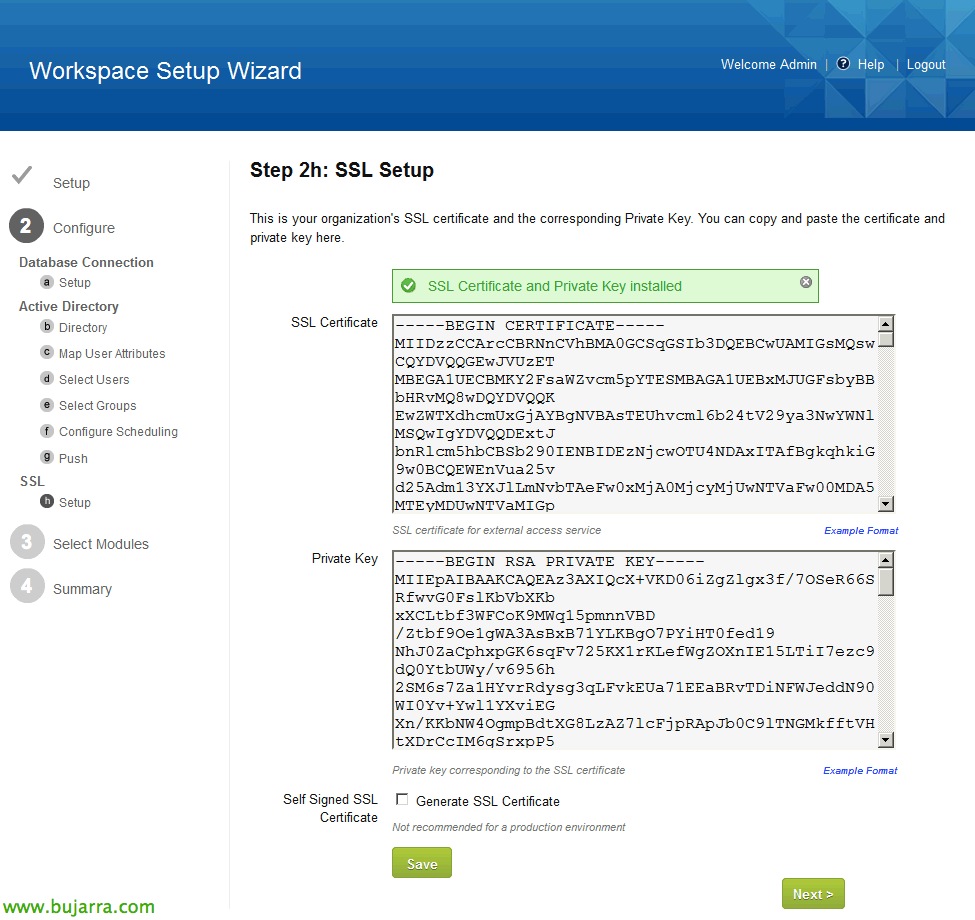
Pegaremos aquí el certificado generado para nuestro portal y la clave privada, posem en “Save” & “Next”, opcionalmente podríamos usar uno autofirmado,
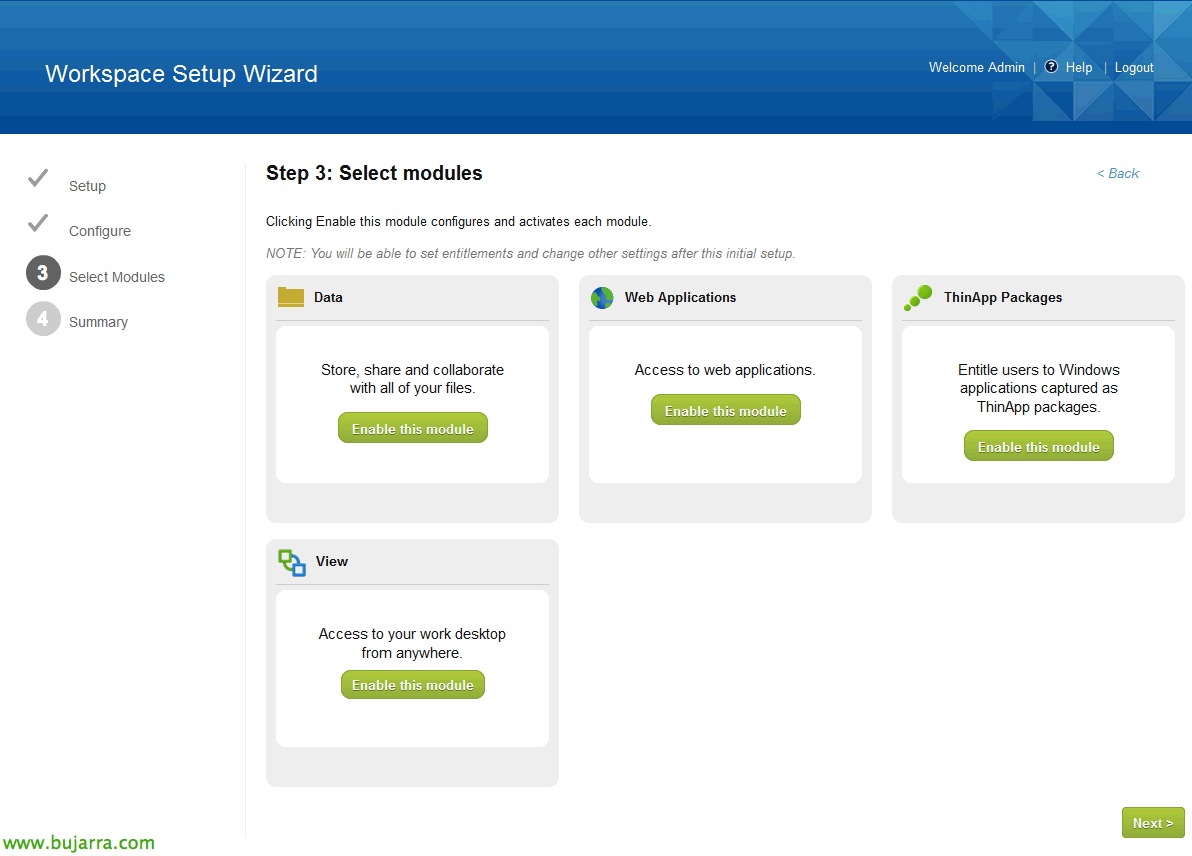
En el pas 3 seleccionaremos los módulos que agregaremos al Workspace para los usuarios, habilitaremos ‘Data’ para la sincronización de ficheros, ‘Web Applications’ para las aplicaciones SaaS, ‘ThinApp Packages’ para el despliegue de aplicaciones en streaming y ‘View’ para la publicación de los escritorios virtuales (este lo dejaremos para más adelante), “Next”,

Confirmamos en el último paso del asistente los módulos habilitados, como ahí indica, posteriormente desde el appliance Configurator podremos habilitar más o realizar otra serie de configuraciones. Continuaremos en un segundo documento la finalización de la configuración y veremos el acceso desde los clientes!