VMware Mirage – Migrando de Windows 7 para Windows 8.1

Una de las múltiples novedades que trajo la versión 5 de VMware Mirage fue la compatibilidad con Windows 8 e Windows 8.1 como escritorio centralizando y al mismo tiempo nos da la posibilidad de migrar sistemas con Windows 7 para Windows 8/8.1 de una manera muy sencilla y muy rápida. En este documento veremos como desplegar una capa de SO corporativo con Windows 8.1 a un Windows 7 y realizarle un upgrade de su sistema manteniendole su capa de datos de usuario!

Como todos já saberemos a estas alturas, VMware Mirage não só nos ajudará na migração entre diferentes SOs, como também nos permitirá separar e desplegar camadas de SO/drivers/aplicações/dados de utilizador e também fará backup do conteúdo dos equipamentos para poder recuperar individualmente qualquer ficheiro (ao utilizador) ou diretamente nós podermos recuperar um equipamento completo noutro em caso de perda, roubo, quebra…
Uma coisa importante, para poder prosseguir precisaremos:
1) Uma camada base com Windows 8.1 instalada, atualizada e se quisermos com algumas apps básicas comuns a todos…
2) Precisaremos de ter carregado o USMT 5.0 ou USMT 6.3 no servidor Mirage, por isso, a partir do console, “Configuração do sistema” > cílio “USMT” deveremos carregar o diretório do USMT, como o conseguir é um pouco trabalhoso, é necessário instalar o AIK… os dejo este ZIP que os podreis bajar para ahorraros bastante tiempo User State Migration Tool 6.3. Es necesario para permitir una migración del perfil de los usuarios, esto será un requisito cuando queramos migrar de Windows XP o Vista a Windows 7 (USMT 4.0, contraseña www.bujarra.com) o janelas 7 para Windows 8 ou 8.1.
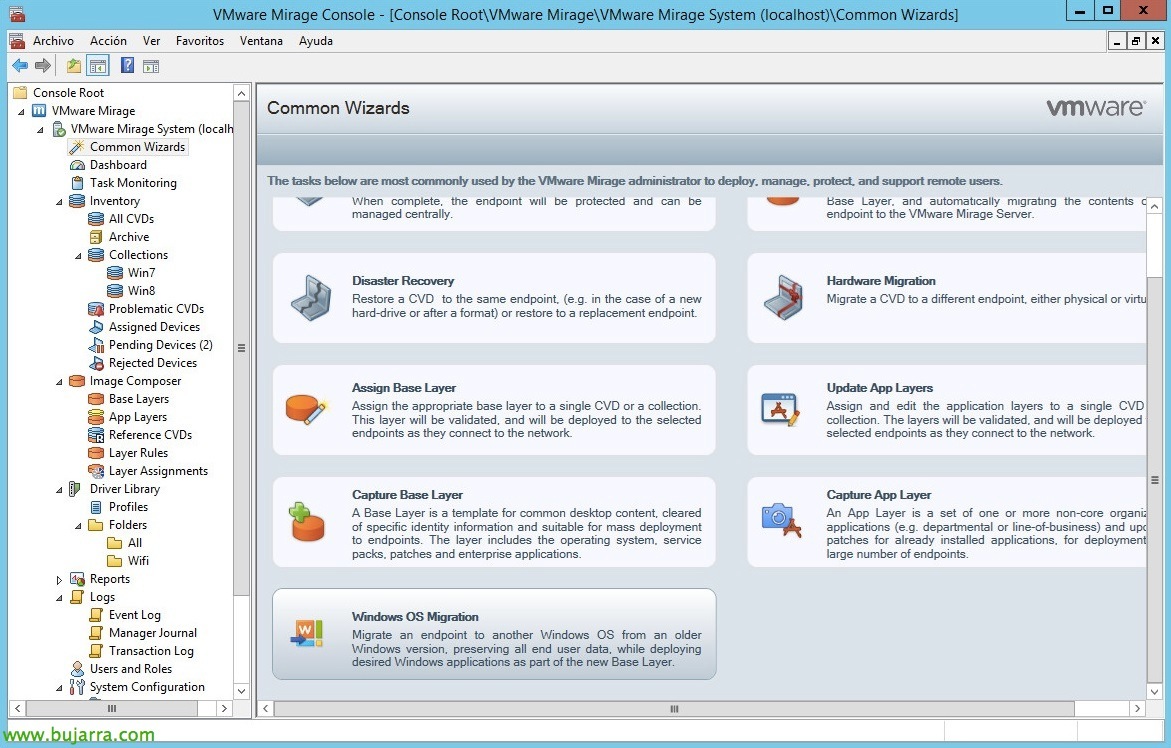
Poço, pues como en Mirage todo es muy sencillo, deberemos começar com un asistente llamado “Windows OS Migration”,
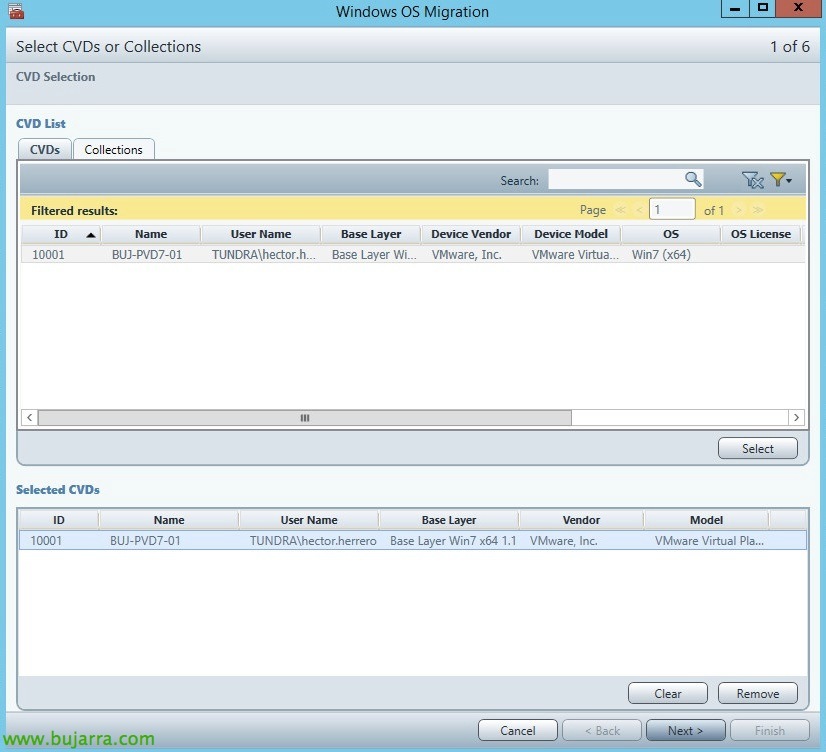
Lo primero de todo será seleccionar que Centralized Virtual Desktop (CVD) o que grupo de equipos (Collection) queremos migrar de Windows 7 para Windows 8.1, “Próximo”,
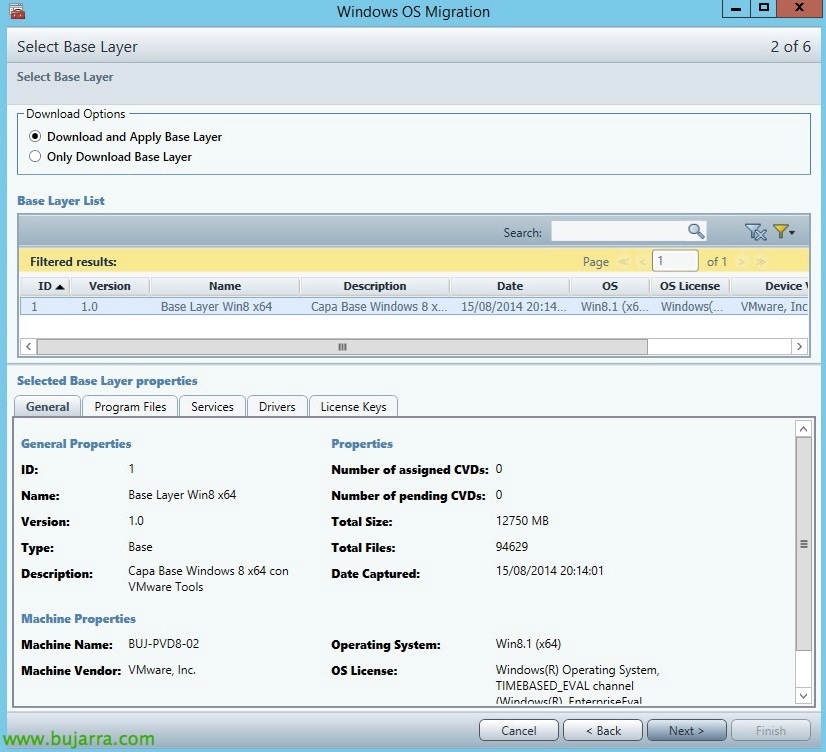
Indicamos la base layer que ya tengamos generada con un Windows 8.x y si queremos unicamente dejar descargada la capa o también aplicarla como será lo normal, podemos ver los detalles de la capa, etc… “Próximo”,
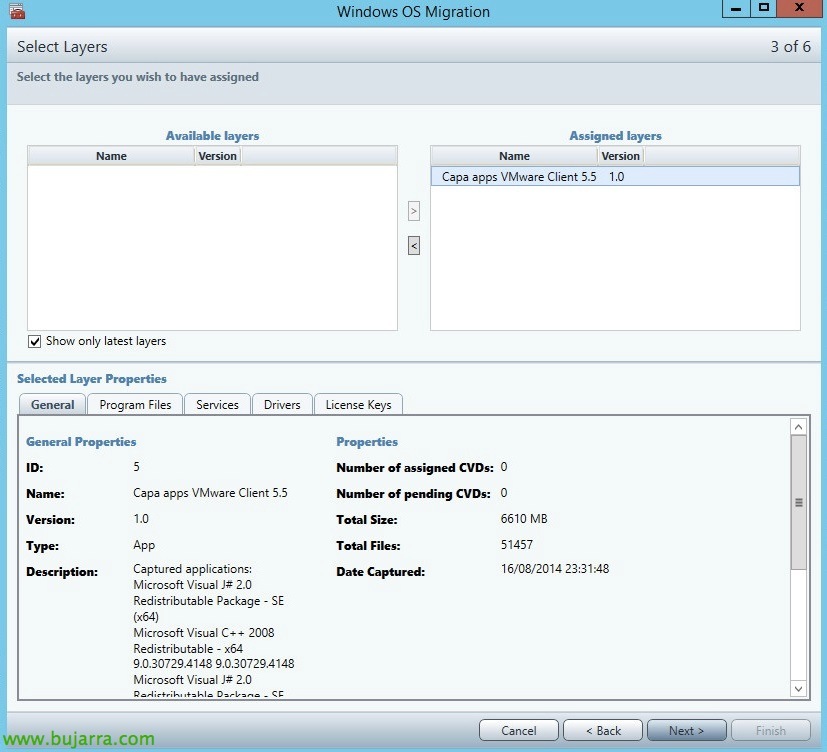
Adicionalmente, podremos agregar capas de aplicações si es que lo consideramos necesario, en este caso al ser un equipo para el Dpto. de sistemas le añadiremos la capa con el cliente de vSphere (que además puede llevar otras apps, no solo una específica). “Próximo”,
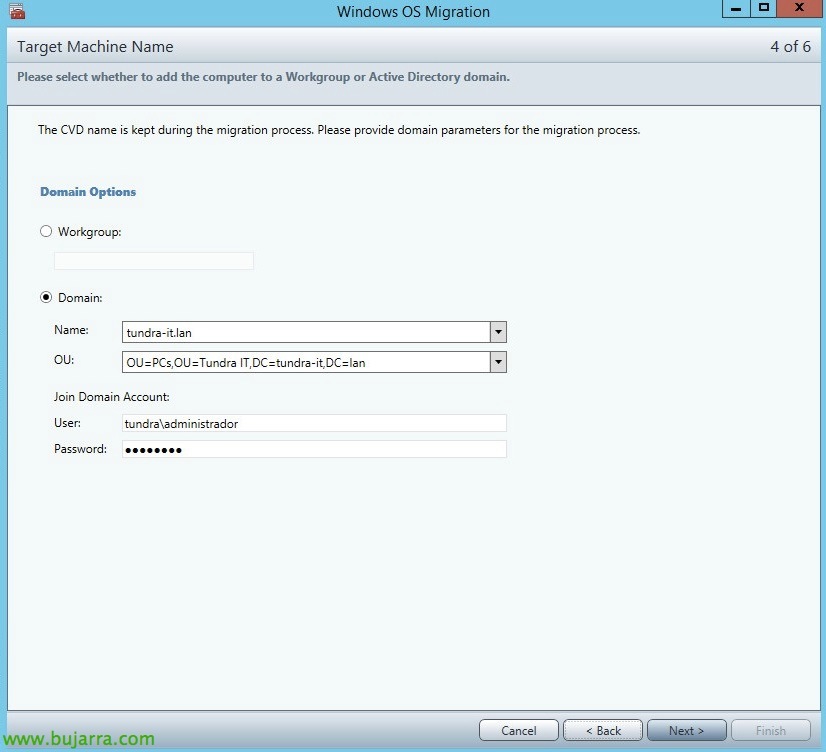
Se mantendrá el hostname de la máquina durante el proceso de migración, únicamente deberemos considerar los parámetros de AD para que regenere la cuenta de equipo en la OU correspondiente, “Próximo”,

Pronto, pasamos las validaciones, “Próximo”
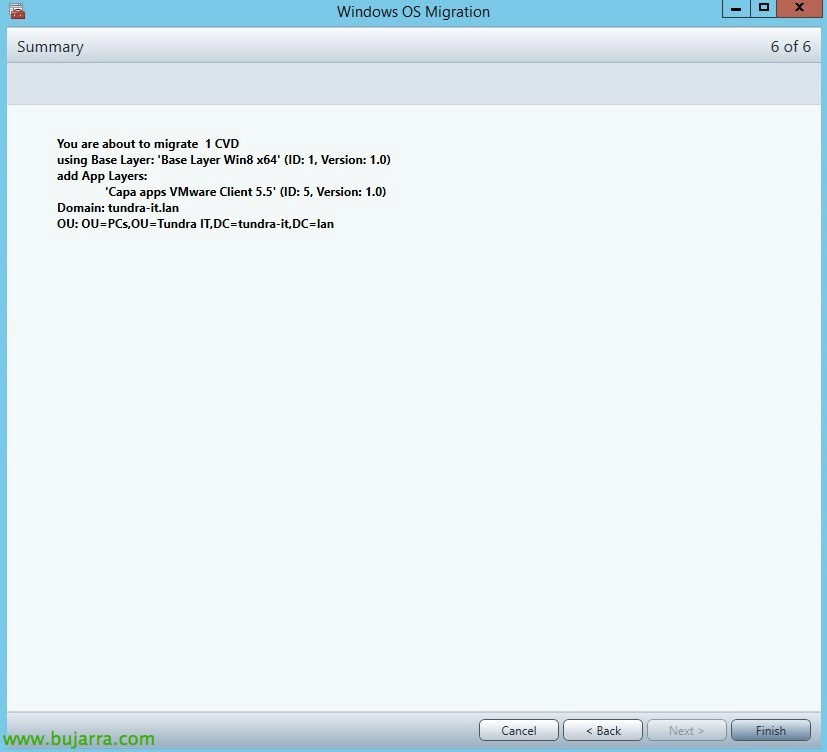
Y ya estamos listos para leer el resumen de la operación y tras pulsar “Acabar” todos los CVDs seleccionados começarán su migración a Windows 8 de forma rápida e centralizada!

Os utilizadores receberão uma mensagem indicando que o seu sistema está a ser migrado, poderão trabalhar como habitualmente e o processo carregará os recursos e a rede do equipamento apenas no mínimo, sempre que estiver a ser utilizado, poderá ser interrompido tantas vezes quanto necessário, continuando de forma transparente de onde ficou!!!
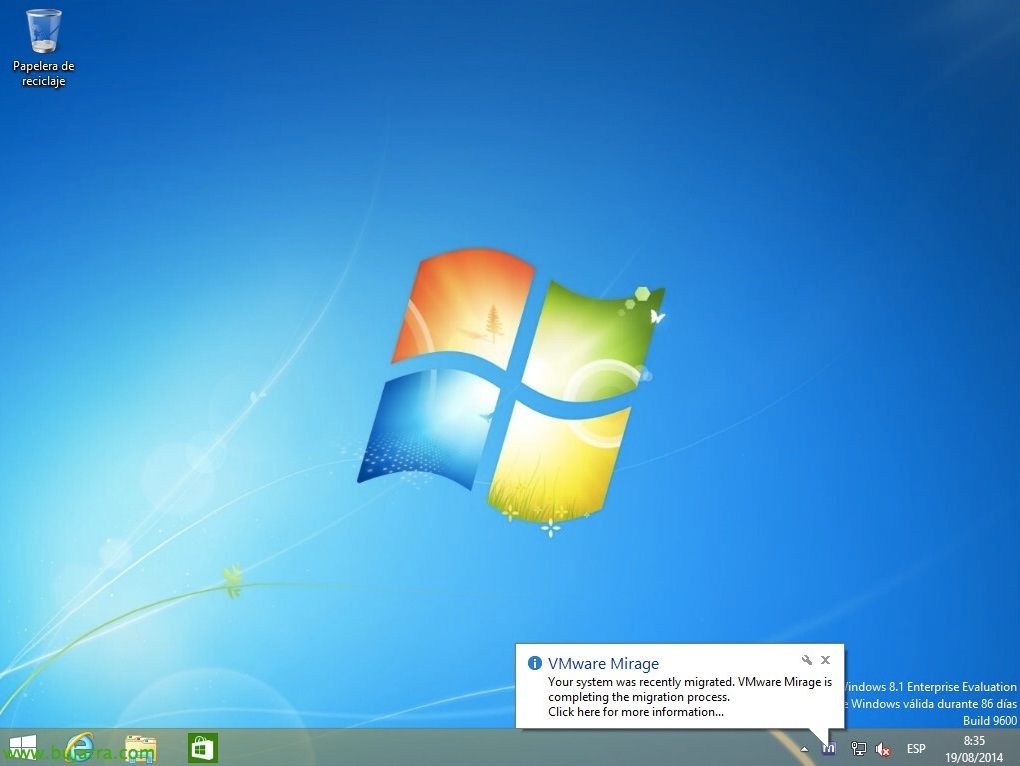
Daqui a pouco teremos todos os equipamentos já atualizados para Windows 8 com os mesmos dados de utilizador que tínhamos anteriormente, além das camadas de aplicação que tenhamos aplicado aos diferentes perfis de utilizador. Facil, Não? Nos olvidaremos ya de las tradicionales migraciones donde tendríamos que aplicar manualmente imágenes o instalaciones del SO con CD/DVD/USB…