VMware Mirage – Parte 1 – Instalación y configuración básica

En Mayo de este ano VMware se hizo con la compañía Wanova, en el VMware World apresentaon Mirage, um software que nos ajudará a centralizar e simplificar a administração de imagens dos desktops, tanto físicos como virtuais. Podendo ter imagens do Windows com aplicações corporativas e implantá-las nos clientes de forma simples, bem como qualquer atualização nas imagens.

Com o VMware Mirage teremos todos os equipamentos centralizados, armazenados num volume do servidor Mirage, estes equipamentos chamados CVD (Centralized Virtual Desktop) terão um backup dos seus dados e tanto os utilizadores como nós, os administradores, poderemos recuperar ficheiros ou diretamente a imagem & aplicá-la noutro equipamento (físico ou virtual) devido a roubos, perdas… Está perfeitamente desenhado para trabalhar sobre WAN, pois faz deduplicação ao nível da transferência e também na altura de armazenar qualquer CVD no volume.
Além disso, pode ser usado perfeitamente para realizar migrações de escritórios completos ou equipamentos individuais, assim como para quando quisermos migrar de Windows XP para Windows 7!

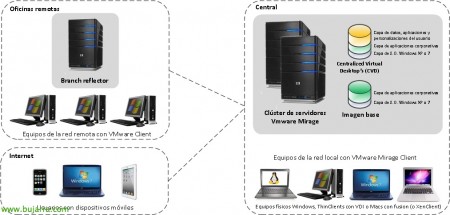
Na imagem temos um exemplo de convivência do VMware Mirage com VMware View ou VMware Fusion (para os Macs). No caso de ter um ambiente Citrix XenClient, também seria uma boa alternativa para uma gestão completa.
Componentes do VMware Mirage:
1 – VMware Mirage Management Server: É utilizado para gerir o Mirage Server, acede-se a partir da consola de administração, a partir do CLI ou com scripts de automatização. Armazena a sua informação numa base de dados SQL.
2 – VMware Mirage Server: O Mirage Server é o coração do sistema, é responsável por conhecer o estado de todos os clientes e mantê-los atualizados, bem como de realizar as operações que lhe chegam pela consola de administração. Suporta até 1500 desktops por servidor.
3 – VMware Mirage Management Console: Esta será a consola que nos servirá para gerir os servidores do Mirage, onde poderemos criar tarefas, monitorizar o sistema, criar relatórios…
4 – VMware Mirage Web Applications: Será o portal web que poderemos utilizar para que os utilizadores recuperem os seus ficheiros.
5 – VMware Mirage Client: Este será o software que instalaremos nos computadores que quisermos centralizar, virtuais ou físicos.
Seria requisito ter instalado previamente o Framework .NET 3.5 antes de instalar qualquer componente do VMware Mirage.
– CVD ou Centralized Virtual Desktop: São as máquinas geridas pelos utilizadores, as que teremos centralizadas para ter backup delas, aplicar as imagens…
– Máquina de referência ou reference machine: Será a máquina tomada como imagem (SO + aplicações) que aplicaremos aos CVD.
Componentes de um CVD:
– Imagem base: Será la imagen aplicada por el administrador compuesta por un sistema operativo y aplicaciones corporativas.
– Perfil de drivers: Será un conjunto de drivers que se aplicarán a los distintos modelos de equipos.
– Aplicaciones instaladas por el usuario: Apps que se instale el usuario por cuenta libre.
– Datos y configuraciones del usuario: Su perfíl.
Instalación de VMware Mirage Management Server,

Lo primero de todo será instalar Mirage Management Server,
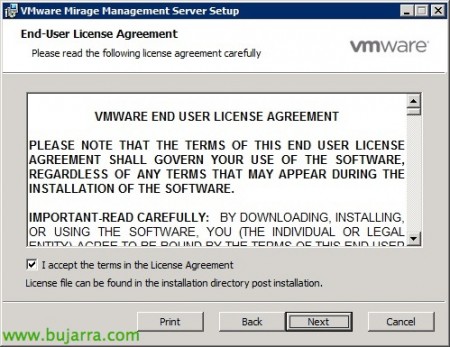
Aceitamos a licença,

Deberemos especificarle un servidor SQL 2008 R2 y una instancia donde crearemos la BD MirageDB previamente. Además de indicarle el directorio de la configuración, usaremos rutas UNC en caso de cluster.
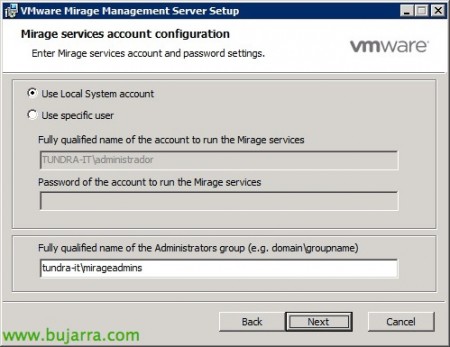
Cuenta para el início de los servicios & crearemos un grupo de administradores de Mirage en el Directorio Ativo, fazemos dele administrador da máquina e colocamo-lo no formato 'domíniogrupo'’

“Instalar” para iniciar a instalação,

…

“Acabar”,
Instalação do VMware Mirage Server,

O seguinte, será instalar o Mirage Server,

Aceitamos o acordo,

Selecionamos o mesmo servidor e instância SQL, além disso, criaremos um diretório para o cache de todos os CVD (Centralized Virtual Desktop), no meu caso, 100Gb será suficiente.

Indicamos a conta para iniciar os serviços do Mirage Server,

“Instalar” para iniciar a instalação,

…

“Acabar”,

Deveremos reiniciar o servidor para continuar com as instalações,
Instalação do VMware Mirage Management Console,

Instalaremos a consola de administração para nos conectarmos aos Management Server e administrar os Mirage Server,

Aceitamos o acordo de licença,

“Instalar” para começar a instalar a consola,

…

“Acabar”,
Instalação de Aplicações Web do VMware Mirage,

Se quisermos permitir um acesso via web aos documentos que temos ou que os utilizadores têm via web, deveremos instalar as Aplicações Web do Mirage num equipamento.

Indicaremos o endereço do servidor que tem instalado o Mirage Management Server,

Selecionar “Web Access” & “Admin Web Access” & Pressionado “Próximo” para iniciar a sua instalação,

…

“Acabar”, já temos a instalação completa a nível de componentes de servidor.
Instalação do VMware Mirage Client,
Esta parte logicamente só a realizaremos nos equipamentos clientes que quisermos centralizar para gerir as suas imagens, fazer backup deles ou para utilizá-los como equipamentos de referência e

Tenemos dos tipos de instalación, tipo GUI en asistente o tendremos también la posibilidad de instalarlo de forma masiva mediante GPO, “Próximo” para instalarlo con el asistente.

Aceitamos o contrato de licença,

Debemos especificar el servidor Mirage Server al que associaremos este equipo y el tipo de conexión si queremos que sea segura (por defeito no servidor vendría deshabitada),

“Instalar” para iniciar a sua instalação,

…

E “Acabar”,

La otra posibilidad sería instaladolo con parâmetros para realizar instalaciones automatizadas, lo ejecutaríamos como: 'MirageClient.xXX.50588.msi SERVERIP=SERVIDOR_MIRAGE:PUERTO USESSLTRANSPORT=true /quiet'.

Y tendríamos el cliente de VMware Mirage instalado en el equipo a falta de asignarlo como CVD o equipo de referencia. Las asignaciones las realizaremos desde la consola de administración, aún habrá que una configuração que podremos habilitar para que los propios usuarios registren sus equipos si interesase.
Configuración básica de VMware Mirage,
En esta parte final veremos como conectarnos al servidor de gestão y configurar ciertos parâmetros a nível global y a nível de servidor.

Primeiras coisas, abrimos la consola “VMware Mirage Management Console”, desde el árbol deberemos agregar un Management Server en “Add System…”

Indicamos el servidor de gestión & “OKEY”,

Lo primero de todo será licenciar la instalación, Para o efeito, a partir de “Configuração do sistema” > “Configurações”. En la pestaña 'General’ agregaremos la licencia desde “Set License…”, lo siguiente será configurar una cuenta del Directorio Activo con permiso para crear/eliminar cuentas de equipo, modificar en sus propiedades o resetear su password. Además de configurar valores generales de frecuencias de los snaphosts de los CVD o warnings del espacio de los volúmenes.

En la pestaña ‘CVD Auto Creation’ permitiremos que los usuarios puedan registrar los equipos de forma automática y crearlos como CVD. Podremos poner un texto indicándoles las instrucciones,

En ‘File Portal’ agregaremos un acceso directo al portal de ficheros desde el cliente de Mirage Client, agregaremos la URL con formato: 'https://MIRAGE_WEB_APPLICATION/Explorer’.

En la pestaña ‘USMT’ deberemos agregar el directorio de USMT 4.0 (User State Migration Tool) para permitir una migración del perfil de los usuarios, esto será un requisito cuando queramos migrar de Windows XP a Windows 7 nuestros usuarios. El directorio USMT lo encontraremos en un equipo con AIK (Automated Installation Kit) Instalado, lo podremos bajar de aqui y sería en '%ProgramFiles%Windows AIKToolsUSMT'.
De todas formas, si no tenéis instalado AIK, os dejo este ZIP con el directorio solicitado. La contraseña del ZIP es: www.bujarra.com

Pronto!

A nivel de servidor seria recomendable habilitarle conexión segura habilitando 'SSL'.