VMware Mirage – Parte 2 – Centralizando secretárias

Poço, una vez que tengamos desplegado el entorno de VMware Mirage en a nossa infraestrutura a seguir los passos del Documento anterior, es hora de começar. Neste documento veremos como centralizar escritorios, como aceder aos seus backups & restaurar um ficheiro e finalmente como aplicar imagens corporativas sobre escritorios centralizados & actualizarles su capa de aplicaciones.
Centralizando secretárias,

Una vez que los equipos tengan el cliente de VMware Mirage instalado, habría que centralizarlos para gestionarlos desde la consola y converterlos en CVD (Centralized Virtual Desktop), para ele podemos fazer el proceso manual de executarlo mediante um assistente fácil que nos proporciona la consola. Correr “Centralize Endpoint”.

Devemos selecionar os equipos que estejam pendientes de registrar que querramos agregar a nossa coleção de CVD & “Próximo”,

Les asignaremos una política de Upload, deberemos generar o por lo menos modificar la existente desde la consola de administração para encajar los parâmetros a nossa medida, frecuencias de actualización, retenção, etc…

Além disso, o ideal, será criar previamente também as coleções, que serão repositórios para os nossos CVD e tê-los organizados. Portanto, uma vez criada a Coleção, iremos atribuir aos CVD a uma ou outra!

Confirmamos o resumo e se estiver OK, Clique em “Acabar”.

E verificaremos no ambiente de trabalho como começar a enviar um snapshot do seu estado atual para o Servidor do Mirage!

No CVD teremos novos pontos de menu que ajudarão os utilizadores a recuperar de forma rápida ficheiros, diretórios ou voltar a estados anteriores dos mesmos. Botão direito num ficheiro > “Mirage Restore”,

E selecionaremos a versão que queremos deste com base na data & “Restore…” para restaurar essa versão.

O mesmo sobre uma pasta onde poderá mostrar-nos tudo o que foi eliminado desta para ser recuperado.

Também nos criará um ícone na barra de tarefas a partir do qual poderemos ver o estado do CVD (Versão, endereço do servidor, estado da ligação, ultima vez que se sincronizou e o seu estado atual), em Ferramentas poderemos gerar uma série de relatórios e logs, e em ‘Soneca’ poderemos adormecer o cliente do Mirage para que não sincronize, caso estejamos fora de ligação ou não nos interesse; além disso poderemos forçar uma sincronização da área de trabalho com “Sync Now…”. E finalmente, se ativarmos nas configurações do sistema do servidor do Mirage ‘File Portal’, tendremos un acceso directo desde aqui al portal web de Mirage.

Nos authenticamos al entrar al File Portal de Mirage,

Y comprobaremos en My Files todos los archivos de los que tenemos copia de seguridad, em caso que necessitemos acessos a eles desde un equipo remoto!

If no queremos centralizar los equipos de forma manual y queremos permitir a los usuarios el poder realizarlo, ya vimos how en el documento anterior, en la configuração del servidor Mirage podríamos habilitar 'CVD Auto Creation’ para que los utilizadores lo puedan realizar.
Creating una imagen corporativa,
Nada mau, lo siguiente será crear las plantillas de los equipos corporativos que nos interessam desplegar a estes CVD, como será una imagen de un Windows XP/7 actualizado a último nivel de parche y con las aplicaciones corporativas instaladas.

Para ello nos podremos apoyar en el asistente “Capture Layer”,

Podremos seleccionar uno de nuestras máquinas centralizadas como base o crear una a partir de una máquina sin centralizar, está será la opción que escoja ya que tengo por ahí una MV para usar como referencia & “Create a new reference CVD”,

Selecciono la máquina que me interesa utilizar como base, en este caso es un Windows XP actualizado con todos los parches de Microsoft Update, con sus aplicaciones base corporativas actualizadas, AV… “Próximo”,

Podremos ver información de la máquina, a parte del software y versiones que tiene instalado… confirmamos que es la máquina correcta, “Próximo”,

Le asociaremos una política de actualizaciones, “Próximo”,

Assinalar “Don’t use a Base Layer” para generar una imagen totalmente limpia a partir de este escritorio, “Próximo”,

Ahora sí que crearemos una capa base con la imagen de este escritorio, en el caso de este documento, será un Windows XP corporativo que aplicaré a todos mis CVD, para ello le ponemos un nombre significativo, una descripción y una versión. “Próximo”,

“Próximo”,

Clique em “Acabar” para crear la plantilla desde este escritorio,

Podremos comprobar cómo se va subiendo la imagen desde este XP al servidor de Mirage para poderlo posteriormente aplicarlo a los CVD.
Atribuindo imagens corporativas aos nossos CVD,
Uma vez que tenhamos gerado o modelo a partir de uma máquina mestre, poderemos aplicá-lo aos nossos desktops centralizados, podendo efetuar a implementação deste modelo de forma individual ou em massa nos CVD.

Para isso poderemos usar outro assistente chamado “Assign Layer”,

Selecionaremos a imagem base a aplicar, neste caso a recentemente criada, confirmamos a versão & Descrição, “Próximo”,
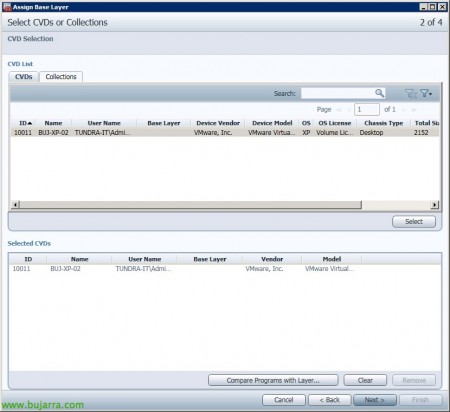
Selecionamos os CVDs ou coleções a quem aplicaremos a imagem base, poderemos, através do botão “Compare Programs with Layer…” ver as diferenças entre a imagem base e o desktop centralizado, onde veremos que software será adicionado.

Listado de las acciones que realizará al aplicarle la imagen sobre este CVD en cuestión.

Continuamos com o assistente, unicamente lo aplicaré a un CVD, “Próximo”,

Confirmamos com “Acabar” para aplicarle al CVD esta imagen corporativa.

… quedaría esperar como actualiza dicho escritorio basándose en la plantilla corporativa…

Una vez haya acabado de sincronizarse pedirá reiniciarse,

Y una vez reiniciada veremos como ya tiene los parches del S.O., el software o las personalizaciones que hayamos hecho en esta máquina! a parte de centralizada ya tenemos desplegado el software necessário para a nossa organização. Subsequentemente, podremos atualizar el software en la máquina plantilla o instalarle nuevo software, criaremos uma nova versão sequencial da imagem e aplicá-la-emos sobre quem nos interessar novamente!!!