
VMware vCenter HeartBeat

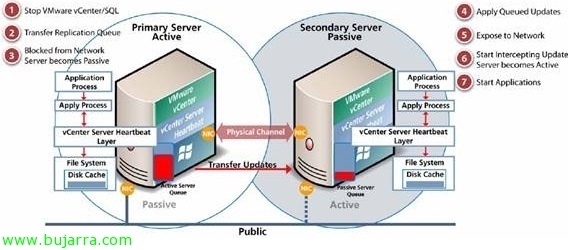
En aquest document veurem la instal·lació i configuració de VMware vCenter Heartbeat, aquest producte ens permet obtenir una alta disponibilitat del nostre servidor VMware vCenter en entorns on sigui crític, permetent en tot moment una protecció a nivell d’aplicació, serveis, SQL Server en cas de ser local, Update Manager o si disposem de VMware View protegint-lo per a l’ús de VMware Composer. Amb aquest producte disposarem de dos servidors vCenter, un primari (actiu) i un altre secundari (passiu) on podrem de manera manual canviar els rols (switchover) o davant d’un cas de caiguda (failover) dispondremos d'alta disponibilitat ya que por una red privada se replican la informació de forma contínua, esta caida podría ser a nivell de hardware, S.O., problemes de red, caidas de las aplicacions de vCenter o sus dependències.

Este sería el diagrama del funcionamiento entre los nodos de VMware vCenter HeartBeat,
Instalando VMware vCenter Server Heartbeat en el servidor principal,

Comenzamos con la instalación de VMware vCenter Server Heartbeat, esta primera instalación será en el servidor vCenter que ya tengamos instalado & configurado, seleccionem “Install VMware vCenter Server Heartbeat” & “Següent”,

Normalment identificaremos al primer servidor como “Primària”,

Acceptem l'acord de llicència,

Introducimos la información de licenciamiento (si volem testearlo podremos omitir aquest paso),

Deberemos identificar la topología de red, si tendremos dos vCenter en la mateixa red per un sistema de alta disponibilitat o a través de WAN para disposer un sistema de recuperación de desastres. Així mateix haurem d’escollir entre “Nodes idèntics” (per a LAN o WAN compartiran nom & IP ‘pública’) o “Nodes no idèntics (per a LAN compartint només la IP ‘pública’),

Hem d’indicar si el servidor secundari és un clon del servidor principal o no,

Seleccionem el path d'instal·lació, per defecte ‘%ProgramFiles%VMwareVMware vCenter Server Heartbeat’

Indicarem quina és la xarxa per la qual es mantindran sincronitzats ambdós vCenter la informació/configuració/arxius/BBDD anomenat VMware Channel Adapter,

Seleccionarem des del combo quina és la IP del servidor principal i quina serà la IP a la qual es connectarà (la del secundari),

Identifiquem l’adaptador de xarxa ‘pública’,

Confirmamos cual será la direcció 'pública’ de nuestro entorn vCenter y especificarem què IP tindrà el servidor secundari (en mi cas seleccionaré que sea la mateixa IP 'pública’ que dispone el servidor principal).

Puerto de comunicación para vCenter Heartbeat, per defecte 52267.

Hem de seleccionar les aplicacions que volem protegir, podendo protegir únicament vCenter o si tenim el servidor SQL en local podrem marcar ambdues opcions. Si tenemos VMware View Composer instalado deberemos indicarlo. Si marcamos que ens protegeixen SQL Server hauríem de configurar a nivell de servei per a que no s'inicie com servei de red si no assignarlo a una compte de usuario o servei.

Indicamos la carpeta donde nos incluirá la información que necesitará para preparar el servidor secundario, se apoyará en las herramientas de backup de Windows para realizar un backup completo que posteriormente restauraremos en el servidor secundario, así como podremos indicar que nos incluya en aquest moment toda la información posible para la hora de hacer la primera sincronización sea más rápida (Inclou dades protegides a Pre-Synchronization Data),

Confirmamos el resumen de instalación & “Següent” para comenzar los checkeos e instalación,

Confirmamos que durante el checkeo de instalación no tengamos errores,

i comenzamos la instal·lació…

Un cop la instal·lació és satisfactòria, el procés continuarà realitzant una còpia de seguretat d'aquest servidor vCenter,

Posem en “Procedeix”,

… esperem mentre realitza la còpia de seguretat…

Llist, comprovem que no hem tingut errors en la còpia de seguretat,

En aquests moments ens instal·larà Packet Filter de Neverfail per evitar tenir IPs duplicades entre el vCenter primari i el secundari ja que hauran de tenir la mateixa IP ‘pública’,

Llist,

Un cop finalitzada la instal·lació haurem d’instal·lar vCenter Server Heartbeat al servidor secundari restaurar tota la informació recopilada des del servidor principal,
Instal·lant VMware vCenter Server Heartbeat al servidor secundari,

El que s'ha dit, comencem la mateixa instal·lació però aquesta vegada en el servidor secundari que serà un equip completament net en el qual restaurarem la configuració del primer.

A ‘Identitat de maquinari físic” seleccionem “Secondary”,

Indiquem el camí de la carpeta on resideix la informació generada des del primer servidor.

…esperem mentre realitza les comprovacions prèvies a la instal·lació…

“Següent”,

… esperem mentre instal·la…

Llist, “Següent”,

Igual que en el principal s’instal·larà Packet Filter per evitar duplicitat en l’adreçament IP ‘públic’ dels vCenter,

Indiquem quin serà el VMware Channel (la xarxa privada entre ambdós vCenter),

I seleccionem l’adaptador ‘públic’ que haurà de tenir configurada la mateixa IP que disposa el principal,

Ens salta una alerta informant-nos que en aquest procés d'instal·lació haurem de restaurar la còpia de seguretat generada,

S'obrirà l'eina de còpia de seguretat de Windows, haurem d'anar a “Assistent per a restauració (avançat)” i començar l'assistent,

Haurem de seleccionar el fitxer NF.bkf que trobarem al directori de presincronització i marcarem totes les opcions per restaurar, “Següent”,

“Acceptar” indicant que sobreescriurem l'estat del nostre sistema,

“Tancar” quan estigui finalitzada la instal·lació,

Hem de reiniciar per poder començar amb Heartbeat,

Una vez reiniciado el servidor secundario ya podrem obrir des de qualsevol de los servidors la consola de administración “VMware vCenter Server Heartbeat Console”, deberemos agregar los nodos vCenter.

Indicando su IP/nombre, preferiblement entraremos des de la IP privada (dependiendo de qué configuración hemos optado), “OK”,

Aceptamos el certificado “OK”,

Indicamos un usuario con credenciales de administrador & “OK”,

Llist, ya tenemos la consola con la consola con els servidors vCenter on comprovarem qui és el servidor primario y el seu estat, para fer una comprovación con el fin de mover las aplicacions i serveis al nodo secundario pulsamos en “Make Active…”

Nos indicará si estamos seguros de marcar como activo al nodo secundario, “Sí”,

… esperem uns segons…

Y comprobamos com ya el segon nodo és el que permanece actiu y tot segueix funcionando de forma óptima.

Podremos comprovar si tots els servidors están “OK” i si hauria qualsevol incidència ràpidament podríem comprovar el seu error o forçar una solució,

A la pestanya “Network” podremos configurar hasta 3 ping servers para comprobar problemes a nivell de red,

A la pestanya “Applications” comprovaremos l'estat de totes les aplicacions així com informació a nivell de LOG de qualsevol incidència,
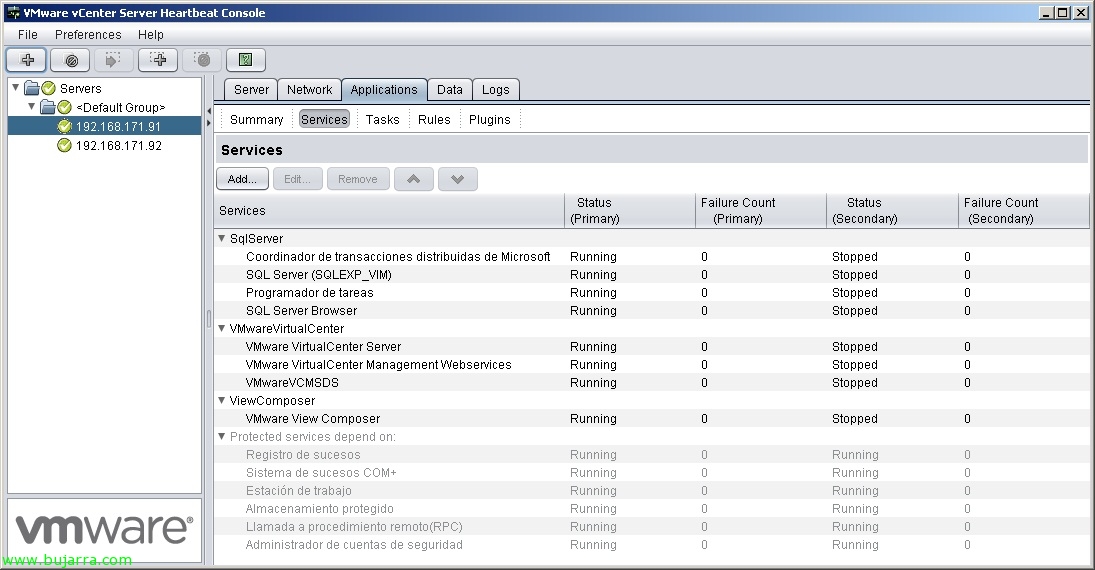
A la pestanya “Services” podremos observar cuál és el estado de los serveis en dos nodos, podríamos en “Regles” fins i tot generar reglas personalitzades per efectuar accions correctes o generar un failover quan sucedan certes condicions.









