VMware vCenter Log Insight

Ja sabem que la recol·lecció de logs en els nostres sistemes és imprescindible per conèixer l'estat de salut o per identificar possibles problemes, vCenter Log Insight és un gestor de logs que permet automatitzar la recol·lecció dels logs i analitzar de manera molt senzilla la informació del nostre sistema vSphere.
vCenter Log Insight recull logs des del vCenter i des dels host ESXi, funcionant com un Syslog, emmagatzema en una BD els logs i esdeveniments per poder-los tractar després i generar uns Dashboard personalitzats amb la informació que necessitem amb un clic. Qui ja conegui com treballar amb Splunk, veurà com de familiar li resulta aquest producte! Es llicencia per màquina virtual.
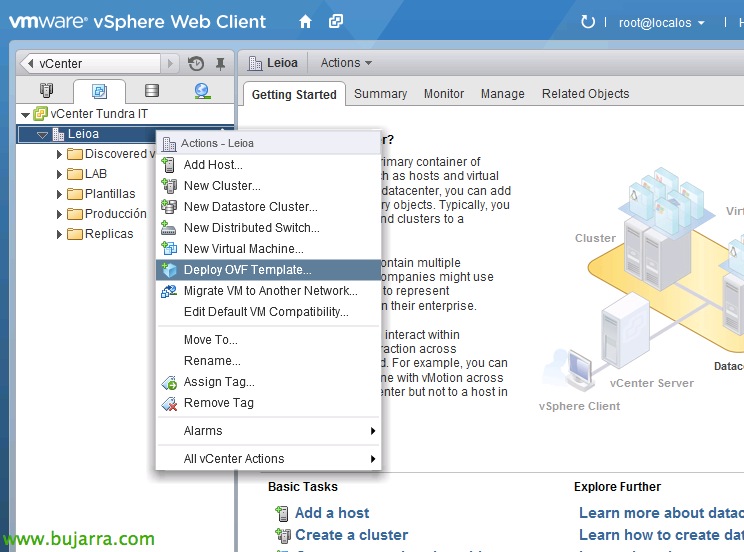
Haurem de descarregar l'appliance de la web oficial de VMware i importar-lo a la nostra plataforma virtual,

A l'assistent de desplegament de l'appliance, haurem de configurar-li la xarxa, bé fixa o amb DHCP, que haurem de tenir definida prèviament al nostre DataCenter,
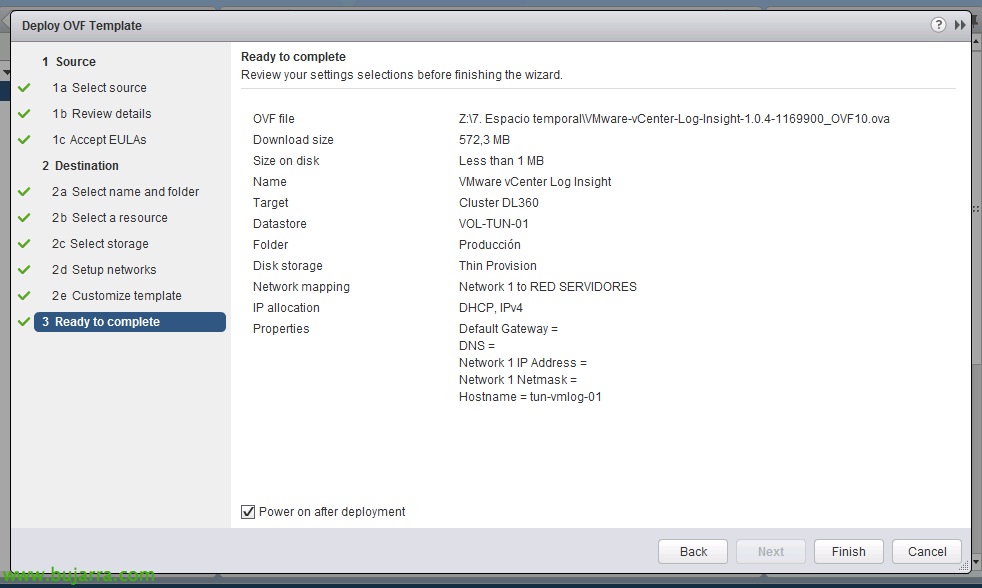
Finalitzaríem la importació & encenem la MV!
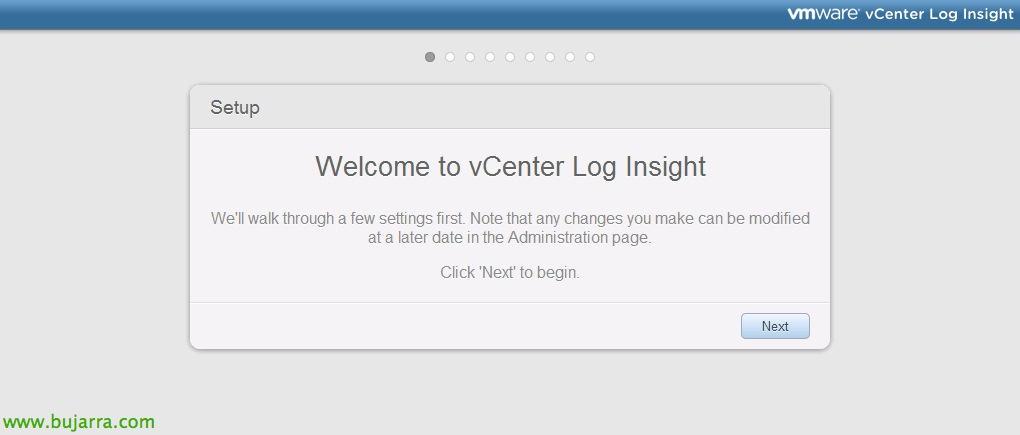
Ens connectem via web a la IP de l'appliance, tindrem un breu assistent de configuració, “Next”,
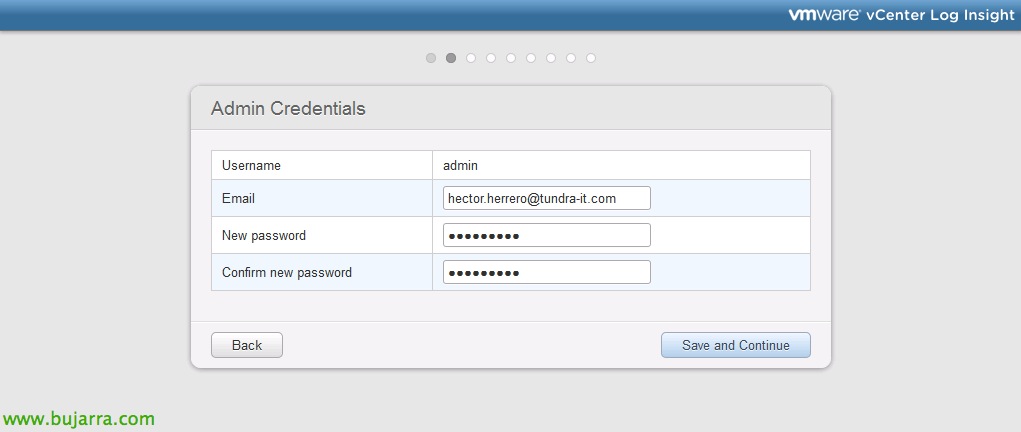
Primer, establim la contrasenya per a l'usuari admin, “Desa i Continua”,
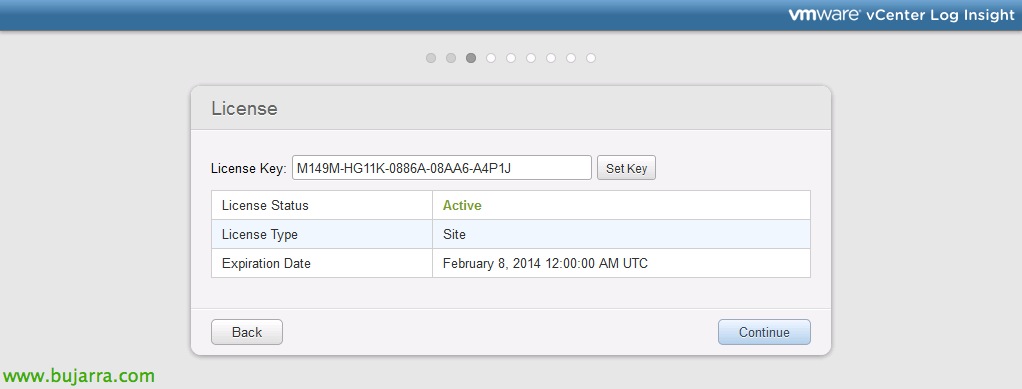
Introduïm el codi de llicència, en aquest cas serà en mode Demo, “Continue”
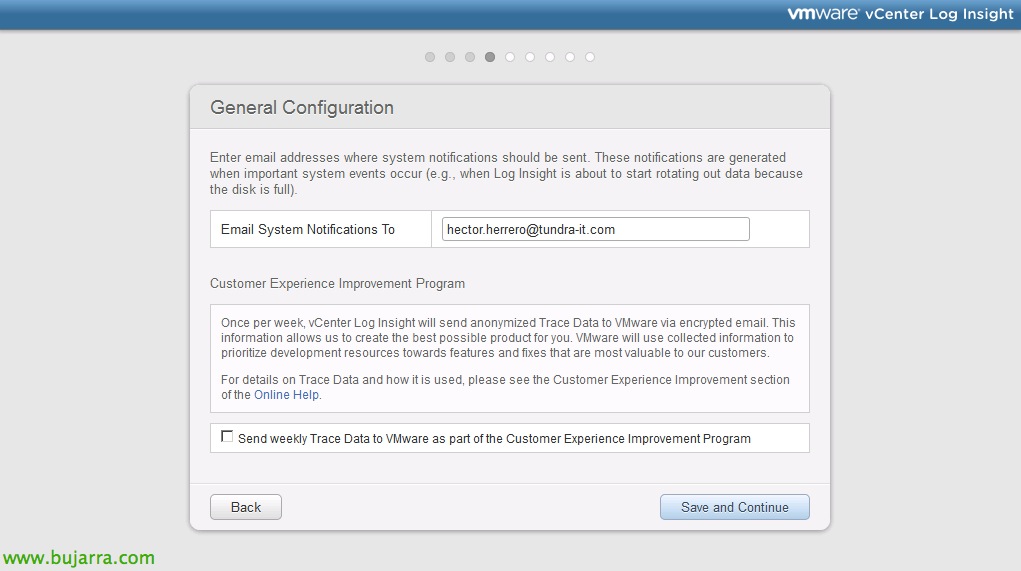
Indiquem l'adreça de correu per a les notificacions, “Desa i Continua”
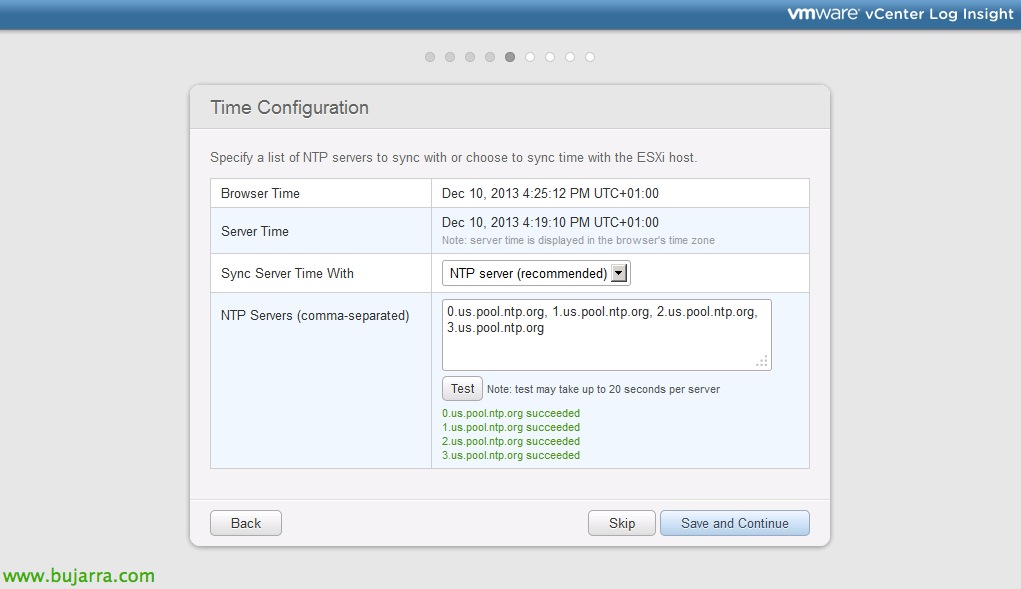
Seria recomanable configurar el servei d'hora mitjançant servidors NTP, els introduïm & “Test”,

Igualment, haurem de configurar el servei SMTP per a l'enviament de correus electrònics, introduïm els paràmetres corresponents i ho provem.

Haurem d'especificar el servidor vCenter i a més podrem integrar-lo amb vCenter Operations Manager si també el tenim desplegat a la nostra xarxa!

Si ens interessa no eliminar els registres i arxivar-los haurem d'habilitar “Habilita l'arxiu de dades”,
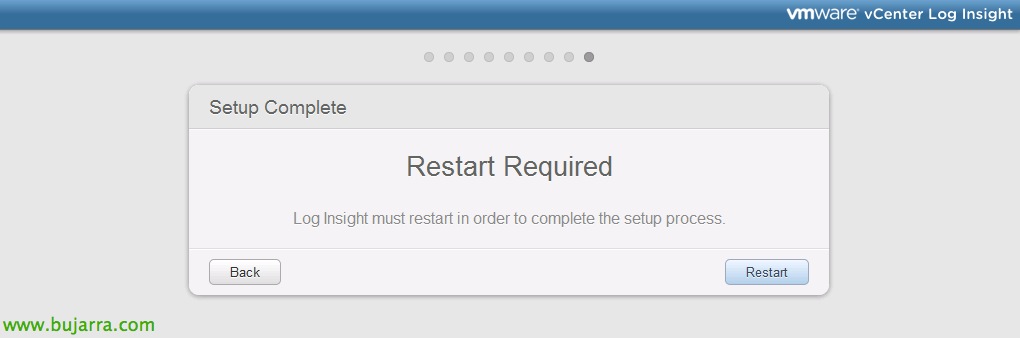
Bé, finalitzem amb l'assistent, haurem de reiniciar l'appliance per poder començar a treballar amb ell!
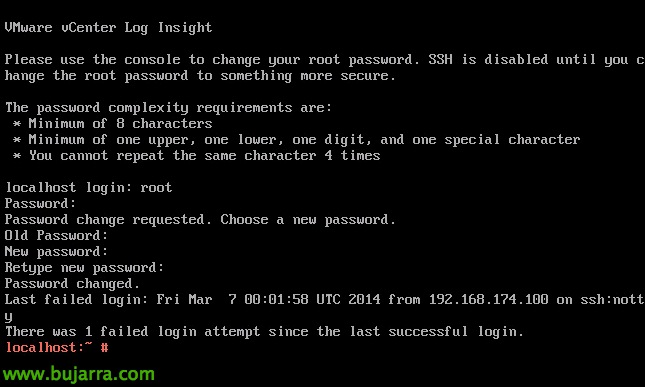
Entrem a la consola de la màquina virtual per canviar la contrasenya de root, entrem sense contrasenya, deixant-la en blanc i ens demanarà introduir-ne una de nova.
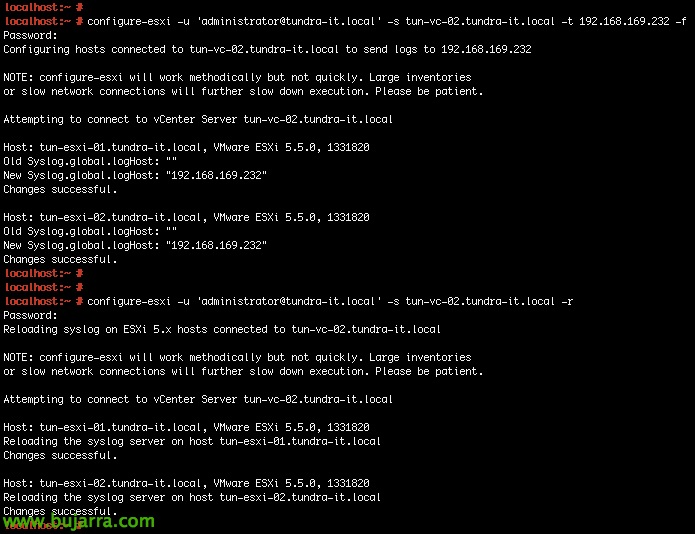
Després, serà important afegir els hosts ESXi de la nostra infraestructura perquè redirigeixin els logs al nostre nou ‘syslog’, que serà el vCenter Log Insight. Ho farem amb: ‘configure-esxi -u ADMIN_DE_vCENTER -s SERVIDOR_VCENTER -t IP_LOG_INSIGHT -f’, i un cop executat, recarregarem la configuració als hosts perquè s'apliqui de forma immediata amb ‘configure-esxi -u ADMIN_DE_vCENTER -s SERVIDOR_VCENTER -r’

I bo, aquest serà el panell principal de vCenter Log Insight, on tindrem d'una banda els Dashboards que són consoles ja personalitzades amb vistes interessants i per l'altra ‘Interactive Analytics’ amb les quals podrem analitzar i tractar els logs en busca d'algun dada o consulta.
En aquest document, haremos un ejemplo muy básico on sacaremos el tiempo de latència de nuestros hosts, si buscamos per exemple por 'SCSI performance’ filtraremos logs con este tipo de información, veremos la media y los tiempos de latencia de IO, podremos seleccionar los microsegundos y extraer ese campo para poder trabajarlo a continuación; seleccionado pulsamos en 'Extract field',
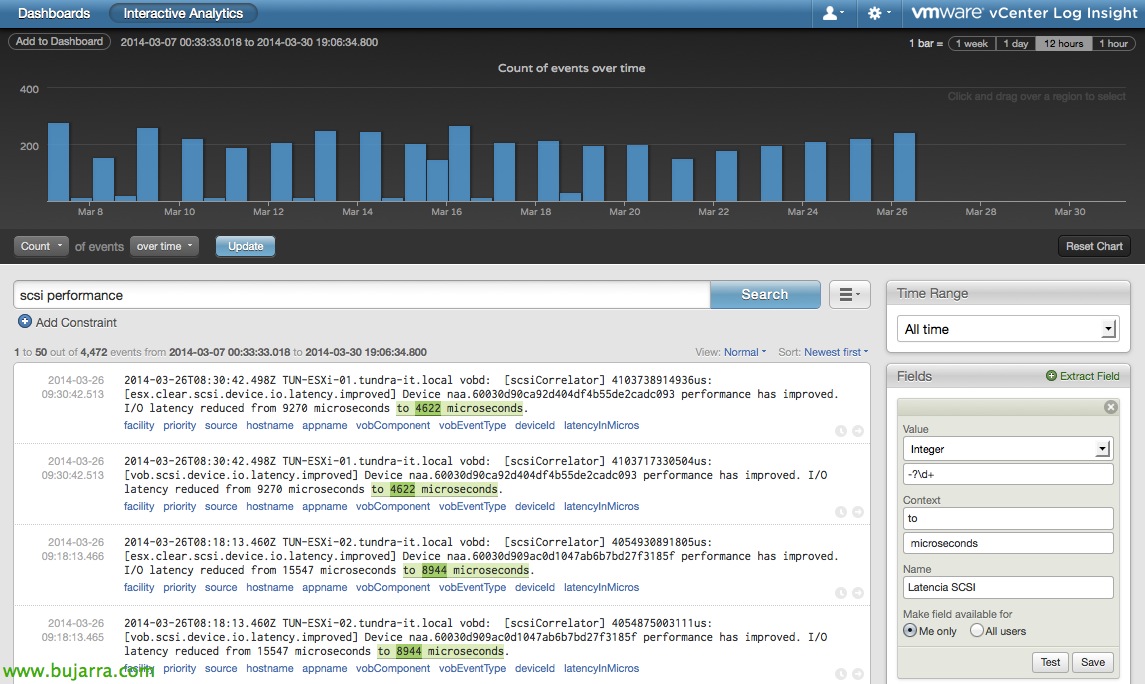
Le establecemos un nombre, en este cas 'Latencia SCSI’ & “Save”,

A més serà interessant conèixer el dispositiu per després analitzar la latència de forma separada, agregamos també aquest camp i les llamamos 'Dispositivos SCSI',

Si en el panel seleccionamos 'Average’ of 'Latencia SCSI’ over time & pulsamos en ‘Update’, y en ‘Time Range’ seleccionamos un tiempo de analisis de logs adecuado, sacaremos una gráfica con la media de la latencia en ese periodo!
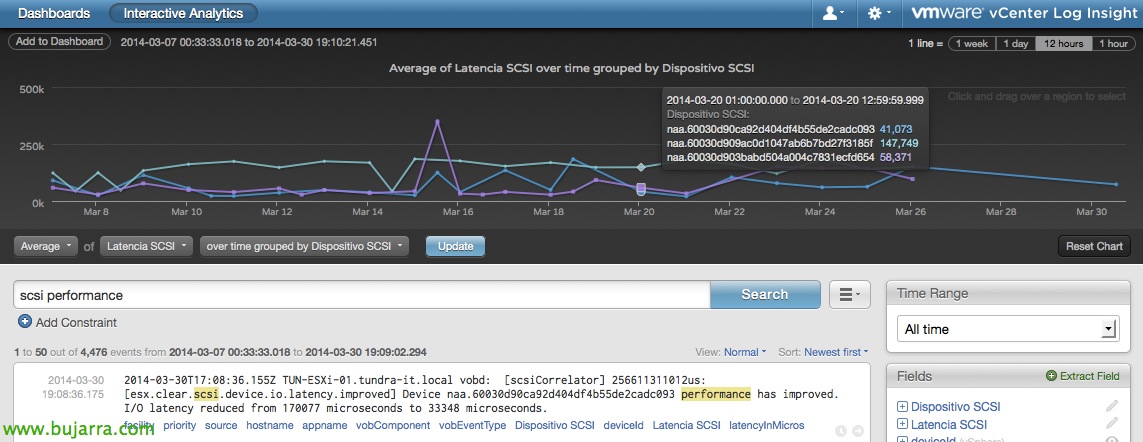
Podremos además, separar la latencia por cada dispositivo para analizar que datastore está sufriendo más, si al panel le añadimos además ‘grouped by Dispositivo SCSI’ nos lo separará y veremos los microsegundos que tarda de media cada IO en ese periodo de tiempo, como se ve en el ejemplo algo altos.
Lo bueno de esto es que podremos sacar las gráficas al Dashboard (des de “Add to Dashboard”), para tener un panel totalmente personalizado con las gráficas más interesantes de nuestro sistema.
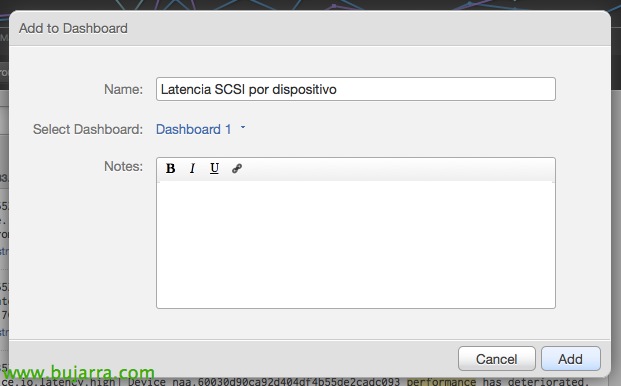
Le introducimos un nombre a la gráfica & “Add”,
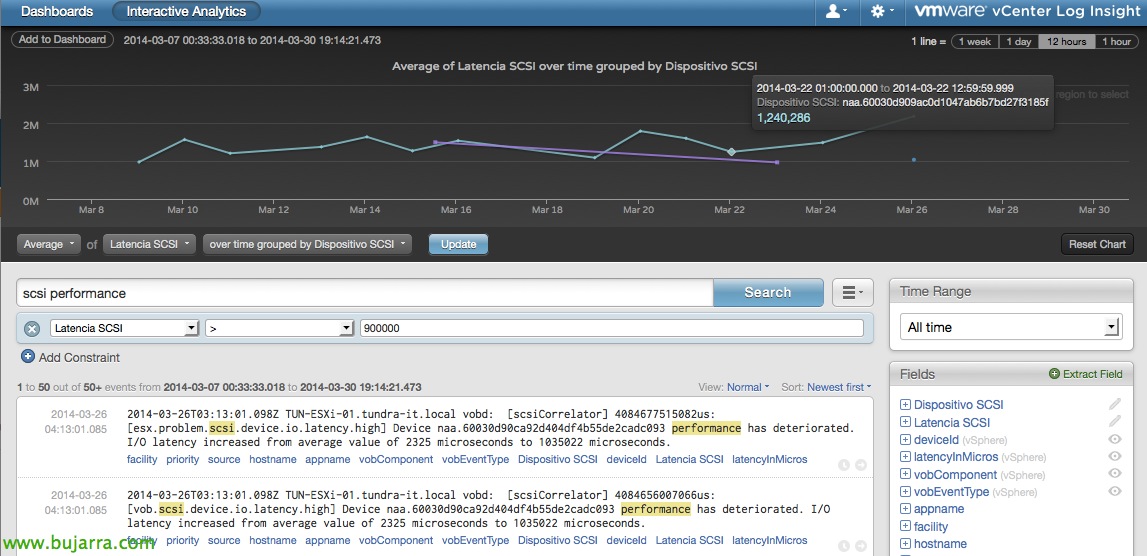
Podrem afegir també si ens interessen filtres per tenir més exactitud en el que cerquem, per exemple el filtrem per latències superiors a 900000 microsegons (que és una barbaritat) i podríem afegir també aquest gràfic al tauler.
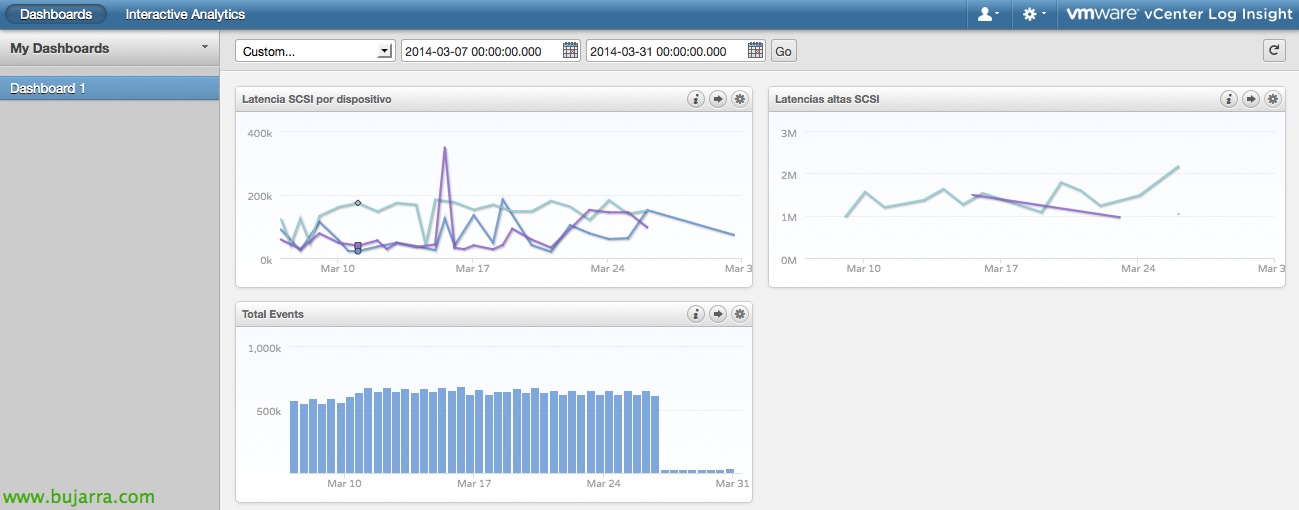
Aquest seria un panell amb els gràfics creats amb un resum de les latències i en l'altre únicament amb les latències crítiques. A més, se li poden afegir Content Packs per supervisar els logs d'altres fabricants i no només de VMware, sinó també de Cisco, NetApp, EMC, VCE… podrem descarregar-los des de la seva web.