VMware vCenter Log Insight

Ya sabemos que a recoleção de logs nos nossos sistemas é indispensável para conhecer a saúde do estado o conhecer posibles problemas, vCenter Log Insight é um gestor de logs que permite automatizarnos a recoleção de registos e analisar de uma forma muito simples a informação do nosso sistema vSphere.
vCenter Log Insight recolhe logs do vCenter e dos hosts ESXi, funcionando como um Syslog, armazena em BD os logs e eventos para poder tratá-los depois e gerar dashboards personalizados com a informação de que precisamos com um clique. Quem já souber como trabalhar com Splunk, verá quão familiar este produto lhe é! Licencia-se por máquina virtual.
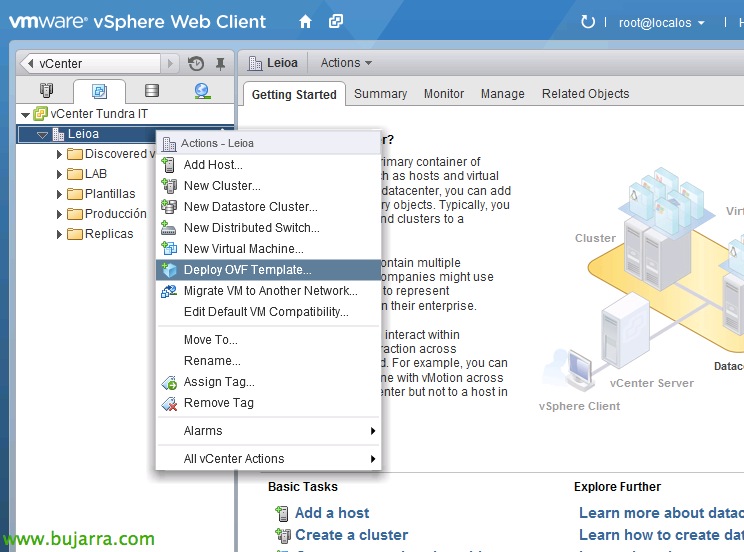
Devemos descarregar o appliance do Website oficial da VMware e importá-lo na nossa plataforma virtual,

No assistente de implementação do appliance, devemos configurar-lhe a rede, bem fixa ou com DHCP, que devemos ter previamente definido no nosso DataCenter,
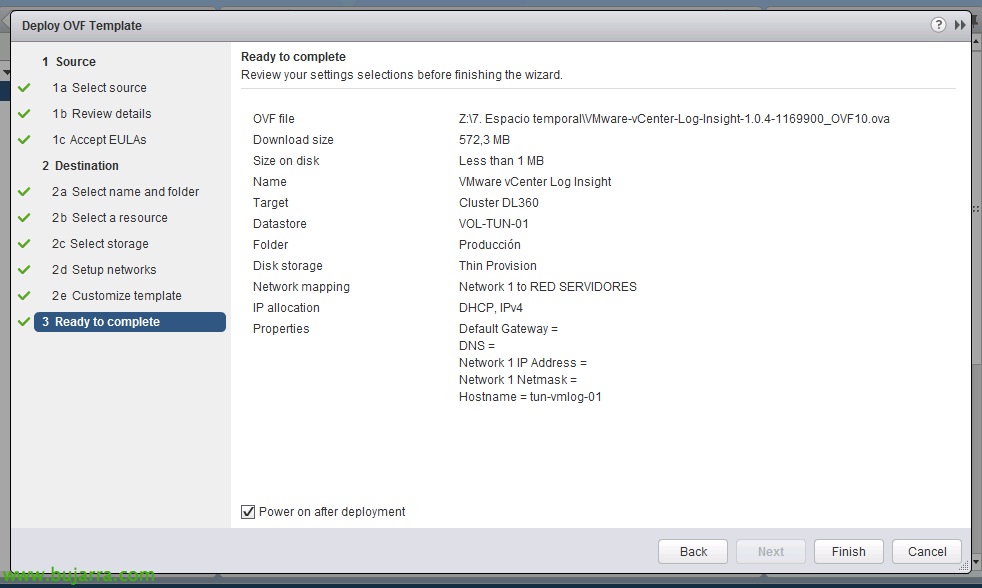
Concluiríamos a importação & ligamos a VM!
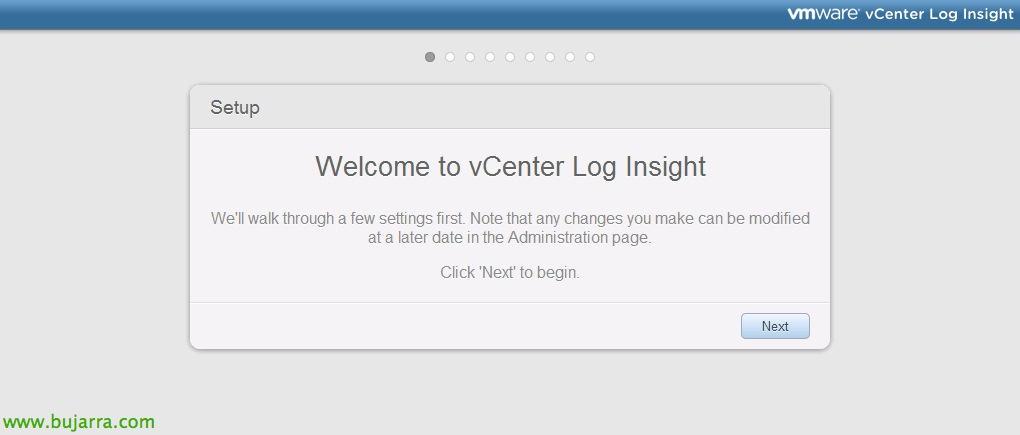
Conectamo-nos via web ao IP do appliance, tendremos un breve asistente de configuración, “Próximo”,
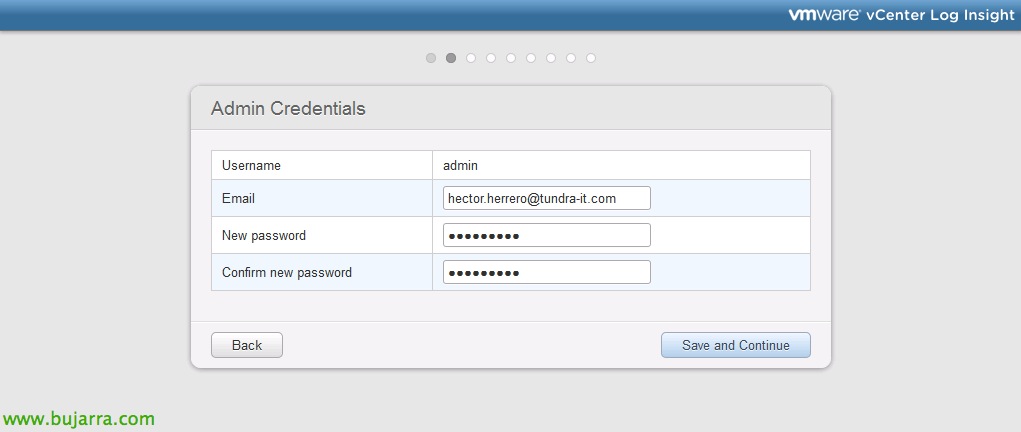
Primeiro, establecemos la contraseña al usuario admin, “Save and Continue”,
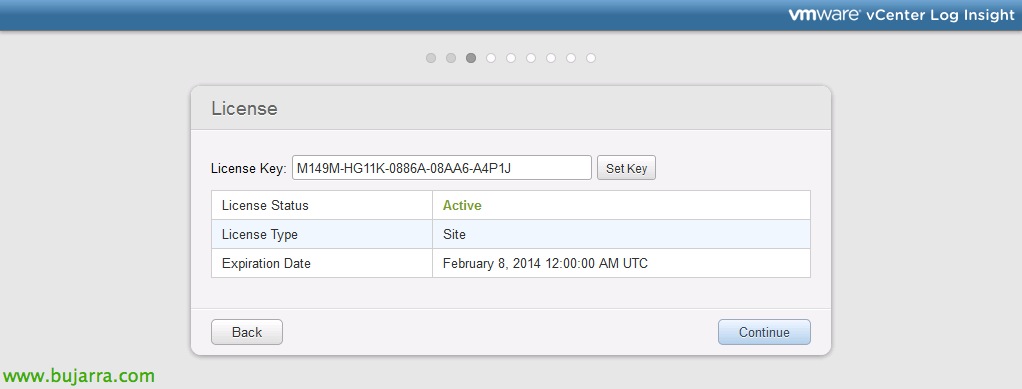
Introducimos el códico de licencia, en este caso será modo Demo, “Continuar”
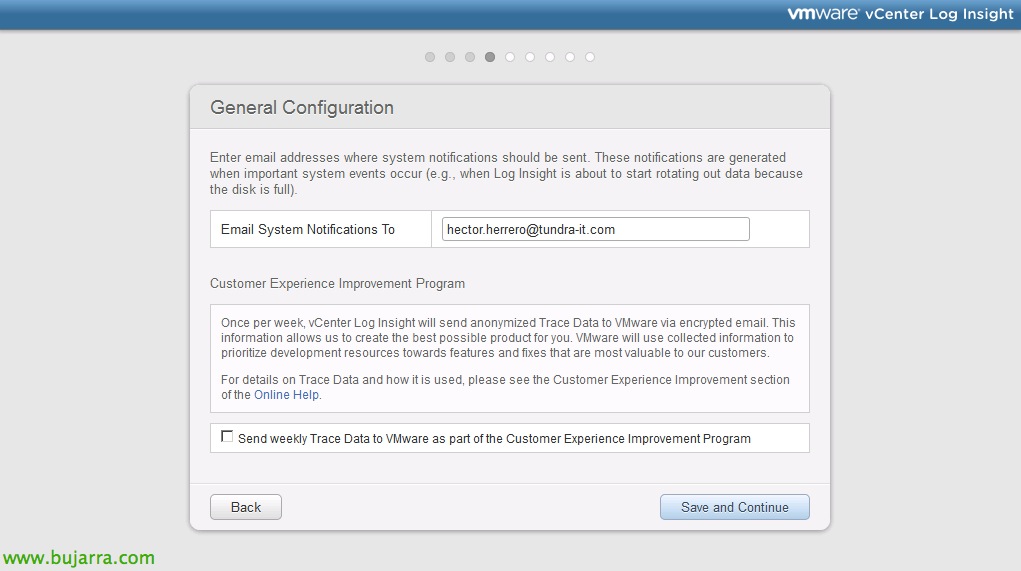
Indicamos la dirección de correo para las notificaciones, “Save and Continue”
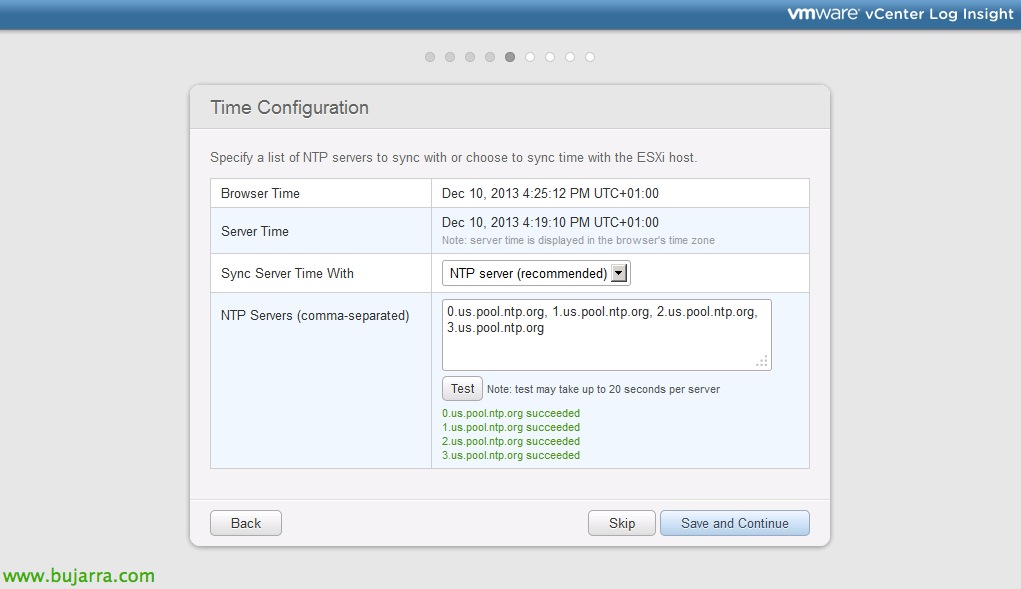
Seria recomendado configurar el servicio de hora mediante servidores NTP, los introducimos & “Teste”,

Da mesma forma, deberemos configurar el servicio SMTP para el envío de correos electrónicos, metemos los parámetros correspondientes y lo probamos.

Deberemos especificar el servidor vCenter y además podremos integrarlo con vCenter Operations Manager si es que lo tenemos también desplegado en nuestra red!

Si nos interessa no eliminar logs y archivarlos deberemos habilitar “Enable Data Archiving”,
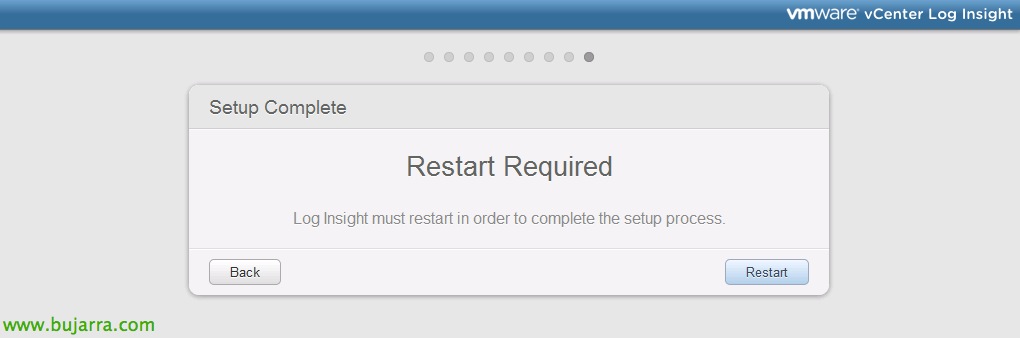
Nada mau, finalizamos con el asistente, debemos reiniciar el appliance para poder começar a trabajar con él!
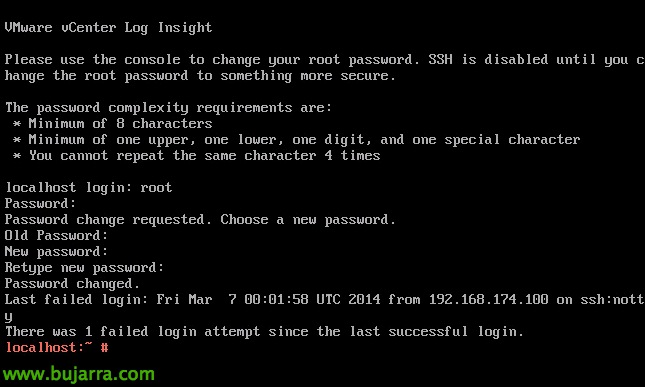
Entramos en la consola de la máquina virtual para cambiar la contraseña de root, entramos sin contraseña, dejándola en blanco y nos pedirá introducir una nueva.
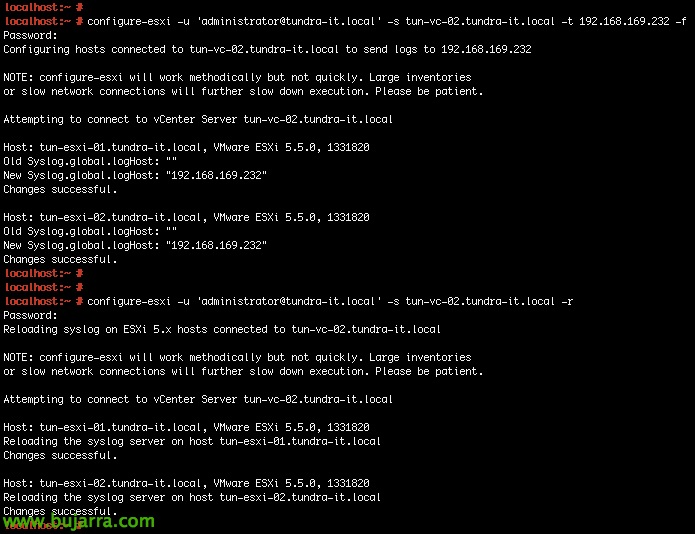
Depois, será importante agregar los hosts ESXi de nuestra infraestructura para que redirijan los logs a nuestro novo 'syslog', que será el vCenter Log Insight. Lo haremos con: 'configure-esxi -u ADMIN_DE_vCENTER -s SERVIDOR_VCENTER -t IP_LOG_INSIGHT -f', y una vez executado, recargaremos la configuración en los hosts para que aplique de forma inmediata con 'configure-esxi -u ADMIN_DE_vCENTER -s SERVIDOR_VCENTER -r’

Oh, bem, este será el panel principal de vCenter Log Insight, donde tendremos por un lado los Dashboards que são consolas ya personalizadas con vistas interessantes y por el outro 'Interactive Analytics’ con las que podremos analisar e tratar los logs en búsca de algum dato o consulta.
Neste documento, haremos un exemplo muy básico donde sacaremos el tiempo de latencia de nuestros hosts, si buscamos por exemplo por 'scsi performance’ filtraremos logs con este tipo de informação, veremos la media y los tiempos de latencia de IO, podremos seleccionar los microsegundos y extraer ese campo para poder trabajarlo a continuación; seleccionado pulsamos en ‘Extract field’,
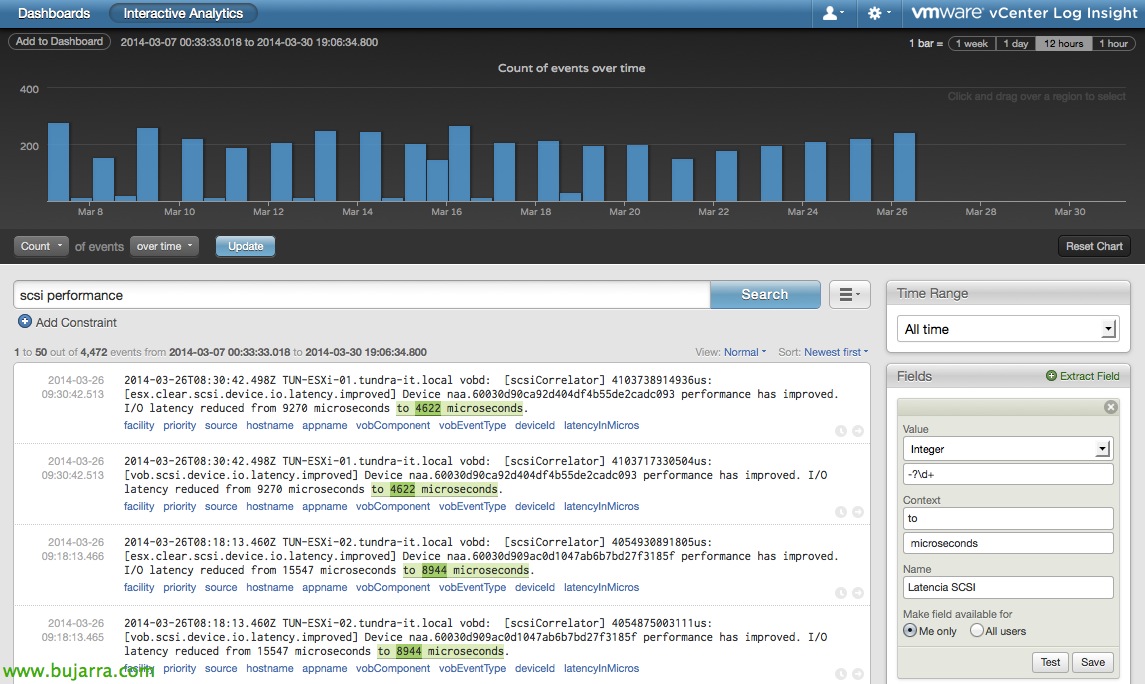
Le establecemos un nombre, en este caso ‘Latencia SCSI’ & “Salvar”,

Además será interesante conocer el dispositivo para luego analizar la latencia de forma separada, agregamos también este campo y le llamamos ‘Dispositivos SCSI’,

Si en el panel seleccionamos ‘Average’ of ‘Latencia SCSI’ over time & pulsamos en ‘Update’, y en ‘Time Range’ seleccionamos un tiempo de analisis de logs adecuado, sacaremos una gráfica con la media de la latencia en ese periodo!
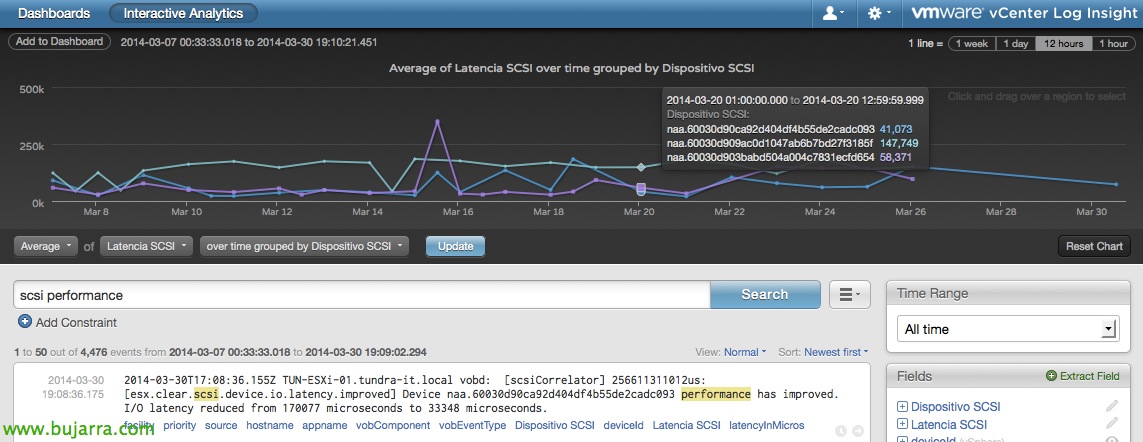
Podremos además, separar a latência por cada dispositivo para analisar qual datastore está a sofrer mais, se ao painel adicionarmos também 'agrupado por Dispositivo SCSI'’ isso irá separar-nos e veremos os microssegundos que cada IO demora em média nesse período de tempo, como se vê no exemplo, algo altos.
O bom disto é que poderemos colocar os gráficos no Dashboard (desde “Adicionar ao Dashboard”), para ter um painel totalmente personalizado com os gráficos mais interessantes do nosso sistema.
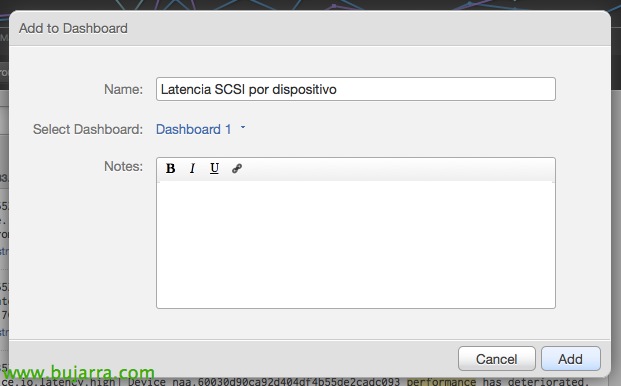
Introduzimos um nome ao gráfico & “Adicionar”,
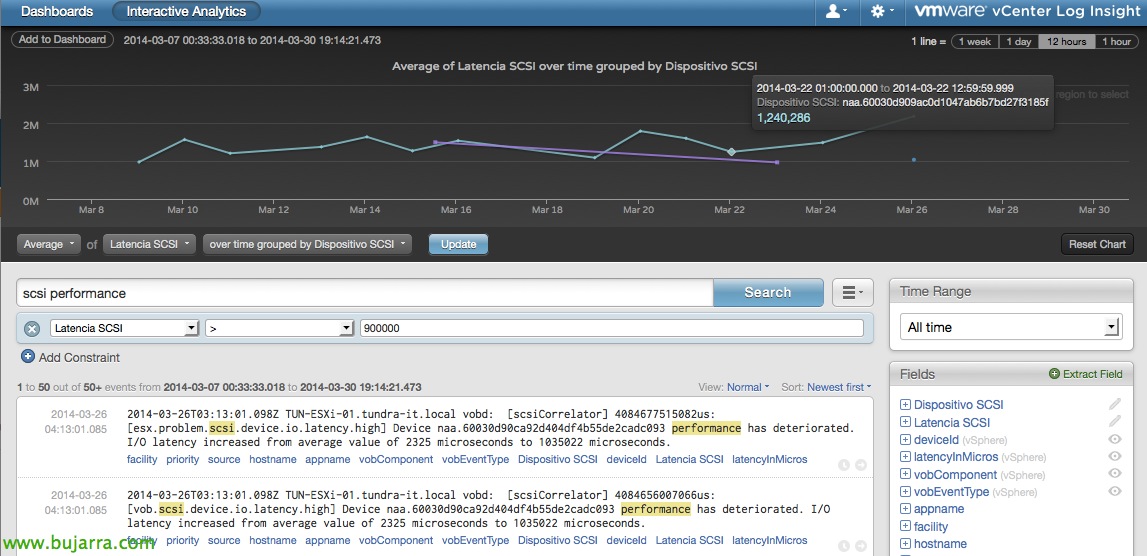
Também poderemos adicionar filtros caso nos interessem para ter mais precisão no que procuramos, por exemplo, filtramos por latências superiores a 900000 microssegundos (o que é um exagero) y podríamos añadir esta gráfica también al dashboard.
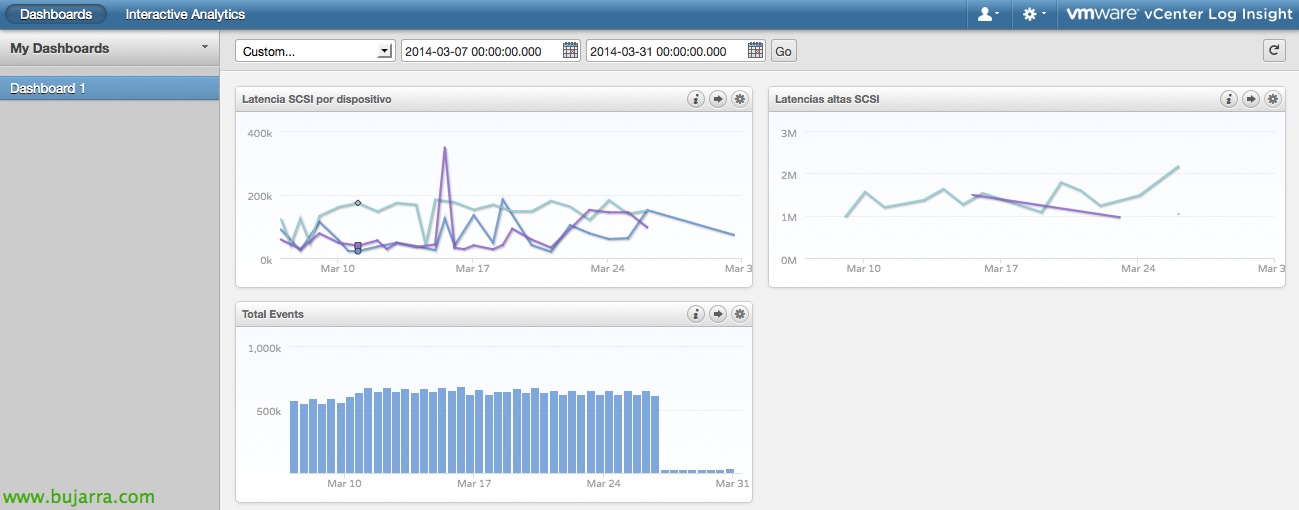
Este sería un panel con las gráficas creadas con un resumen de las latencias y en el otro unicamente con las latencias críticas. Además se le pueden agregar Content Packs para supervisar los logs de outros fabricantes y no sólo de VMware, si no también de Cisco, NetApp, EMC, VCE… podremos descargarlos desde su web.