
VMware vCenter Server Appliance

Una de las novedades de vSphere 5 es la disponibilitat de un nou appliance virtual con VMware vCenter Server 5 en ell, es una máquina linux por lo que ya quitamos la necessitat de tener un Windows consumiendo llicències para gestionar un entorno virtual de VMware de forma centralada. Este nuevo appliance virtual llamado VMware vCenter Server Appliance (vCSA) nos ahorrará dinero en gastos de implementación, manteniment i sobre totes les llicències Windows, en aquest document verem com podem desplegar en només uns minuts (la instal·lació i configuració),

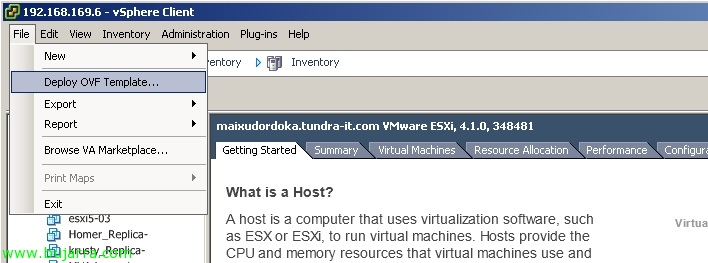
Primer baixem l'appliance des del web de VMware, el importem ja que vindrà en format OVF, “File” > “Deploy OVF Template…”. L'assistent ens crearà una màquina virtual amb 2 vCPU's, 8Gb de memoria RAM, LSI Logic Parallel, VMXNET 3, dos discs que podran ser desplegats en thin (5,7 Gb) o thick (82 Gb), a més disposa de les VMware Tools instal·lades.

Busquem el fitxer OVF i continuem com és habitual amb l'assistent per importar el virtual appliance,

…

“OK”,

Un cop importat, arrencem l'appliance vCenter 5 que està instal·lada sobre una SUSE Linux Enterprise Server 11 x64,

Hauríem de configurar la xarxa i la configuració de zona horària.

Configurarem la xarxa amb: una adreça IP fixa, màscara, porta d' enllaç, servidors DNS i a més establirem el nom per al vCenter Server Appliance,

Obrim el navegador contra: https://IP_vCenter_Appliance:5480 per configurar breument l'appliance virtual i ens validem amb l'usuari i contrasenya predeterminats: root/vmware.

El primer de tot serà acceptar la EULA, “Accept EULA” i veurem com ‘EULA Status’ canvia a ‘accepted’

El següent serà canviar la clau de ‘root’ des de “vCenter Server” > “Administration”.

En “vCenter Server” > “Database” hem d'indicar la base de dades que utilitzarem, podrà ser local basada en DB2 (equivalent a vCenter sobre Windows amb BD MSSQL Express) o podrem utilitzar una externa que sigui Oracle. Seleccionem el tipus de BD que volem & testen primer “Test Settings”,

Una vegada no tinguem errors, guardem els canvis “Desa la configuració”.

En “vCenter Server” > “Settings” seleccionarem el tipus de desplegament que tindrem, així com els ports que utilitzarem a vCenter.
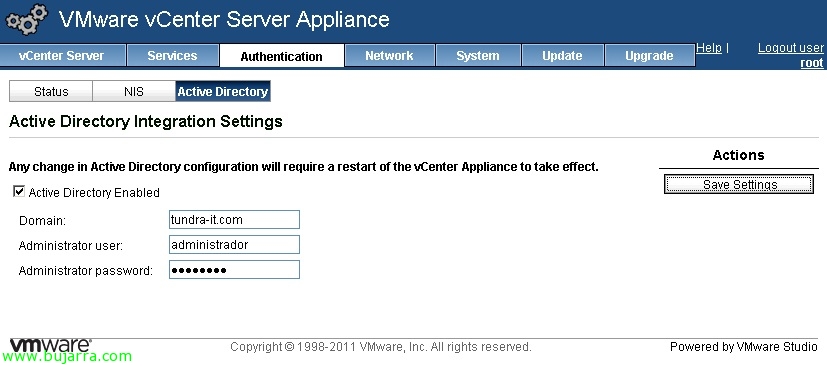
Si ens interessa, podrem integrar VMware vCenter Appliance amb l’Directori Actiu, bé per a l'autenticació de l'administració o bé posteriorment per configurar logons mitjançant el client de vSphere. Marquem “Directori Actiu Habilitat”, indicarem el domini i l'usuari amb privilegis d'administrador & “Desa la configuració”,

Un cop configurat el virtual appliance de vCenter reiniciem des de “System” > “Informació” > “Reboot”,

Després de l'arrencada ja podrem connectar-nos com a ‘root’ al entorn vCenter y agregar los usuarios del nostre domini que ens interessa que tengan permís de logon/administrativos/lectura…
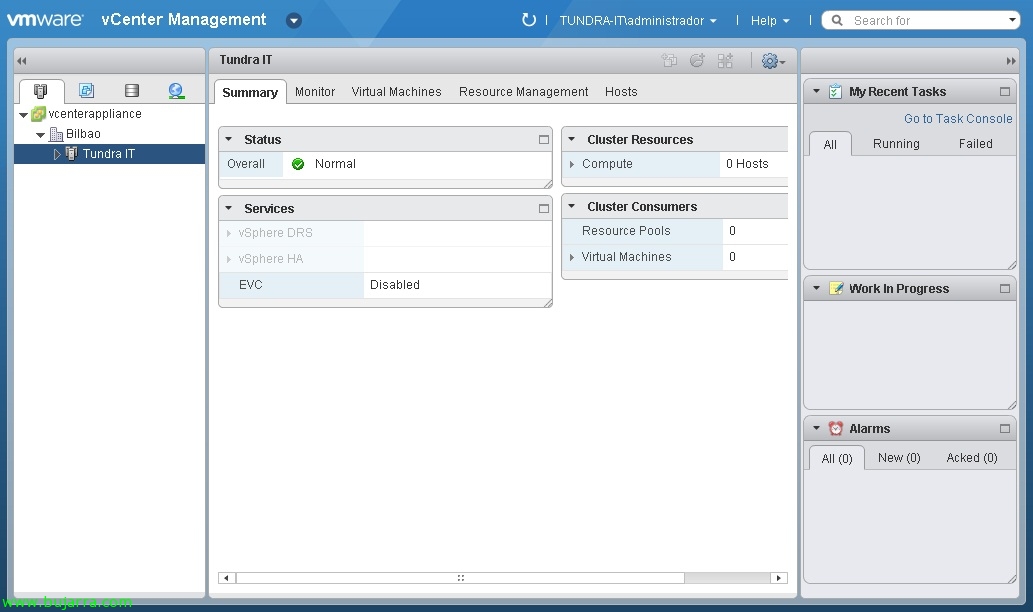
Si no tenemos el client de vSphere, podremos utilitzar vSphere Web Client que viene instalado y habilitado por defecto en vCenter Server Appliance, por lo que si ens connectamos directament a https://IP_vCenter_Appliance podrem accedir a ell. vCenter Server Appliance podría ser configurat además para actuar como servidor Syslog para los hosts ESXi.









