Creando plantillas de máquinas virtuales en VMware VirtualCenter

En aquest document veremos com podem usar el VirtualCenter 2.5 de VMware para poder crear una plantilla d'una màquina virtual ja existente i com generar d'aquesta plantilla diferents màquines virtuals.
La pregunta es ahorrarse el tener que andar instalando sempre un sistema operatiu i tener ya una plantilla con él instal·lada, o qualsevol altre tipus d'exemple, pero este és el més normal. Así que lo que hay que hacer, és, primero crear una máquina virtual, instal·larle el sistema operatiu que ens interessa, per exemple un Windows 2003, aprovecharemos y actualizaremos este S.O. con l'últim parche i poc més. Apagaríamos está MV y la convertiríamos en una plantilla, y desde esta plantilla cuando necesitemos un servidor, simplement lo distribuirem de aquesta plantilla y ens ahorrarem el treball de tener que instalar de nou un sistema operatiu de nou.

Tenemos que instalar una revisió de Windows en el nostre servidor con el VirtualCenter, simplemente para tener el Sysprep, tenemos que bajarnos el paquet que corresponda amb la versió de S.O. de plantilla que queramos generar, en mi cas la plantilla la generaré a partir de una MV basada en Windows 2003. Así que me bajo de internet el parche KB926028, de AKI. Y comenzamos está instalación para tener el sysprep de la versión que me corresponde. “Següent” per instal·lar-lo,

Aceptamos el contrato de licencia “Acepto” & “Següent”,

… esperamos mientras se instal·la este parche…

Bé, “Finalitzar”.

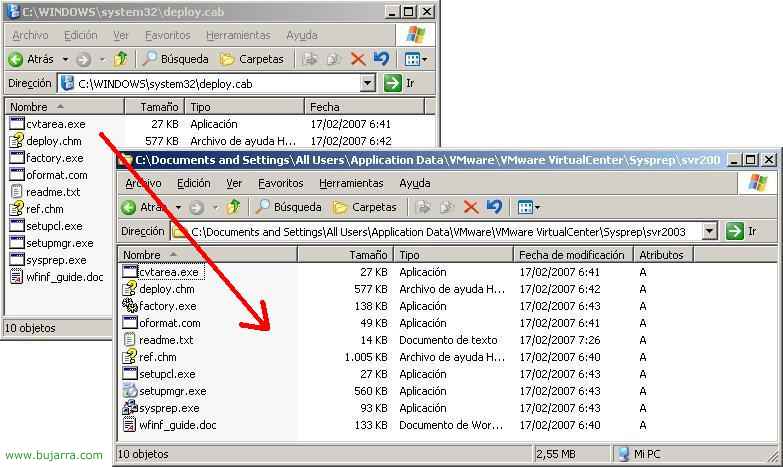
Qué ha fet el paquet d'instal·lació anterior? Nos ha generado el fichero DEPLOY.CAB en C:WindowsSystem32 del servidor de VirtualCenter, lògicament, el que tenemos que hacer ahora és muy important, tenemos que extreure el contingut d'aquest fitxador en un directori en concret. En “C:Documents and SettingsAll UsersApplication DataVMwareVMware VirtualCenterSysprepsvr2003”. Y ha de ser ese directorio, independentment del idioma de la nostra instal·lació, independentment si el VirtualCenter està instal·lat en idioma espanyol i no existeixen aquests directorios, els crearemos tal qual. Hem de descomprimir el DEPLOY.CAB en aquest directorio. Si la nostra plantilla futura és d'un altre S.O. lògicament canviaria el darrer directorio.

Bé, debemos ir al VirtualCenter, el que hem que fer ara és crear una configuració per a ahorrarnos el proper treball: Cuando distribuyamos una máquina virtual desde una plantilla para no andar configurando parámetros obvios como el número de serie, el idioma del teclado, la configuración regional, el nombre de la organització, nombre del equipo, adreça IP… Podemos usar un archivo de instalación desatendida para todo esto y todavía ser más cómodo nuestro trabajo. Si no sabes cómo generar un archivo de instalación desatendida puedes hechar un vistazo AKI. Y si no se puede generar posteriormente. Abrimos la consola y en “Edit” > “Customization Specifications…”

Posem en “Nou” para crear un nuevo tipo de especificación.

Seleccionamos el sistema operativo de la máquina virtual destino (Target Virtual Machine OS), en mi caso será un “Windows”, y como yo ya tengo un archivo de instalación desatendida marcaré “Use Custom Sysprep Answer File”. Si no ho marquem, es veu al menú esquerre el tipus de preguntes que podrem respondre i evitar-les durant la instal·lació, lògicament podem evitar respondre certes com el NOM DE LA MÀQUINA o ADREÇA IP, ja que aquestes podem respondre-les quan arranqui la MV final. Li indiquem un nom de personalització per després identificar-lo quan anem a usar-lo. “Next”,

Com ho he marcat el check de “Use Custom Sysprep Answer File” a la pantalla anterior em demana cercar el meu fitxer d'instal·lació desatesa del tipus .inf. li indico i continuo, “Next”,

Podem especificar els paràmetres de xarxa, configuració automàtica usant DHCP o configurant manualment l'adreça, escollim la nostra opció, “Next”,

Per descomptat ens ha de generar un nou SID a les màquines Windows, marquem “Generate New Security ID (SID)” & “Next”,

Comprovem el resum que tot està correcte i premem a “Finish” per guardar la nostra configuració de personalització.

Ara, suposant que ja tenim una màquina virtual preparada per crear-ne una plantilla (en el meu cas anomenada Windows 2003), la convertim en plantilla, prement amb el botó dret sobre ella i “Convert to Template…” seguim l'assistent i li indiquem un nom, en el meu cas, clar: PLANTILLA.

Ara per veure que efectivament, s'ha generat la nostra plantilla correctament, canviem la vista prement el botó “Inventory” i anem a “Virtual Machines And Templates”,

Efectivament, allà tenim la nostra plantilla de Windows 2003, anomenada PLANTILLA. Ara veurem com treurem màquines virtuals d'ella, per això amb el botó dret i “Deploy Virtual Machine from this Template…”

Hem d'indicar un nom a la màquina virtual, en mi casó será “VM W2k301”, y seleccionamos el Datacenter donde la vamos a ubicar. “Next”,

Si tenemos un clúster y queremos almacenarlo en él, el seleccionem, si no, seleccionaríamos directamente el host desde aquí, “Next”,

Al tener clúster, tenemos varios hosts, hem d'indicar en qual d'ells s'executaran la MV, seleccionem un cualquiera y “Next”,

Seleccionem el nostre almacenamiento, donde volem guardar aquest MV, lo normal es en el nostre SAN, “Next”,

Y aquí hem que seleccionar si volem personalitzar la seva instal·lació, per a ell abans que generem la customització llamada “Plantilla 2003” que tindrà la informació per introducirla a la màquina virtual i no tardar més de un minuto en distribuir un nou servidor (todo esto desde la última opción “Personalitza utilitzant una especificació de personalització existent”. Tot i així, si no hemos generado anteriormente una customización/personalización, podríamos crearla ahora desde “Customize using the Customization Wizard”. “Next”,

Comprobamos que todo es correcte y pulsamos “Finish” para crear la màquina virtual amb tots els paràmetres ja definidos anteriorment. Así que ahora no quedaría més que arrancar la màquina virtual i treballar amb ella!
www.bujarra.com – Héctor Herrero – nh*****@*****ra.com – v 1.0