Configurant xarxes virtuals – Switchos virtuals a VMware VirtualCenter

En aquest document s'explica com configurar la xarxa d'un servidor ESX 3.5, mitjançant un switch virtual, que serveix per crear xarxes virtuals, per connectar màquines virtuals entre elles, o perquè es puguin encaminare, o per a ús de HA o administració . Es dona per fet que un host suporta com a màxim 4 NICs, en el meu cas serà un servidor amb dues connexions de xarxa. El més ideal és tenir tot redundant, per si cau una interfície que l'altra tingui les mateixes connexions, o si no, per dividir el trànsit i que el trànsit de les MV vagi per una NIC (x exemple). Tenim tres tipus de connexions a configurar:
Tipus 1 – Xarxa de màquines virtuals: Serveix per crear una xarxa virtual per connectar entre si les màquines virtuals, ha d'existir una connexió com a mínim perquè les MV es puguin veure entre elles.
Tipus 2 – Xarxa de VMKernel: Crea una xarxa per connectar un iSCSI o NFS com a sistemes d'emmagatzematge o fer VMotion directament!
Tipus 3 – Xarxa de Service Console: Serveix per administrar el nostre host, per defecte serà una interfície, però pot ser interessant tenir un parell d'adaptadors a la xarxa del Service Console.

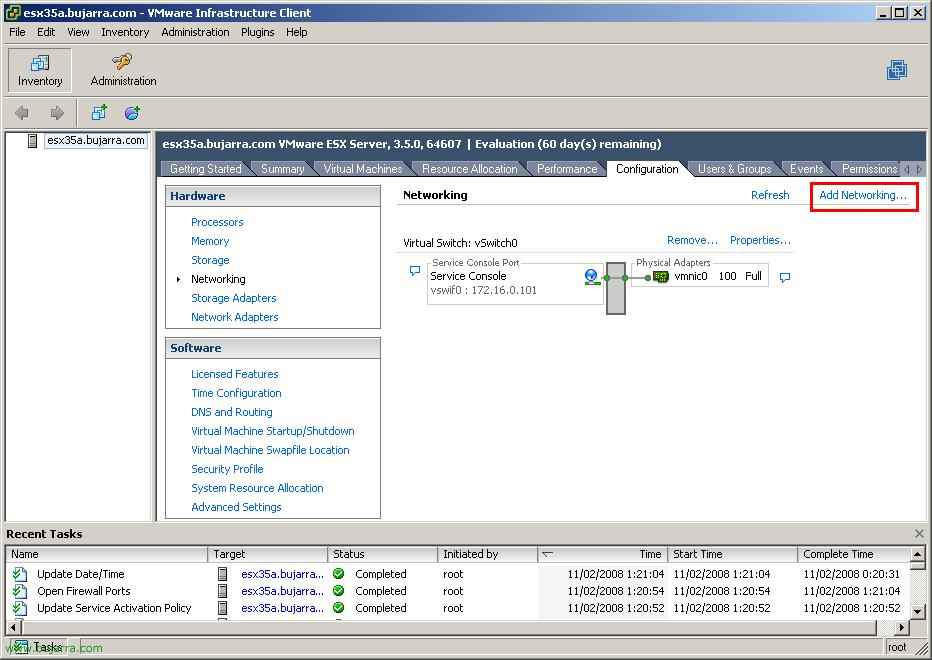
Bé, primer de tot és connectar-se a l'host en qüestió amb el client de VMware Infrastructure Client. tot això es configura dins de la pestanya de “Configuration”, en la part de “Networking”. Allà veurem els switches virtuals que tinguem, ens indicarà quin tipus de xarxa és i si està connectada o no a un adaptador físic de xarxa. Según instalamos un servidor ESX siempre tendrá una conexión de tipo Service Console, que será la que usemos para administrar nuestro servidor ESX. Lo que tenemos que hacer es agregar en cada host, el tipo de conexiones que nos interese. En este documento crearemos un tipo de cada conexión para que este host pueda tener máquinas virtuales en él, y que entre ellas se vean, además crearé un tipo de red de VMkernel para usar VMotion, ya que tengo otros hosts y usaré HA y DRS. Para crear un tipo de red pulsamos en “Add Networking…”

Nos salta un asistente, seleccionamos el tipo que nos interese, empiezo por VMkernel, (nos da igual cual), “Next”,

Al crear un tipo de conexión nuevo, nos pregunta si crearemos un nou switch o si la connectaremos a un switch diferent y crearlo. Lo normal seria un switch para cada adaptador físico. Así que yo usaré el switch virtual existente, “Next”,

Seleccionamos un nombre para la conexión y por supuesto si la usaremos para VMotion, debemos marcar el check “Utilitza aquest grup de ports per a VMotion”, podem crear VLANes si ens interessan, debemos assignarle una direcció IP y una máscara de red. “Next”,

Comprobamos el resumen de la conexión y pulsamos en “Finish” per crear-la.

Para poder usar VMotion necessitem una porta d'enlace para mantenerse sempre en connexió amb ella, ya que cuando esa porta de enlace no le responda se dará por hecho que hay una caida de servicio. Así que respondemos “Sí”,

E introducimos la porta de enlace que queremos que use el VMkernel,

A la pestanya de “DNS Configuration” podem comprovar los parámetros de red que podríamos cambiar, cómo el nombre del host, su dominio o directament los servidors DNS. “OK”

Comprovamos que ya tenemos una red de VMkernel en el switch virtual número 0 (vSwitch0). Queda por lo menos crear un tipus de connexió per a les màquines virtuales, així que de nuevo pulsamos en “Add Networking…”

En el asistente seleccionamos “Virtual Machine” para crear aquest últim tipus de connexió, “Next”,

En aquest cas yo crearé otro switch diferent para conectarlo al otro adaptador de red que tengo, encara que esto es dependiendo de la configuració que quiera tener. “Next”,

Es important que cuando usemos HA, los tipos de red se llamen iguales en los diferents Hosts, ya que si queremos migrar una MV de un host a un altre és un requisit, yo le dejo con el nombre predeterminado “Virtual Machine Network” & “Next”,

Comprobamos la red para las màquines virtuales que tiene todo correcte i pulsem en “Finish” per crear-la.
Bé, això és alguna cosa breu de com crear xarxes virtuales amb els switches virtuales i poder connectar entre sí màquines virtuales o directament poder administrar els host des de diversos adaptadores físics amb el VMware Infrastructure Client o para poder usar VMotion cómo configurar la red.
www.bujarra.com – Héctor Herrero – nh*****@*****ra.com – v 1.0