Creant un clúster d'alta disponibilitat a Microsoft Windows Server 2008

Després de veure un document de com crear l'emmagatzematge compartit per a un clúster, per què no crear-ne un? Bo, el procés és semblant a Windows 2003, ara ho farem per a Windows 2008, un clúster nou, i serà per a un servidor de fitxers, de tipus failover clustering, el procés per a un altre tipus de clúster és semblant. Amb això aconseguirem alta disponibilitat, que si se'ns cau un dels servidors (node) no passi res, ja que hi ha altres nodes que poden agafar els recursos i aixecar els serveis perquè els usuaris puguin treballar pràcticament sense notar la caida del node contra el qual estaven treballant. També comentar que el manteniment d'un clúster és costós, això és, tindrem sempre en compte que ambdós servidors tindran les mateixes aplicacions instal·lades, de la mateixa manera i amb les mateixes versions, tot això per evitar problemes futurs. Además es recomanable balancear el clúster para comprobar su correcte funcionamiento.
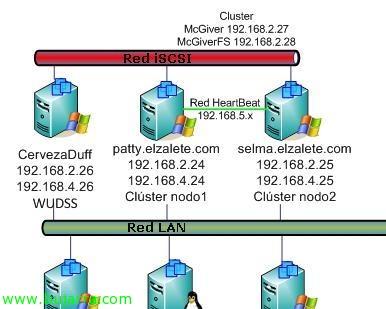
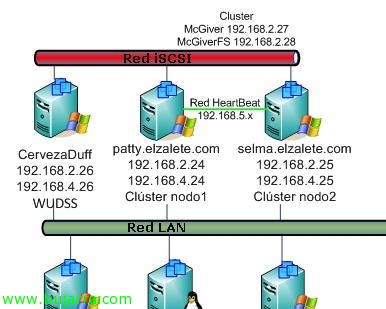
Bo, antes de comenzar comento la situació del documento, disponemos de tres servidores, uno de ellos és el almacenamiento, o bé una cabina de discos o bé com en mi cas un servidor que comparte sus discos via iSCSI, la cosa es tener un emmagatzematge compartit per als nodos. Estos dos nodos son dos Windows Server 2008 Enterprise (obligatori), disponen de tres interfaces de red, una la red LAN (192.168.2.0/24) que les connectará con los equipos de la red, otra la pata de la red iSCSI (192.168.4.0/24) que conecta a los nodos con el almacenamiento (red privada para conseguir un mayor rendimiento), y finalment una red HeartBeat (192.168.5.0/24) que servirá para comunicarse entre sí a los nodos del clúster y tener notificación cuando se caiga uno de ellos. Al clúster le tendremos que asigar una dirección IP, así como a los recursos que creemos, en este caso un servidor de ficheros, de esta forma, los usuarios accederan a la IP asignada y no a la dirección IP de cada nodo. Bo, los nodos serán ‘Patty’ & ‘Selma’, el clúster será ‘McGiver’ y el almacenamiento compartido ‘CervezaDuff’, comezamos!

Este proceso lo deberemos realizar con todos los nodos del clúster, primero lo haremos sobre un nodo cualquiera y posteriormente, cuando ya tengamos el clúster creado, lo realizaremos en los siguientes uniéndonos al clúster existente. Hem de tenir instal·lat un sistema operatiu mínim que suporti el servei de clúster com es Windows Server 2008 Enterprise Edition, para instal·lar el servei de clúster, deberemos instalar dicha característica, per a això, vamos al “Administrador del servidor” > “Agregar característiques”,

Marquem “Clúster de commutació per error” & “Següent”,

Presionamos “Següent” per començar la seva instal·lació,

…esperamos uns minuts mentre s'instal·la…

OK, llest, ya tenemos el servei instal·lat, posem en “Tancar” per poder començar la seva configuració,
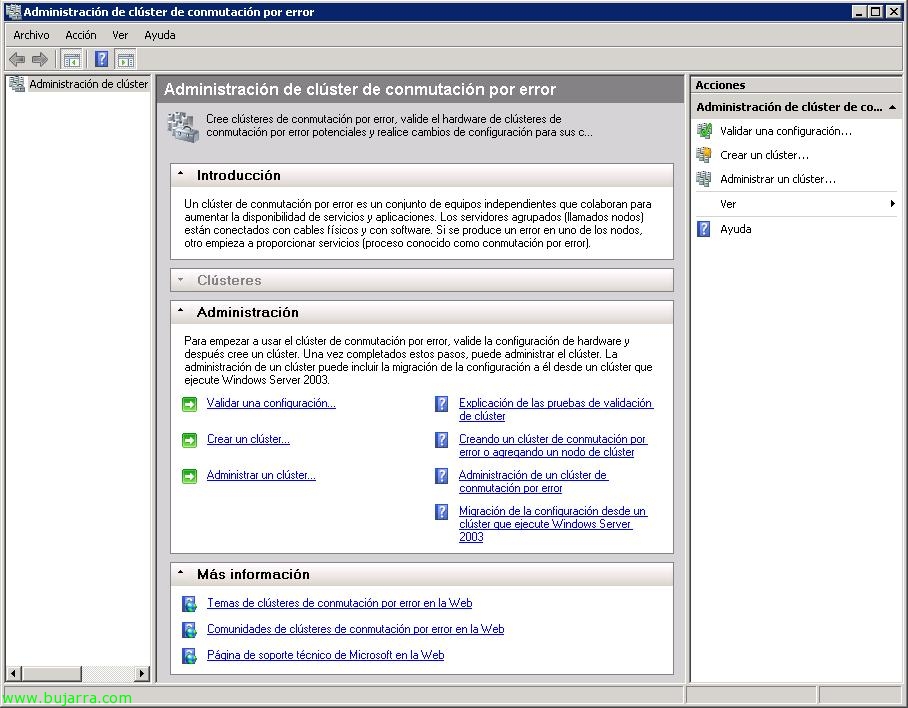
Abrimos la consola que tendremos dentro de las “Eines Administratives” trucada “Administración de clúster de conmutación por error”. Antes de comenzar podríamos comprobar la configuració que tenemos en el servidor, tanto de software cómo de hardware o configuración, en cas de ser en producció la realizaremos sí o sí, en aquest laboratori l'omitirem, ja que posteriorment l'executaré i per no repetir imatges 😉 Així que pulsamos en “Crear un clúster…” para iniciar l'assistent de la seva creació,

Bé, ara hem d'indicar el nombre de un nodo que volem que pertenezca a aquest nodo, osea, nosotros mismos, posem en “Examinar…” i agregam la compte del equipo,

Escrivíem el nombre del nodo 'Patty’ i acceptem,

Llist, ya tenemos un nodo, continuem, posteriormente nos uniremos al clúster, “Següent”,

Introducimos un nombre al clúster, en el meu cas es dirà “McGiver” i a més les introduïmos una IP de gestión, “Següent”,

Llist, confirmamos que és correcte i pulsem en “Següent” para crear el clúster,

… esperem unos minutos mentre es crea el clúster…

Perfecte, ya tenemos el clúster creado, “Finalitzar”,

Una vez creado, podríamos ir añadiendo los nodos al clúster, per a això posem en “Agregar nodo…”,

Realizamos el asistente y agregamos tantos nodos com querramos que tenga el clúster, “Examinar…”,

Indicamos el nombre del otro nodo & “Acceptar”,

Bé, continuem, “Següent”,

Al ser un nuevo nodo, igual que al principi, se debe executar les proves para validar el nodo antes de incluirlo en el clúster, posem “Sí, Ejecutar las proves de validación de configuración y volver al proceso de creación del clúster”, & “Següent”,

Ejecutamos TODAS las pruebas, “Següent”,

Comprobamos las validaciones que nos realizará en el nodo, “Següent” para comenzarlas,

…esperamos unos minutos mientras realiza las pruebas oportunas en este nuevo nodo…

Correcte, todas las proves en el meu cas han finalizat correctament, així que este nodo i el clúster estan en perfectas condicions para continuar. “Finalitzar”,

Ok, confirmamos, que vamos a agregar a 'Selma’ al nodo pulsando “Següent”,

…

Ok, ya disponem de un clúster con dos nodos, ya podremos crear recursos, comprobaremos el informe & “Finalitzar”,

Bé, una de las cosas a realizar, es configurar el nombre de las redes, suponiendo que cada nodo tiene tres redes (LAN, iSCSI & HeartBeat) y en Windows les he renombrado para poder identificarlas correctament, lo realizaremos aquí també a part d'indicar per què usaremos cada red, primero les renombramos todas desde “Changer nombre”,
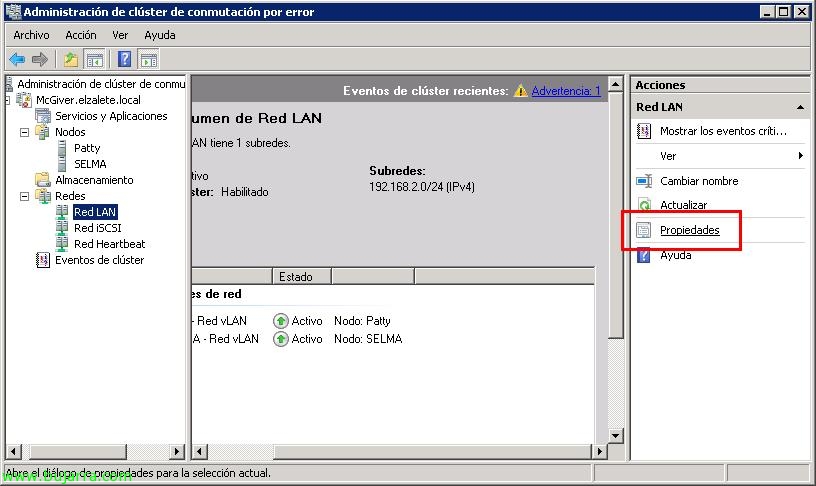
Cuando ya las hem canviat el nombre indicant la funció que tendrán, las configuramos desde sus “Propietats”,

Sobre cada tipo de red, deberemos configurar si daremos acceso al clúster a esta red, si daremos accés a los clients a esta red o si no permitiremos que el clúster use la red. En aquest cas, la red LAN, permitiré lògicament que el clúster acceda a ella para dar servei a los clients, marcant “Permitir que el clúster use esta red” & “Permitir que los clientes se connecten a través de esta red”.

En la red iSCSI será diferente, ya que es la red que usará cada nodo para conectarse al almacenamiento, así que el clúster aquí no pinta nada, marquem “No permitir que el clúster use esta red”,
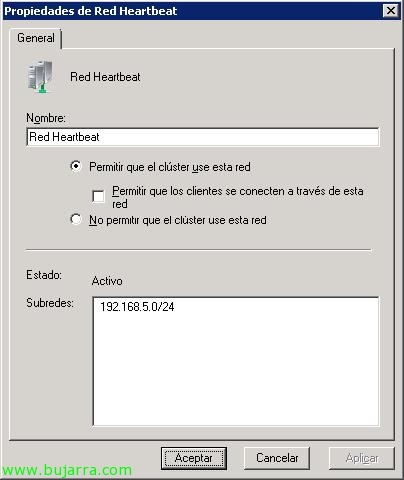
Y a la red HeartBeat, daremos acceso al clúster, això és opcional, en el meu cas, ok,

Una vez tenemos la red configurada, vamos a configurar el almacenamiento, això és, añadir los discos que tenemos conectados o bé por fibra o bé por iSCSI a los nodos. Per a això, botón derecho en “Emmagatzematge” > “Agregar un disco”,

Seleccionamos el disco o los discos que querramos agregar & “Acceptar”, ojo que debe ser un disco con el particionamiento creat amb MBR y no GPT (además el clúster de Windows 2008, ya no soporta ciertos target iSCSI como OpenFiler, por ello uso WUDSS).

Perfecte,

Ara vamos a configurar uno de los discos para el uso del quórum del clúster (El Quórum es el disco usado para compartir entre los distintos nodos la información de la configuración del clúster), per a això, sobre el clúster con botón derecho > “Acciones adicionales…” > “Configurar opciones de quórum de clúster…”

Seleccionem “Majoria de disc i node (es recomana per al nombre actual de nodes) & “Següent”,

Seleccionem el disc que faci de quòrum & “Següent”,

Confirmem prement “Següent”,

Llist, correcte, posem en “Finalitzar”,
Ja tenim el clúster creat i correctament funcionant, ja tenim unes xarxes definides, uns emmagatzematges, el quòrum, un clúster i els seus nodes. Però ara queda afegir els serveis, configurar-los, això és, crear els recursos per als quals oferirem serveis, en aquest cas crearem un de senzill, un simple servidor d'arxius, que comparteixi directoris i sempre estigui en alta disponibilitat.

Per a això, sobre “Serveis i Aplicacions” amb el botó dret seleccionem “Configurar un servei o aplicació…”,

Seleccionem el que ens interessi, en aquest cas “Servidor de fitxers”, “Següent”,

Indiquem un nom a aquest servei, en el meu cas pondré alguna cosa mitjana lògica 'McGiverFS’ y además le debemos especificar una dirección IP, este nombre y está IP serà la que usen los usuarios finals para acceder al clúster, en mi cas a sus ficheros, así que pondremos nombres fàcils de similar para els nostres queridos usuaris. “Següent”
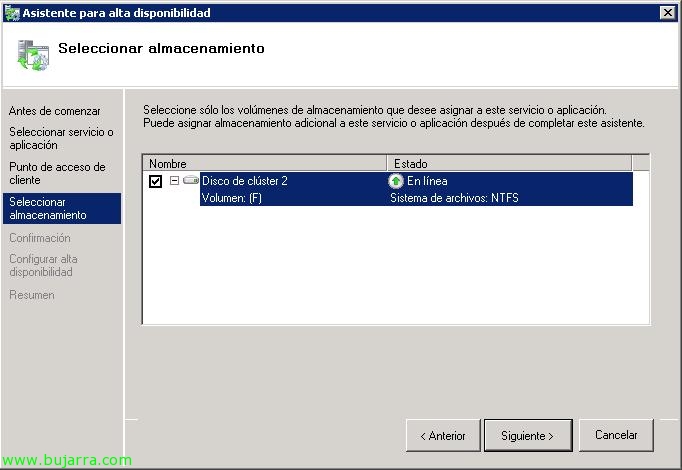
Seleccionamos un disco para usar de almacenamiento, cómo tengo otra LUN, se la indico & “Següent”,

Comprobamos que es correcta la configuración y pulsamos en “Següent” per crear-lo,

… esperem…
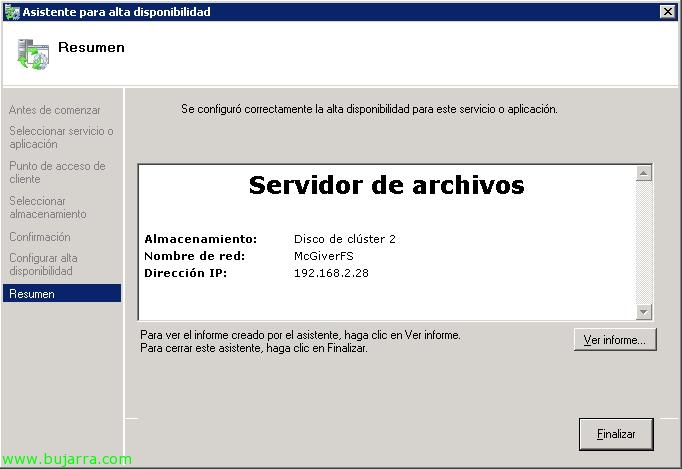
Llist, “Finalitzar”,

Llist! ya tenemos la nostra primera aplicació o servei colgada del clúster, ara simplement una comprobación, com podem observar, este servei se está executando en el nodo 'Selma', tenemos que comprobar que se mueve correctament entre els nodos.

Per a això, podem forçarlo amb botó dret sobre el servei/aplicació “Mover este servicio o aplicación a otro nodo” > “Moder al nodo Patty”,

Confirmamos que queremos moverlo, ya que quien esté connectat podrà perdre la connexió durant unos segundillos de ná! així que “Mover McGiverFS a Patty”,

Si volem comprovar la disponibilitat del clúster, podem deixar un PING a McGiverFS amb l'opció -t per comprovar que solo perdemos un par de PING's y es un mínimo corte.

Llist, tras esto, comprobamos que el servei/aplicació ya se ejecutar en el otro nodo. Ahora ejecutaremos la misma prueba devolviéndolo a otro nodo, simplemente para comprobar que todo es correcte. O directamente apagando el nodo que tenga el servicio en uso de botonazo para comprobarlo de forma un poquíto más brusca 😉