Creando un iSCSI Target en Windows Unified Data Storage Server

En aquest document, verem com podem crear un iSCSI Target amb el nostre sistema operatiu Windows, sin aplicacions de terceros, podrem crear o assignar discos virtuales al iSCSI Target para posteriorment usarlos en un emmagatzematge compartit, per montar un clúster… Lo que sí necesitaremos és un Sistema Operatiu compatible, o bien un Windows Unified Data Storage Server, es un S.O. OEM, això és, que ya vienen preinstalados amb el equipo cuando lo adquirimos a nuestro fabricante. Si tenemos un Windows Server 2003 o Windows Server 2008, deberíamos de actualizarlo a dichas ediciones, esto lo comentaré en otro documento, para poder tener sistemas operatius OEM en màquines virtuales (per exemple).

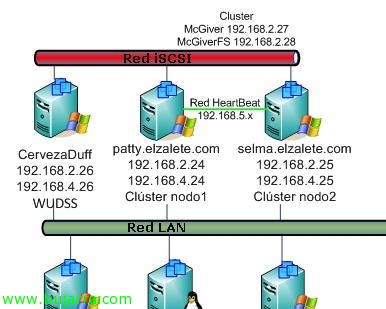
Simplement informar de quin és el meu esquema de xarxa. Tinc un servidor WUDSS (Servidor d'Emmagatzematge Unificat de Windows 2003), amb dues targetes de xarxa, una per a la xarxa LAN (192.168.2.0/24) i l'altra per a la xarxa iSCSI (192.168.4.0/24) i separar el tràfic, ja que no s'ha de saturar el tràfic de la LAN amb les dades que viatgen entre els equips que es connectin al Target iSCSI. L'equip iSCSI Target es diu CervezaDuff i un iniciador iSCSI serà la Patty o la Selma. El document està separat en dues parts, una serà la configuració per part del servidor d'emmagatzematge iSCSI (Configurant el Target iSCSI) i l'altra la configuració que realitzarem sobre els servidors que es connectaran a aquest emmagatzematge (Configurant l'iniciador iSCSI):
Configurant el Target iSCSI,

Abrimos la consola de administración del WUDSS (Servidor d'Emmagatzematge Unificat de Windows 2003), anem a “Microsoft iSCSI Software Target” > “iSCSI Targets” y con botón derecho creamos uno nuevo “Create iSCSI Target”

Saldrá un breve asistente de configuración, “Next”,

Indicamos el nombre del iSCSI Target y una descripción, “Next”,

Ahora debemos indicar los iniciadores iSCSI, això és, los equipos que accederán a este equipo para usar su almacenamiento compartido, posem en “Browse…”,

Y seleccionamos nuestros iniciadores iSCSI de nuestra red iSCSI, si no los tenemos, será por que no hemos configurado el iniciador iSCSI de los nodos, así que este paso no es necesario configurar inmediatamente, pero sí deberemos indicar quienes son los que se van a conectar, podríamos marcarnos a ‘nosotros mismos’ indicando el IQN local, “OK”,

“Next”,

Y “Finish” per crear el target iSCSI, posteriorment continuarem amb part de la seva configuració.

El primer que se m'acut és crear o presentar-li algun disc a aquest iSCSI Target, això utilitza discs virtuals en el format VHD (Virtual Hard Disk), així que si no en tenim cap, ho creiem, sobre “Devices” > botó dret > “Create Virtual Disk”,

Executem l'assistent per crear un disc virtual “Next”,

Seleccionem la ubicació per al nostre HD i continuem,

Hem d'establir l'espai que volem donar al disc dur virtual, en aquest cas d'exemple li donaré 200MB, tendremos en compte que el espacio que indiquemos se reservará de forma immediata y este serà el disco que presentaremos al iSCSI Target para que los iniciadores se connecten a él.

Indicamos una descripció que nos sirva para saber el contingut que tendrá, “Next”,

Podem omitir aquest pas ara si és que no hem generat el iSCSI Target, en el nostre cas com ho tenem, lo agregamos, “Add…”

Saldrán todos los Target iSCSI, seleccionamos al que le we we present el disco & “OK”,

“Next”,

y “Finish”, així ja tendremos creat el iSCSI Target i presentat un disco.

Una cosa que recomiendo realizar, es montarse el disco virtual i darle el format que ens interessa, para que así aparezca de forma inmediata en el iniciador iSCSI. Per a això, sobre el disco virtual, amb botó dret > “Disk Access” > “Mount ReadWrite”,

Nos da un mensaje indicando que el disco virtual se nos ha montado en el equipo, “OK”,

Así que vamos a nuestro servidor iSCSI, lo iniciamos y particionamos, sobre Equipo con botón derecho > “Manage”,
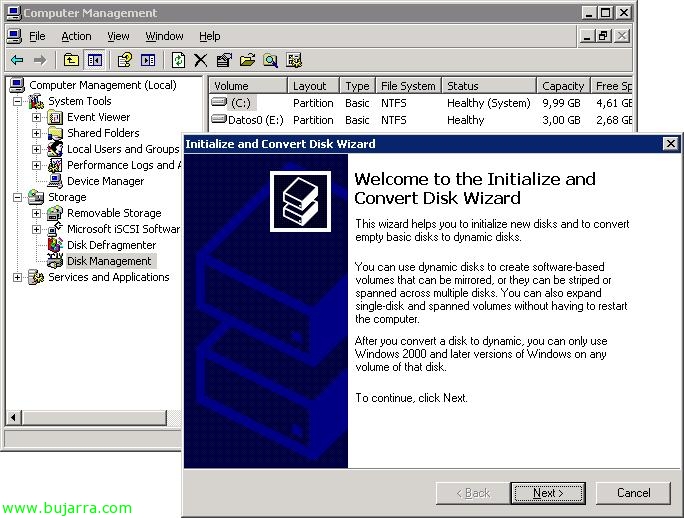
Anem a “Storage” > “Gestió de discs” y de forma automática saldrá el asistente para inicializar los discos o bien convertirlos en dinámicos, “Next”,

Seleccionamos el disco a inicializar & “Next”,

No marcamos el disco, ya que no tenemos la necesidad de convertirlo en dinamico & “Next”,

“Finish”,

Y una vez ya lo tenemos, debemos crear una partición en él, será una partición de tipo MBR y no GPT ya que creo recordar para clústeres no están soportadas… Así que botón derecho sobre el disco & “New Partition…”

Seguiríamos el asistente de particionamiento hasta completarlo… formatearemos la partición como NTFS (no obligatorio, pero sí recomendado),

Val, llest, ahí tenemos nuestro disco virtual preparado.

Ara lo desmuntamos, així que igual que antes, sobre el disco virtual desde la consola de WUDSS > “Microsoft iSCSI Software Target” > “iSCSI Targets” > “Devices” > botón derecho en el vHD > “Disk Access” > “Dismount”.
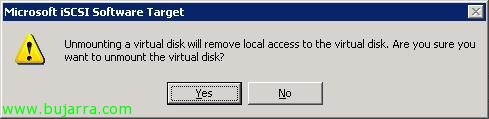
Nos preguntará si estamos seguros de desmontarlo, indicamos que “Yes”, tendremos en compte que todos los fitxos del disco estan tancats, para un cierre limpio.

“OK”,
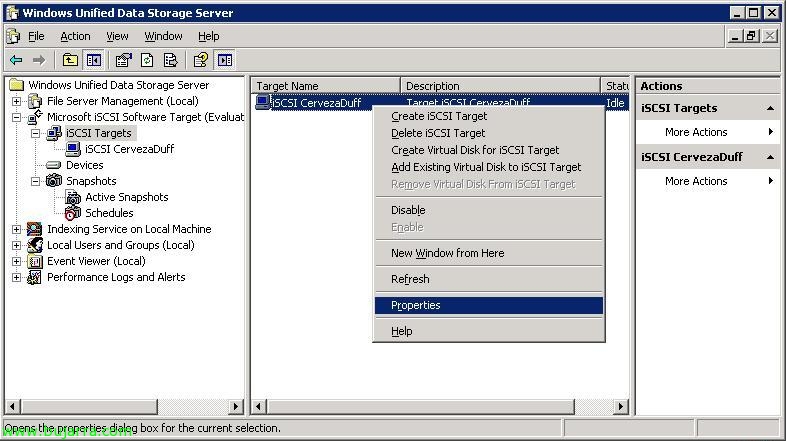
Ara sobre las propietats del Target iSCSI podremos ver alguna propiedad que no vimos durante el asistente de creación,

Tendremos varias pestañas, en principi son las que nos han salido durante el asistente al crearlo, a demás de poder configurar una autenticación sobre el nostre iSCSI Target si ens interessa, depende de nuestra red, si volem configurarla o no, seria en “Authentication”, en aquest cas jo hauria d'agregar a tots els que vull que es connecten a mi iSCSI Target, així que en “iSCSI Initiators” les agrego (el que s' ha dit, si no salen en este listado, és porque no hem configurat el iniciador en cada uno d'ells, esto se ve més avall), posem en “Add…”,

Tipo de identificador IQN y pulsamos en “Browse…” para agregar todos los nostres iniciadores iSCSI,

Seleccionamos todos los que tengamos & “OK”,

“OK”,
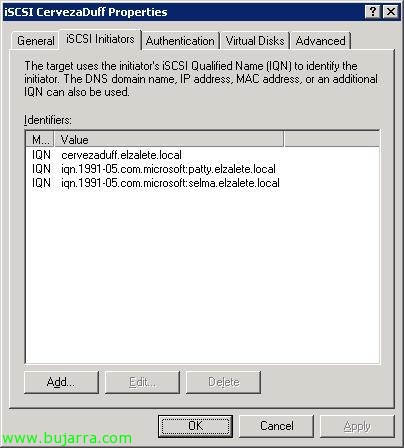
Bé, en principio esos equipos podrán conectarse a mi iSCSI Target. “OK”,
Configurant l'iniciador iSCSI,
Lo haremos sobre unos Windows Server 2008, que ya tienen por defecto instalado el iniciador, si tenemos Windows Server 2003, nos deberíamos de descargar el iniciador iSCSI de la web de descargas de Microsoft (http://www.microsoft.com/downloads).

Este proceso se debe realizar tantas veces como servidores querramos que se nos conecten al almacenamiento, en mi caso lo tendré que realizar dos veces, ahora sobre ‘Patty’ y después sobre ‘Selma’. Vamos al “Panel de control” > “Iniciador iSCSI”. Per cert, si tenemos el firewall de Windows habilitado, tendremos que permitir el paso por el puerto 3260tcp.

Sobre la pestaña “Detecció” posem en “Agregar portal…” para agregar al Target iSCSI.

Introducimos la dirección IP del Target iSCSI, y será la dirección IP de la red privada que tengan estos equipos entre sí, la red iSCSI que deberá ir a 1Gb para estar soportada, el puerto dejamos por defecto el que está 3260 i posem sobre “Opciones avanzadas…”,

En “Adaptador local” marquem “Iniciador iSCSI de Microsoft”, y en IP de origen la IP que tenga el nostre equip, que debe ser del mateix rango de red que la red iSCSI, en principi cómo no he configurat autenticación, lo dejamos como está y pulsamos en “Acceptar”,

Acceptem,

I ara, anem a la pestanya “Destinos” i si tot és correcte ha de comprovar que existeix ya una connexió amb el Target iSCSI, deberemos conectarnos a ella desde “Iniciar sessió…”,
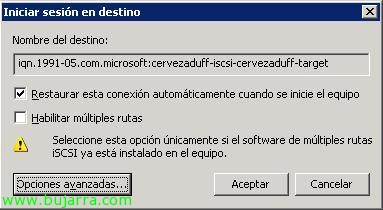
Marcamos el check de “Restaurar aquesta connexió automàticament quan s'iniciï l'equip” i posem en “Opciones avanzadas…”

Igual que abans, en “Adaptador local” marquem “Iniciador iSCSI de Microsoft”, y en IP de origen la IP que tenga el nostre equip, que debe ser del mateix rango de red que la red iSCSI, en principi cómo no he configurat autenticación, ho deixem tal qual; en “Portal de destinació” seleccionem el nostre iSCSI Target, posem en “Acceptar”,

Acceptem,

I podrem comprovar que a l'estat ja posa 'Connectat', significa que tot ha anat bé, acceptem i comprovem si és així.

Si anem a Equip i fem clic dret “Administrar”,

Sobre “Emmagatzematge” > “Gestió de discos” i refresquem la pantalla o examinem de nou els discos, ja veurem que tenim un HD nou, simplement el posem en línia i ja estaria llest per treballar-hi.

Llist!