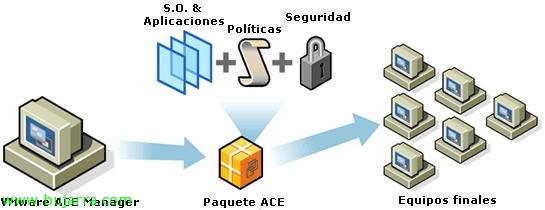
Instalando VMware Workstation ACE, creando MV para usar con el entorno VMware ACE y viendo las directivas

Onena, una vez que tenemos el servidor de VMware ACE instalado, podemos aprovecharnos de él, aunque no sea obligatorio del todo tener un servidor ACE, ya que podemos tener nuestras máquinas virtuales (paquetes/instancias) generadas pero sin un control del servidor. En este documento, mostramos lo simple que es, la instalación de VMware Workstation ACE Edition para crear estas máquinas virtuales, generamos una MV y posteriormente vemos las directivas demás posibilidades que tenemos sobre ellas. Una vez todo ok, podriamos generar los paquetes de máquinas virtuales para instalarlos o distribuirlos, pero eso es en el siguiente documento:http://www.bujarra.com/?p=1908.

Lo primero de todo, necesitamos descargar VMware Workstation Edición ACE de su web oficial http://www.vmware.com/products/ace/, una vez descargado, procedemos a su instalación para poder crear MV y posteriormente los paquetes. “Next”, de nuevo el asistente MyWife,

Realizamos una instalación típica, “Typical” & “Next”,

Seleccionamos el path de instalación, lehenetsitako “C:Archivos de programaVMwareVMware Workstation” & “Next”,

Donde queremos iconos de acceso directo,

Sakatu on “Install” para comenzar la instalación del producto VMware Workstation ACE Edition,

…

Tras unos minutos de instalación, nos pedirá information genérica más un number de serie válido, en mi kasu es uno de DEMO, así q el que quiera, puede copiarlo 😉 “Enter”,

“Finish” para salir del asistente de instalación,

Y nos pedirá reiniciar el equipo con VMware Workstation ACE para poder usarlo, así que reiniciamos cuando podamos.

Una vez reiniciado, abrimos el VMware Workstation, aceptamos el acuerdo de la licencia “Yes, Lizentzia-kontratuaren baldintzak onartzen ditut” & “OK”,

Lo first de todo para empezar es crear una máquina virtual, si es que no la tenemos ya creada desde “New Virtual Machine”; si ya tenemos una MV virtual válida, siempre agregarla ahal izango dugu gauzak kontuan hartzen ditugu nola actualizarle la versión de su virtual hardware. En el caso práctico que haremos, crearé a máquina virtual con Windows XP y le instalaré las aplikazios que crea beharrezkoak, un adibide: La application que vende mi empresa para darle esta máquina virtual a todos mis comerciales y que puedan demos de la application, sé que no tendré problemak de que me la puedan crackear ya que la caparé con las directivas, incluso decidiré una fecha de caducidad.

Onena, creamos una máquina virtual nueva erabiliz el asistente típico, “Next”,

Selecciono la imagen ISO o un CD donde se encuentra el sistema operativo que instalaré en ella, “Next”,

Introduzco el número de serie de la instalación de mi sistema operativo, todo esto es para realizar una instalación desatendida de él mismo y ahorrarme todo el proceso de instalación ahora 😉 introducimos además el nombre de un usuario y su contraseña. “Next”,

Introducimos el nombre de la máquina virtual y el path donde la almacenaré, “Next”,

Le damos el disco duro necesario, el que necesitemos. Tenemos una utilidad llamada “Pocket ACE size calculator” que nos servirá de ayuda si uno de nuestros intereses es crear máquinas virtuales para distribuir mediante PenDrives o unidades de almacenamiento 'pequeñas', ya que siempre VMware ACE usará más espacio del que ocupe la MV, Horrela ikusten dugu:

Nos muestra todo el espacio que necesitará el paquete (si es que lo usaremos) de Pocket ACE, ya que podremos insertar en él el VMware Player tanto para Windows como para Linux, edo “Fast synchronize cache” si la distribuiremos sobre unidades de disco lentas como las memorias flash. “OK”,

Onena, sustatu “Finish” para que se nos cree la máquina virtual y se nos vaya instalando el S.O.

… comprobamos cómo se no va instalando de forma automática la MV mediante el “Easy Install” de VMware…

Ados, tras unos minutos y tener ya nuestra máquina virtual instalada (y con las VMware Tools instaladas) podremos personalizarla a nuestro antojo, aplikazioak instalatu genezake interesatzen zaizkigunak edo nahi dugun moduan pertsonalizatu, horrexatik aterako ditugun paketeak banatuko ditugun ondoren.

Behin sortua eta guztiz prest dagoenean, orain bertan VMware ACE ezaugarriak gaitzeko aukera dugu, para eso, sustatu “ACE ezaugarriak gaitu”.

Eta bertan sor ditzakegun aukera guztiak agertuko zaizkigu, baina hau jarraitu aurretik, egin behar dudana da makina birtual hau nire VMware ACE zerbitzarirekin konektatzea, beraz, bere propietateak editatzen ditugu hemendik “Edit virtual machine settings”,

Fitxa honetan “Options” vamos a “ACE” eta gaitzen dugu markatuz “ACE ezaugarriak gaitu” & “Zerbitzaria erabili”, IP helbidea edo izena eta ataka sartzen ditugu (443tcp por defecto). “OK”,

Aldaketak aplikatzean VMware ACE zerbitzariaren administratzailearen pasahitza eskatzen digu, lo introducimos & “OK”,

Hori egin eta gero, editatuko ditugu ditugun aukera guztiak paketeen banaketari buruz. Oraintik aurrera egiten dugun edozein aldaketa soilik eragingo dio momentu honetan sortuko ditugun paketeei.

In “Encryption” paketearen babes maila hauta dezakegu (makina birtuala) eta instantzienak (horrek konfigurazioa eta politika fitxategiak barne hartzen ditu): “Paketearen babesa” paketea osatzen duten fitxategiak babesten ditu, kopiatu edo aldatu ez daitezen; “Instantziaren babesa” ACE instantzia babesten du kopiatu edo aldatu ez daitezen. Agian ez dugu enkriptatuko “None”, edo makina birtualaren fitxategia izan ezik dena, baina konfigurazioa bai “Alderatuarekiko erresistentea” edo dena “Enkriptatua”.

In “Paketeen iraupena” paketea instalatzeko epea konfiguratu ahal izango dugu, podemos especificar hasta qué fecha podrán instalarse este paquete, y NO el tiempo de vida de la máquina virtual.

In “Instance Customization” podremos configurar las instancias de las máquinas virtuales, o lo que viene siendo lo mismo 😉 su personalización, si lo habilitamos marcando “Enable Instance customization”, podremos introducir desde aquí el número de serie del Sistema Operativo de la máquina virtual.

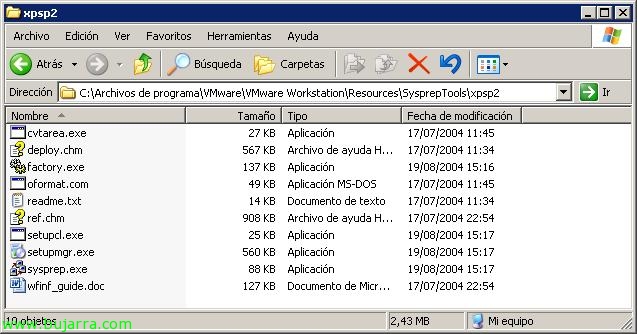
In “System Options” podremos configurar el Nombre y la Organización, así cómo el nombre del equipo que querámos que tenga. Podremos usar parámetros de instalación desatendida que usa Sysprep para indicar el nombre, la organización o el nombre del equipo, usando variables del estilo: %logon_user% o %logon_user(n)%, %host_name% o %host_name(n)%, %random_alpha_digit(n)%, %random_alpha(n)%, %random_digit(n)%… (n) karaktere edo zenbaki kopuru maximoa adierazteko balio numerikoa izango da.
Gainera, berria sortu beharko dugu “Segurtasun ID” edo ekipamenduaren SID. Eta nahi izanez gero, makina birtualaren denbora hostaren denborarekin sinkroniza dezakegu “Sinkronizatu gonbidatuaren ordu-eremua hostaren ordu-eremuekin”.

In “Hasierako Script-ak” makina birtuala martxan jarri ondoren exekutatu daitezkeen komandoak ditugu, behar izanez gero.
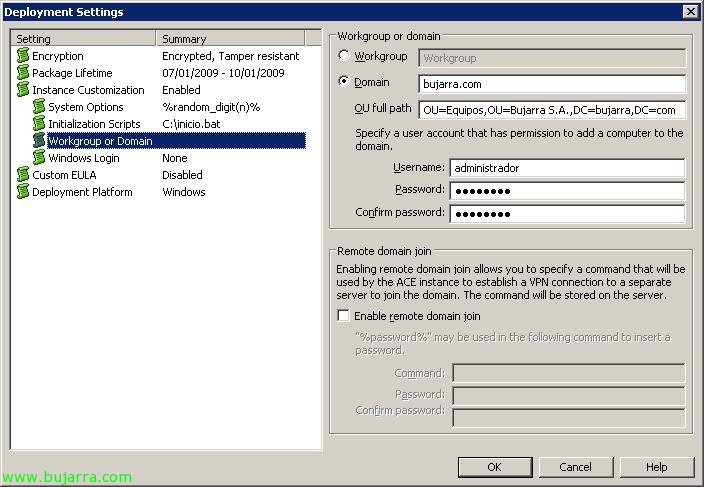
In “Lan Taldea edo Domeinua” makina birtuala automatikoki domeinu edo lan talde batean sartzea ahalbidetzen du, domeinuaren kasuan, zein OU-n sartu adieraz dezakegu (Antolaketa-unitatea) sartutzea ahalbidetuko dio…

In “Windows Saioa Hastea” makina birtualaren tokiko administratzaile kontua sortzen dugu,

In “EULA Pertsonalizatua” podremos habilitar una licencia en formato TXT para que el erabiltzailea tenga que aceptar con las condiciones y términos que nosotros indiquemos (End User License Agreement).

Eta azkenik “Deployment Platform” podremos aukeratu la plataforma sobre la cual generaremos estos paquetes, si sólo sobre sistemas Windows o Linux o ambos. “OK”.

Ahora configuraremos las directivas o políticas de ACE, para ello marcamos “Edit policies”, estas directivas son sobre los paquetes ya instalados o que vayamos a instalar,

En las políticas de VMware ACE podremos configuramos el “Access Control”, teniendo políticas a nivel de “Ativation” (who can accedea a un package ACE y convertirlo a instancia batean) Eta “Autentikazioa” (quién puede encender una instancia). Podemos configurar la activación sin protección “None”, o mediante una simple contraseña “Password” o directamente con una clave de activación (pudiendo crear varias claves de activación). Además de poder limitar un número máximo de activaciones en “Activation limit”. Las políticas a nivel de autenticación vemos quién podría encender las instancias/MV, pudiendo limitarlo mediante una contraseña “User-specified password” o sin nada “None” o podremos crearnos un script personalizado para currarnos quien puede o no inicializar la instancia.

In “Host-Guest Data Script” podremos generarnos un script para que se ejecute y pasarle información del host a la máquina virtual.

In “Expiration” podremos indicar cuando estas instancias caducarán, hau da, cuando podremos usar las máquinas virtuales que generemos a partir de ésta. Configurando un periodo de tiempo, o X egun igaro dira aktibazioa egin zenetik. Ohar mezuaren pertsonalizazioa ahalbidetzeaz gain.

In “Kopiaren Babesa” makina birtualaren/instantziaren kopiak egin daitezkeen edo ez ahalbidetu dezakegu. interesatzen zaigun ala ez kopia/mugimendu hori egiteko, ACE guztiak CPID dauzkaz gero (kopiaren babesaren identifikatzailea) instantziaren bidea dauka eta abiaraztean egiaztatzen du.

In “Baliabideen Sinadura” zehaztu dezakegu paketea osatzen duten fitxategiak aldatuak izan diren edo ez egiaztatu nahi dugun, hau da, MV kokatzen den fitxategiak, bat aldatuta/ezabatu den.

In “Sareari Sarbidea” instantzia honek zein sareetara konekta daitezkeen definitu ahal izango dugu, edo sarerik ez izatea nahi badugu, edo bai eta muga gabekoa, edo konekta daitezkeen sare tarteak.

In “Removable Devices” podremos indicar si puede o no, usar dispositivos extraibles.

Así how los dispositivos USB en “USB Devices” podremos indicar zer tipo de dispositivos USB sí podría usar, o blokearle dispositivos de almacenamiento (adibidez para que no saquen info mediante USB's de la MV) o indicar un dispositivo USB en concreto que sí podría, una llave/mochila de licencias en concreto…

In “Virtual Printer”, indicaremos si no queremos o que pueda imprimir por la impresora del host trabajos de la máquina virtual, sin la necesidad de instalatzeko gidariak si los S.O. son compatibles (x ej.),

In “Runtime Preferences” configuramos una seríe de configuraciones tipo, que siempre se ejecute en modu pantalla completa, que ezkutatu la barra cuando esté en pantalla completa, aparatu moduan erabilera, VMware-ren teklatu birtuala erabiltzea…

Halaber, baimena emango diegu makinarentzako snapshot-ak egiteko edo ez egiteko “Snapshots”,

Edo makina birtualaren sarbidea osorik blokeatu, administratzaile modua sortuz edo “Administratzaile Modua” instancia aldatzeko, edo snapshot-ak egiteko edo aurreko egoeretara itzultzeko, eta komando lerroko 'vmware-acetool' tresna erabiltzeko aukera izateko.

In “Kiosko Modua” Kiosko modua gaitzeko aukera izango dugu interesa badugu edo pasahitz bat eskatzea ateratzeko eta horrela ez ahalbidetzea host ekipamendurako sarbidea non exekutatzen den,

Eta azkenik “Politika Aktualizazio Maiztasuna” podremos configurar el periodo de tiempo con el que intentará conectarse al servidor VMware ACE para comprobar si se le han modificado o no las políticas. Y en el caso que no haya conectividad con él, podremos configurarle un “Offline usage” indicando periodos de gracia.

Para subir estos cambios de directivas, si hemos modificado alguna instancia anterior podremos subir los cambios al servidor ACE pulsando “Publish policies to server” y así ser aplicadas al resto de paquetes/MV generadas a partir de esta instancia,

“OK”