
Creando y distribuyendo paquetes de VMware ACE

Ados, una vez que tenemos claro cómo funciona VMware ACE, tenemos un servidor de VMware ACE montado y tenemos creada una instancia de una máquina virtual, preparada para distribuirla, y hayamos configurado sus directivas, dokumentu honetan, se muestra cómo crear los paquetes y cómo le afectarían ciertas directivas que hayamos configurado anteriormente. Pudiendo distribuir posteriormente estos paquetes para poder ejecutar las maquinas virtuales de él.

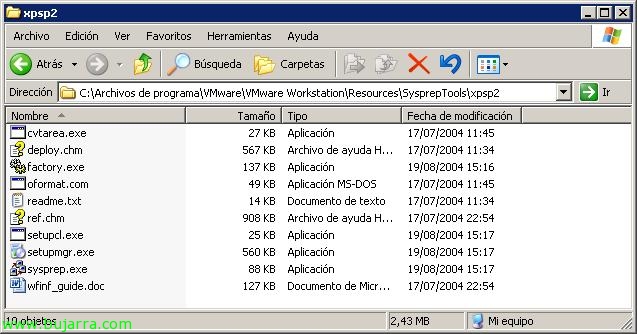
Gauza bat kontuan izan behar dugu, es que, gure ‘eredu’tik irudiak zabaltzeko asmoa badugu, Sysprep beharko dugu makina birtual bakoitza pertsonalizatu nahi badugu, aurretik konfiguratu dugu, normalean egiten den moduan, kontuan izan behar da Sysprep utzi behar dela (edo bueno, Deployment Tools izenez ere ezaguna) bidean egon behar dela, S.O.aren araberakoa. bezeroaren makina birtualaren, por defecto en “C:Programa fitxategiakVMwareVMware WorkstationResourcesSysprepToolsxxxxx” pakete hauek sortuko ditugun makinatik.

Onena, hori prest daukagunean, ACE paketeak sortu ahal izango ditugu, horretarako bi aukera ditugu:
– ACE paketea: Pakete bat izango da, Makinaren kopia berdina sortzen diguna, banatuko duguna, eta VMware Player instalatzailea barne, exekutatu ahal izateko.
– Pocket ACE paketea: Mahai birtualaren kopia identikoa sortzen digun paketea izango da, banatuko duguna plus exekutagarri bat, VMware Playerraren MV exekutatzeko Windows edo Linuxen, baina oinarrizko helburua mugikorretan exekutatzea da, PenDrive motako unitateetan.
Lehenik eta behin 'normala' den pakete bat sortuko dugu’ etik “Pakete berria sortu”,

Sortzeko laguntzailea agertzen zaigu, “Next”,

Paketearen izena adierazten dugu, kokapena non geratuko den eta baita azalpen bat adierazteko ohar bat ere, “Next”,

Pakete oso bat sor dezakegu “Full” edo soilik politiketan dauden aldaketak dituen pakete bat, pakete hau dagoen lekuan exekutatzeko “Politiken eguneraketa”, “Next”,

Podemos indicar que nos lo cree en la kokapena que dijimos anteriormente, o zuzenean creará diferentes directorios por si lo grabaremos en CD/DVD… pudiendo modificar el tamaina en el que partiremos el paquete. “Next”,

Especificamos la contraseña para poder activar esta instantzia, si nos interesa que cuando enciendan la MV les pida contraseña, “Next”,

Así como pudiendo indicar el erabiltzaile de Windows & bere pasahitza, “Next”,

Comprobamos el resumen de la generación del paquete, “Next” para comenzar a generarlo,

Esperamos unos minutos mientas nos genera un paquete con esta máquina virtual, observaremos nola arrancará la máquina virtual para poder exekutatu el aldaketa de SID o las modificaciones beharrezkoak, esperamos mientras generatzen ditu este paquete…

Ados, una vez generado, Podemos comprobar la ruta donde los lo habrá dejado, hau da norbaitek nahi duen norbait nahi duguna izatea makina virtualaren kopia bat izatea eta generado. “Finish”.

Eta la propia consola veremos los paketeak que han generados a partir de esta makina virtual/instancia.

Si goaz paquete-aren bidea, COMO USUARIOS, hau da, somos el usuario final, y vamos a utilizar la máquina virtual que nos han prestado our administratores de IT. Podremos observar que tenemos un setup.exe, eso será lo que tengamos que instalarnos para tener la máquina virtual en ejecución, allá donde vayamos.

Si comenzamos el asistente de instalación, comprobamos que es un paquete de VMware ACE, nos indicará el nombre que establecimos a la máquina virtual, con eso sabremos si es el paquete zuzen que tenemos que instalarnos o no. “Next”,
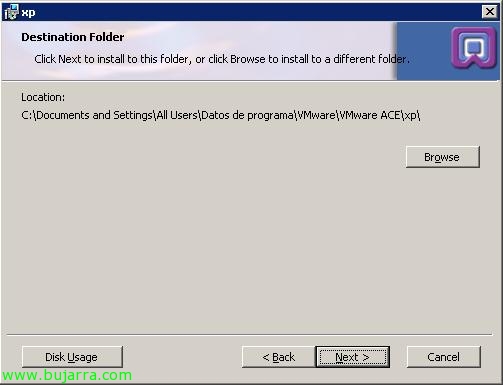
Seleccionamos el path de instalación del paquete, por defecto será en “C:Documents and SettingsAll UsersDatos de programaVMwareVMware ACExxxx” & “Next”,

Indicamos que nos genero un access zuzeno en el bureau… “Next”,

Sakatu on “Install” para proceed con la instalación del paquete,

… esperamos bitartean instala VMware Player eta gure MV kopia la MV…

Ados, tras unos minutos tendremos la MV instalada y lista para executar, “Next”,

Ados, prest, “Finish”,

Comprobamos que tenemos el access directo y lo abrimos.

Nos sale la EULA que indicamos antes, onartzen dugu,

Cómo hemos indicado before, nos pedirá una clave de activación y alda dezakegu quitarla si gu fuera beharrezkoa, “OK”,

…esperamos a que la máquina virtual arranque…

Ados, prest, ya tendríamos el paquete distribuido y preparado para que el ‘comercial’ haga la demo con el producto que tenga dentro… además podremos observar que al arrancar le daría un mensaje de caducidad de la MV,

Si queremos, podemos crear un paquete del tipo Pocket ACE para distribuirlo más cómodo en unidades USB ligeras y poder ejecutar la máquina virtual sin tener que instalar nada donde vayamos. Para ello, sustatu “Create Pocket ACE package”,

Nos sale el asistente de preparación, indicamos el nombre del paquete, y el path donde se creará el paquete aunque después podamos distribuirlo a unidades portátiles, “Next”,

Seleccionamos el VMware Player que queremos embeber, sólo para Windows, Linux 32-bit y/o Linux 64-bit, “Next”,

Introducimos el password para que posteriormente pida al activarlo, “Next”,

E introducimos además un password para que cuando quieran distribuirlo a dispositivos portátiles/USB puedan hacerlo con nuestro permiso, “Next”,

Establecemos la contraseña para el administrador de nuestro S.O. de la máquina virtual, “Next”,

Comprobamos el resumen de generazio del paquete, “Next” sortzeko,

… esperamos mientras genera el paquete…

“Finish”, ahora quedaría distribuirlo a unidades externas.

Para ello, donde hayamos almacenado este tipo Pocket ACE, tendremos un 'deploy.exe', lo ejecutamos para guardarlo en nuestro pendrive,

Podemos seleccionar un dispositivo externo tipo HD USB o Pendrive, pero yo no lo haré en kasu honetan ya que mi pendrive es muy pequeño y no sartzen la MV 😉 y lo meteré en un directorio como si out an pendrive 😉

Debemos introducir el password para distribuir este paquete & “OK”,

… esperamos unos cuantos minutos…

Ados, onartu, ya tendríamos listo el paquete.

Hau izango litzateke edukia, y como observar no tendríamos que instalarnos no client de VMware para ejecutar esta máquina virtual, nola durante el asistente le he said que sería para Windows, me crea el run.exe

Aceptamos el acuerdo de licencia al abrirlo,

Y ya tendremos el VMware Player su makina virtual dentro y todas las directivas que hayamos generado upon este paquete,

Igual que antes, pasahitza sartzen dugu makina birtuala aktibatzeko,

eta itxaroten dugu makina exekutatzeko prest dagoen bitartean.

Exekutatuta dagoenean jada lan egin genezake berarekin!!

Si nos fijamos, erabiltzen ari garen edo sortu ditugun paketetako instantziak ikus ditzakegu, hau VMware Workstation ACE Editionetik ikus genezake ACE zerbitzariarekin konektatzen bagara edo, baina ez badugu, ACE zerbitzariaren webgunetik,

VMware ACE zerbitzariaren URL-a sartzen dugu eta hemendik “Help Desk” erabiltzen ari diren instantziak ikus ditzakegu, aktibatuta daudenak edo ez direnak, haientzako direktibak aldatu ditzakegu, gainera datu interesgarriak ikus ditzakegu, nork aktibatu duen, zein gailutik, noiz…









