Instalación y configuración de VMware View Composer 4

Para mí, sigue siendo la joya de VMware View este producto, noski, aparteko lizentzia da, baina ingurune handietan ziur merezi du. Dokumentu honetan ikusiko dugu nola instalatu VMware View Composer VMware View-ren bertsio berrian 4 eta bere konfigurazioa.
Me voy a permitir copiar del anterior documento ciertas explicaciones, ya que sigue siendo el mismo producto 😉 Bien, este puede ser el producto más atractivo de VMware View 4, el VMware View Composer 2, con este producto, lo que conseguiremos es distribuir Escritorios a los usuarios a partir de una misma imagen para todos. Sin tener que andar clonando una máquina virtual origen, ni tener una máquina virtual completa por usuario, hau da, los Escritorios que generemos a partir de esto no tendran un disco duro virtual, si no un 'link' a una réplica del disco duro virtual original. Con esto conseguiremos un ahorro de almacenamiento impresionante, adibidez, si diseñamos que nuestros Escritorios queremos que tengan 20Gb de disco, no es necesario asignar dicha cantidad a cada máquina virtual, si por ejemplo vamos a distribuir 50 Escritorios: 50MV x 20Gb = 1TB de espacio sólo para el entorno VDI o VMware View, hau ez duenean zentzurik, VMware View Composera erabiltzen da mahaigainak irudi bakar batetik zabaltzeko, mahaigaik berri hauek swap memoria soilik eta lekua izango dute (opcional) que querramos dar a los usuarios para que almacenen información, que puede ser 0. Más adelante se dará mayor nivel de detalle.
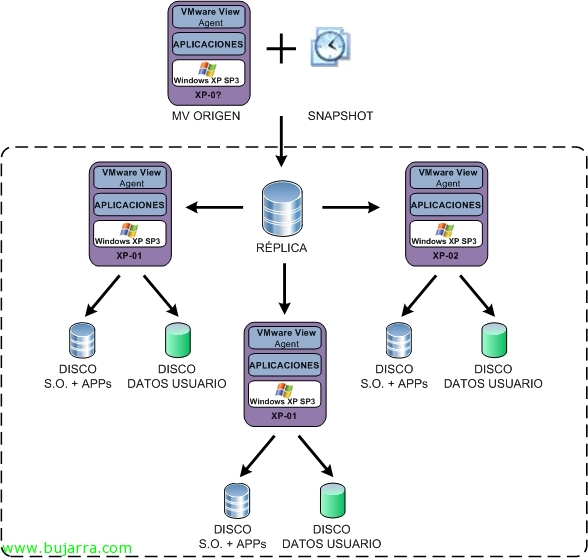
Este sería el esquema gráfico de cómo funciona el aprovisionamiento de los Escritorios. Tenemos una máquina virtual origen con su sistema operativo instalado, con sus aplicaciones comunes para nuestros futuros usuarios instaladas, miembro de un dominio, configuración de red con DHCP, con el agente instalado, etc... una vez que está preparada para ser clonada, se realiza un snapshot de ella mientras está apagada. Podemos tener varios snapshot de esta máquina virtual con diferentes configuraciones para diferentes desplieges de Escritorios.
La réplica es una copia de una versión exácta de la máquina virtual origen, hau da, es una copia completa de uno de los snapshots escogidos (en este documento sólo habrá un snapshot, no se trabajará con más).
Y a partir de esta estructura, creamos tantos clones (también llamado vClon) de esta réplica como necesitemos, en la imagen se ven un par de MV generadas a partir de esta versión de la MV origen, son instáncias del snaphost. Los clones no escriben nada en los discos, si no son aislados en snapshots propios, beraz, 'errepika' diskoaren datuak ukitu ezinak dira, eta, beraz, klon guztiek disko honetara sartzen jarraitzen dute. Horrez gain, informazioa gordetzeko erabiltzaileek disko bat sortzeko aukerak ditugu, laguntzailearen bitartez galdetuko digu eta baietz esanez gero, eskuz esku bakoitzean letra batekin mapatuko ditu.
informazio zehatzagoa nahi izanez gero, web orri hau kontsulta daiteke, nahiko ongi azaltzen duelako (eso sí, en inglés): http://rodos.haywood.org/2008/12/storage-analysis-of-vmware-view.html
VMware View Composer instalazioa,
hau da hori beteko duen softwarea, horretarako, gure erakundeko VMware vCenter edo VMware VirtualCenter zerbitzari bakoitzean VMware View Composer instalatu beharko dugu, eta automatikoki Mahaiak emateko aukera eman nahi badugu.

VMware View Composer instalazioa hasten dugu 2 VMware vCenter zerbitzarian, Instalakuntzak ez du zailtasun handirik, “Next”,

Onartzen dugu lizentzia-hitzarmenaren baldintzak 'I accept the terms in the license agreement' & “Next”,

Instalazio bidea hautatzen dugu, lehenetsitako: “%ProgramFiles%VMwareVMware View Composer”, “Next”,

VMware View Composer instalatzeko, SQL datu-base bat behar dugu, horretarako, laguntzailearen bidez, horri konektatzeko konexio bat sortu beharko dugu, beraz, lehenik SQL zerbitzarian BD huts bat sortzen dugu eta bertara konektatzen gara 'ODBC DSN Setup...' bidez. Lógicamente, Hori baino lehen, SQL zerbitzarian BD bat sortu dugu eta erabiltzaile bat esleitu diogu.

Vamos a la pestaña “DSN de sistema” y cremos uno nuevo desde “Agregar…”,

Seleccionamos “SQL Native Client” & “Finalizar”, (Si no tenemos el cliente nativo de SQL Server, lo bajaremos de la web de Microsoft buscando el último Feature Pack disponible para nuestra versión de SQL Server).

Indicamos un nombre al conector (en mi caso “Conector a BD de VMware Composer”) y nos conectamos a nuestro servidor SQL Server, & “Hurrengoa”,

Configuramos la autenticación como la tengamos… “Siguiente”,

Marcamos “Establecer la siguiente base de datos como predeterminada” y escogemos la base de datos que tenemos creada para VMware View Composer, en este caso “VMwareComposer”, “Hurrengoa”,

“Amaitu”,

Egin klik 'Probar origen de datos...' botoian BD zerbitzariko konektibitatea probatzeko.

“Onartu” a todo,

Sartutako DSN konexioaren izena eta ODBC konfigurazioan zehar emandako kredentzialak sartzen ditugu. “Next”,

SOAP ataka hautatzen dugu, hau lehenespenez da 18443 eta ordenagailuan SSL ziurtagiri bat badugu, hauta dezakegu, en mi caso, batezko berria sortuko dit. “Next”,

Egin klik 'Install' botoian View Composer berehala instalatzeko,

…

Tras un par de minutos, Aplikazioa instalatuta dugu, prest. “Finish”.

Aldaketek eragina izan dezaten, ahalik eta lasterren zerbitzaria berrabiarazi behar dugu. “Yes”,

orain, VMware View-ri Composer dagoela adierazi behar diogu, horretarako, irekiko dugu konexioa VMware View Connection Server-ra, vamos a la pestaña “Konfigurazioa”, aldera “Servers” eta editatuko dugu vCenter zerbitzaria non Composer instalatuta dugun, etik “Editatu…”.

Marcamos el check de “Gaitu View Composer”, zehazten dugu SOAP portua. Y pulsamos en “Gehitu…” erabiltzaile bat gehitzeko baimena duena Aktiboen Direktorioan ordenagailuak gehitu ahal izateko eta mahaigainekoak automatikoki domeinuan sartzeko.

Nire kasuan nire domeinuaren administratzailea sartzeko & “Gehitu”,

Listo, sustatu “OK”,

Eta egiaztatzen dugu sartutako datuak zuzenak direla VMwareren LOGO-a VMware vCenter zerbitzarian gehitutakoan aldatuko delako.