
Instalación y configuración de VMware View Connection Server 4

Neste documento veremos a instalação do seu novo broker e servidor de ligações, VMware View Connection Server, este será o servidor responsável por administrar as ligações e as áreas de trabalho virtuais ou físicas. Neste documento veremos a instalação para o primeiro servidor Connection Server, embora posteriormente possamos ter mais servidores para dispor de um ambiente de alta disponibilidade ou isolar um Connection Server na DMZ para assegurar as ligações externas.
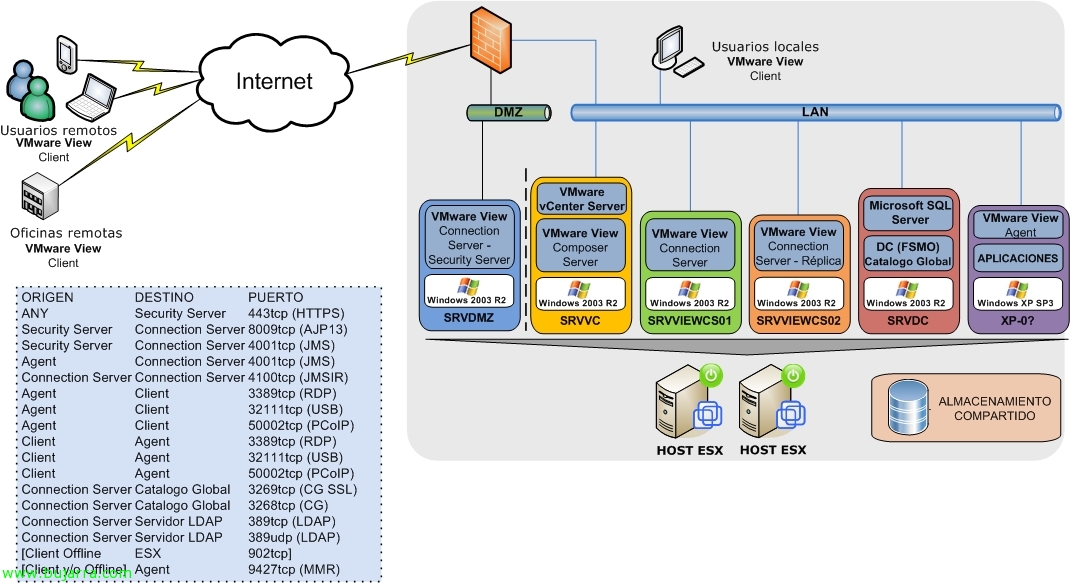
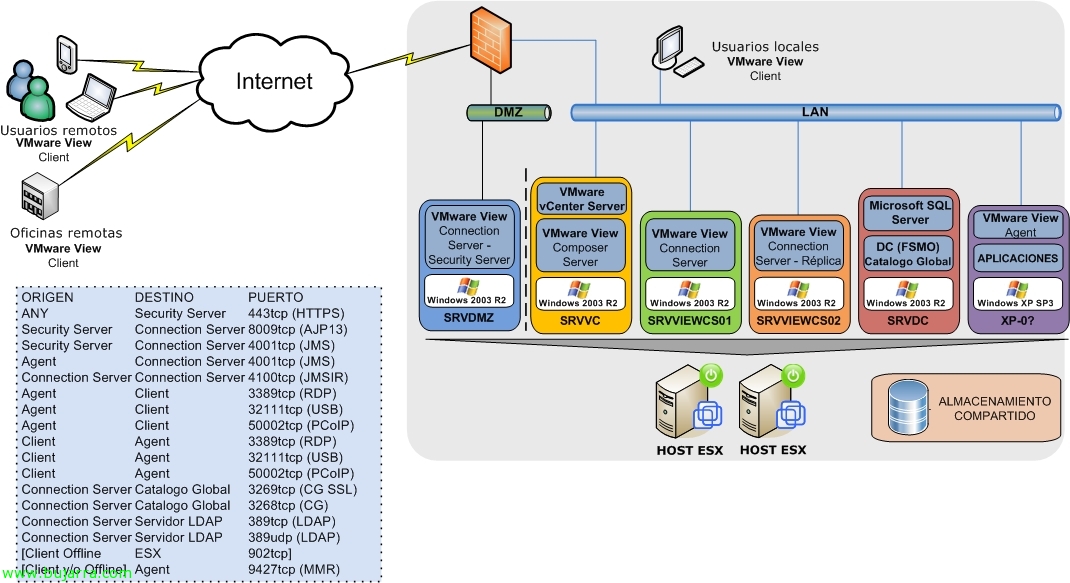
Este é o esquema dos componentes do VMware View separados.
Requerimentos do VMware View Connection Server,
– Pentium IV 2.0 CPU de GHz ou superior (CPU dupla recomendada)
– 2 RAM de GB ou superior (3 GB recomendados)
– Uma ou mais 10/100 Mbps NIC (1000 Mbps/1Gbps recomendado)
Sistemas operativos suportados:
– Servidor Windows 2003 R2 Standard Edition SP2
– Servidor Windows 2003 Standard Edition SP2
– Servidor Windows 2003 R2 Enterprise Edition SP2
– Servidor Windows 2003 R2 Enterprise Edition SP2
Nota: VMware View Connection Server não é suportado em ambiente Terminal Server. Assim como ser membro de um Diretório Ativo (Windows 2000 o janelas 2003).
Instalación de VMware View Connection Server,

Fazemos o download do VMware View de web oficial da VMware, poderemos desfrutar de um período de teste de 60 dias se não tivermos uma licença válida. Ejecutamos la instalación, simples, pois é um assistente, “Próximo”,
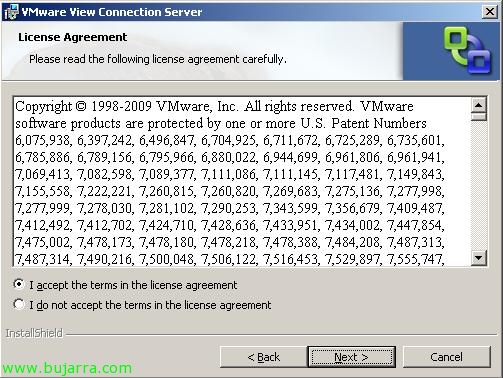
Aceitamos o contrato de licença “Aceito os termos do contrato de licença” & “Próximo”,
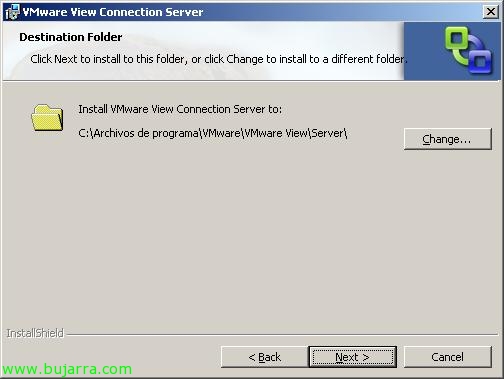
Seleccionamos la ruta de instalación, Inadimplência “%ProgramFiles%VMwareVMware ViewServer”, “Próximo”,
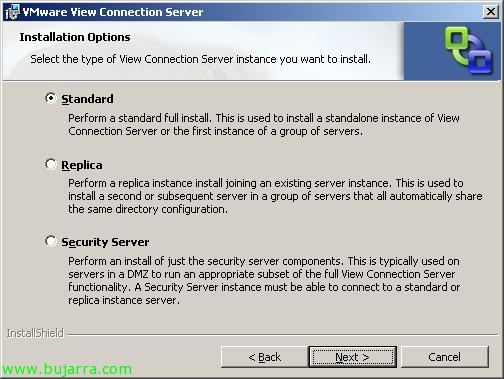
Como é o meu primeiro servidor Connection Server, especificaremos a opção “Padrão”, posteriormente agregaremos outro servidor al grupo o instalaremos otro para asegurar las conexiones externas. “Próximo”,
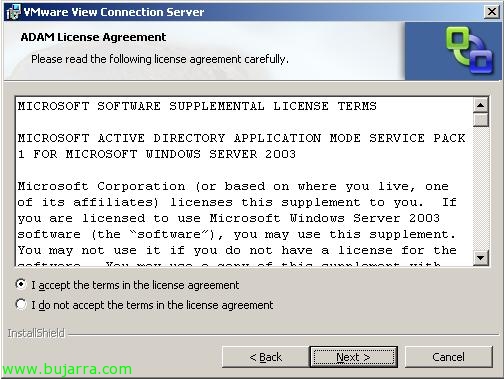
Aceptamos la licencia de ADAM (Microsoft Active Directory Application Mode), “Aceito os termos do contrato de licença” & “Próximo”,
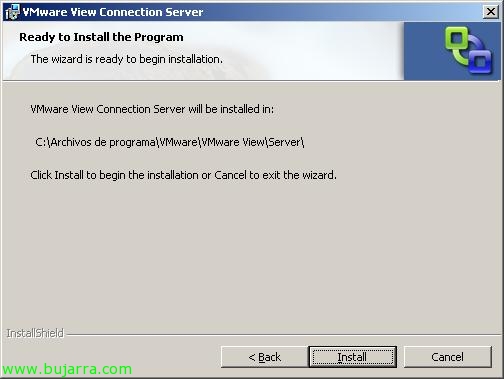
Poço, Pressionado “Instalar” para comenzar inmediatamente con la instalación,
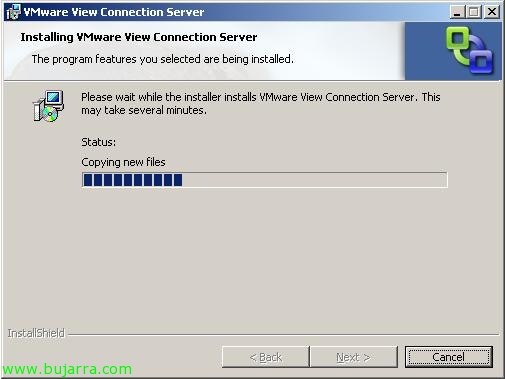
…
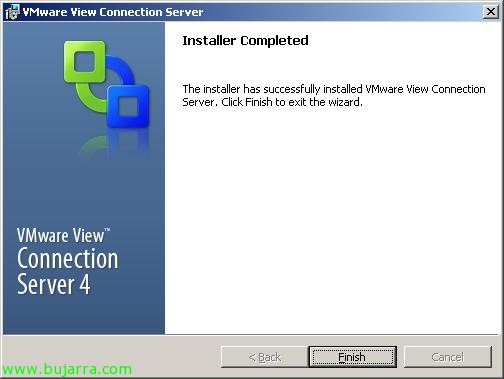
Tras varios minutos ya dispondremos de VMware View Connection Server Instalado. “Acabar”,
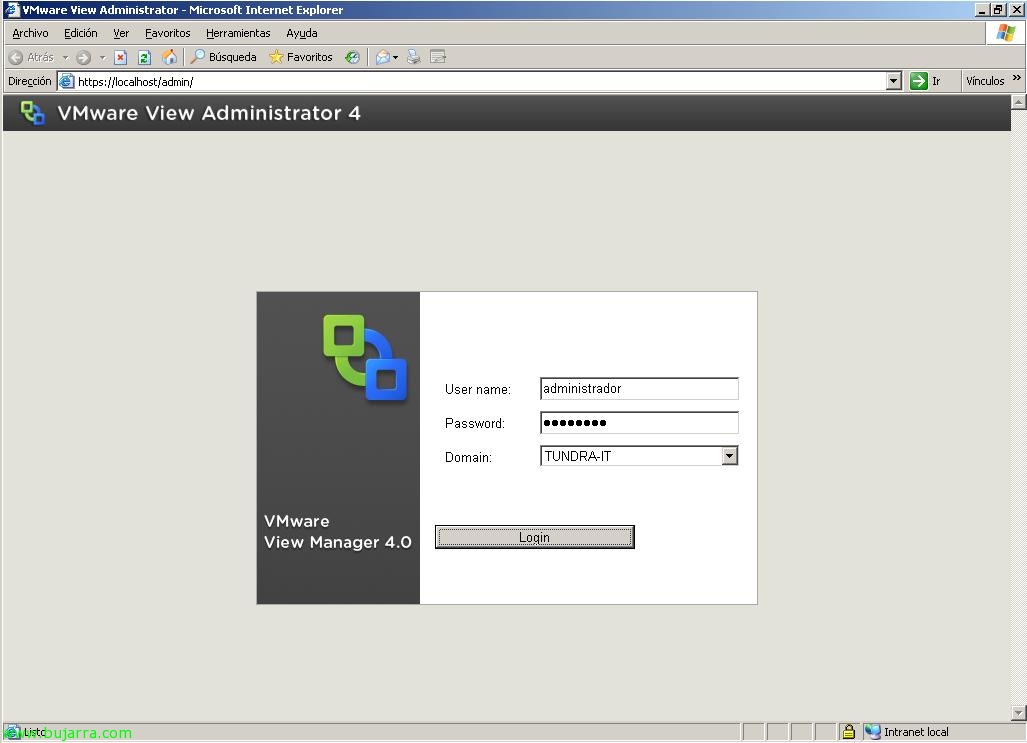
Abrimos la consola de gestión, un navegador a https://VMwareViewConnectionServer/ admin, nos logueamos con el administrador.
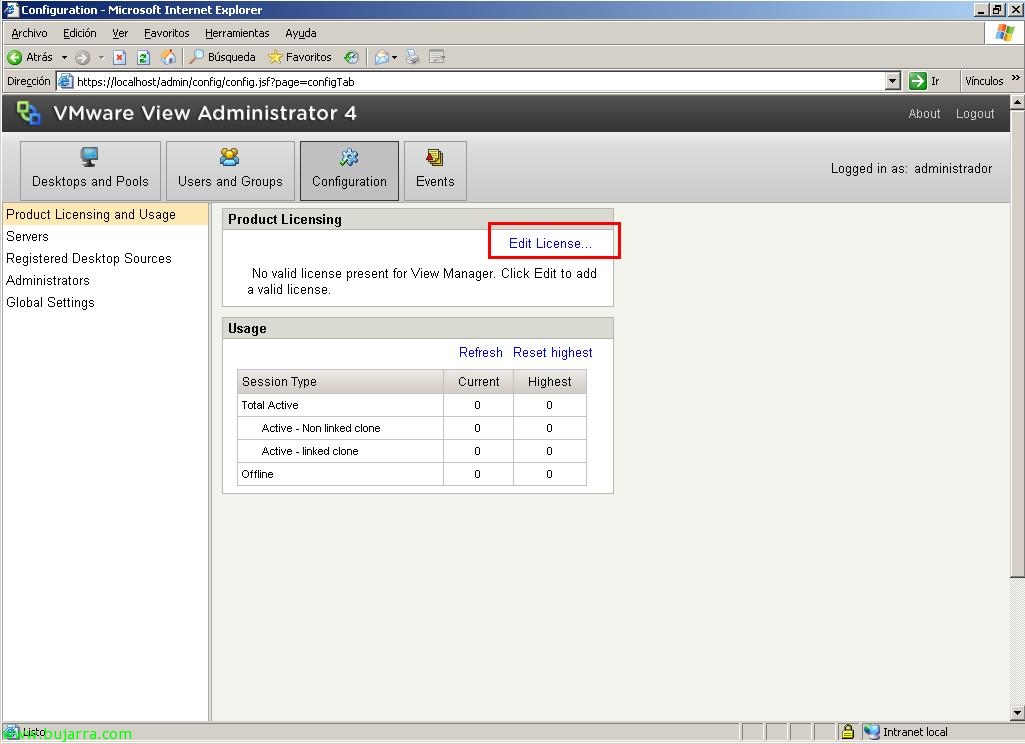
Y configuramos dos opciones cómo mínimo para poder usar VMware View 4, la licencia y el servidor de VMware vCenter. Para configurar la licencia, vamos a “Configuração” > “Product Licensing and Usage”; Clique em “Edit License…” para introducir la licencia de uso, sea válida o de demo.
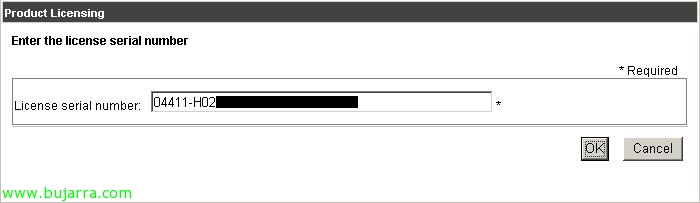
“OKEY”,
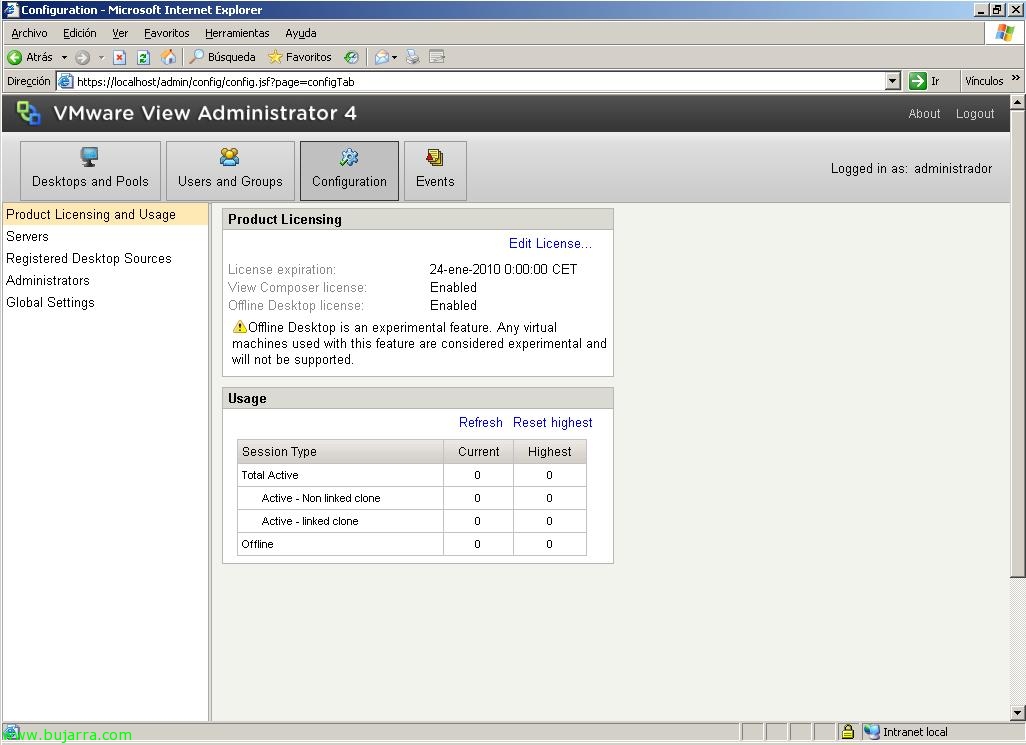
Nos indica esta licencia para qué es válida, si disponemos de Composer o de escritorios Offline. Desde aqui también podremos ver el uso actual, el número de sesiones activas con escritorios normales, basados en una imágen u Offline.
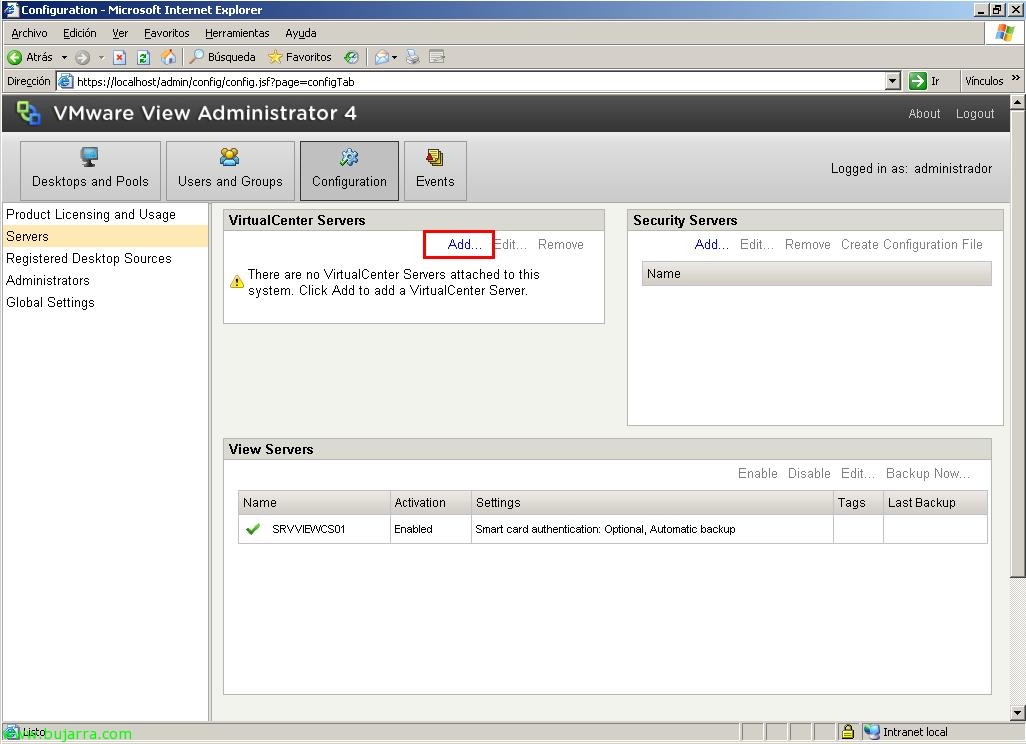
Deberemos configurar además el servidor VMware vCenter, por isso, Nós vamos “Servidores” y en VirtualCenter Servers pulsamos en “Adicionar…”,

Introducimos el nombre completo del servidor, unos credenciales con permisos administrativos y le indicamos un nombre, así como habilitaremos una conexión segura a él usando el puerto 443 (Connect using SSL). Por ahora no entraremos en la posibilidad de usar VMware View Composer, ya que esto lo trataremos en un documento futuro. Podremos configurar el número máximo de aprovisionamientos simultáneos así como el número máximo de encendidos simultáneos. “OKEY”.
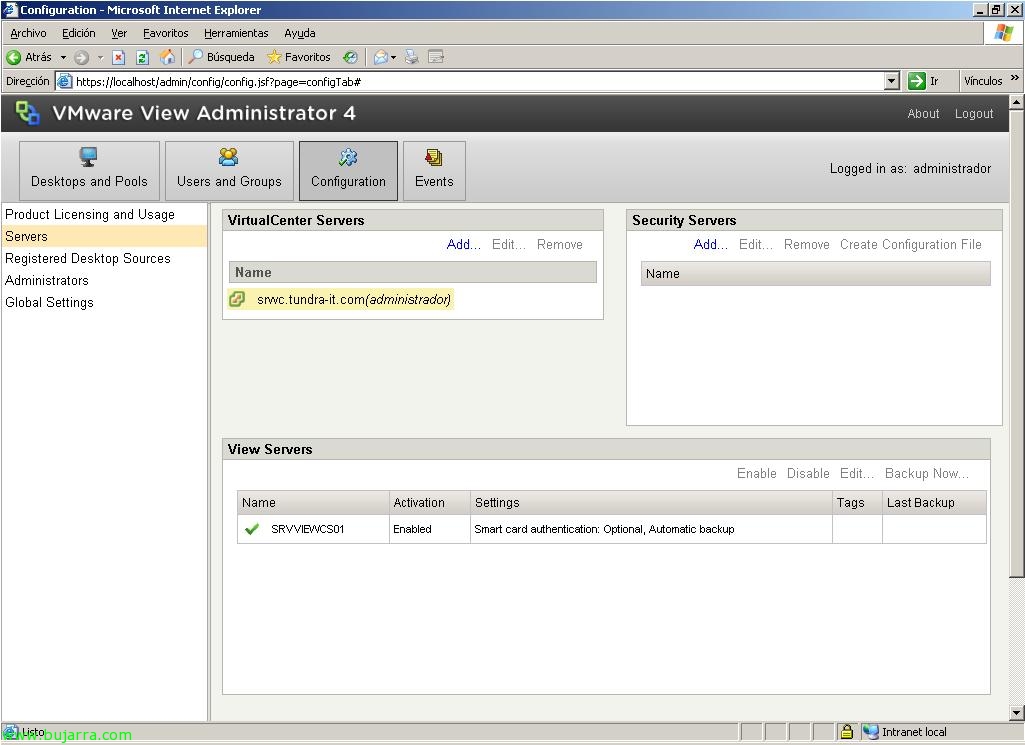
Pronto. Aquí será donde posteriormente daremos de alta al servidor que esté en la DMZ (Security Server) o gestionar los servidores VMware View Connection Servers,
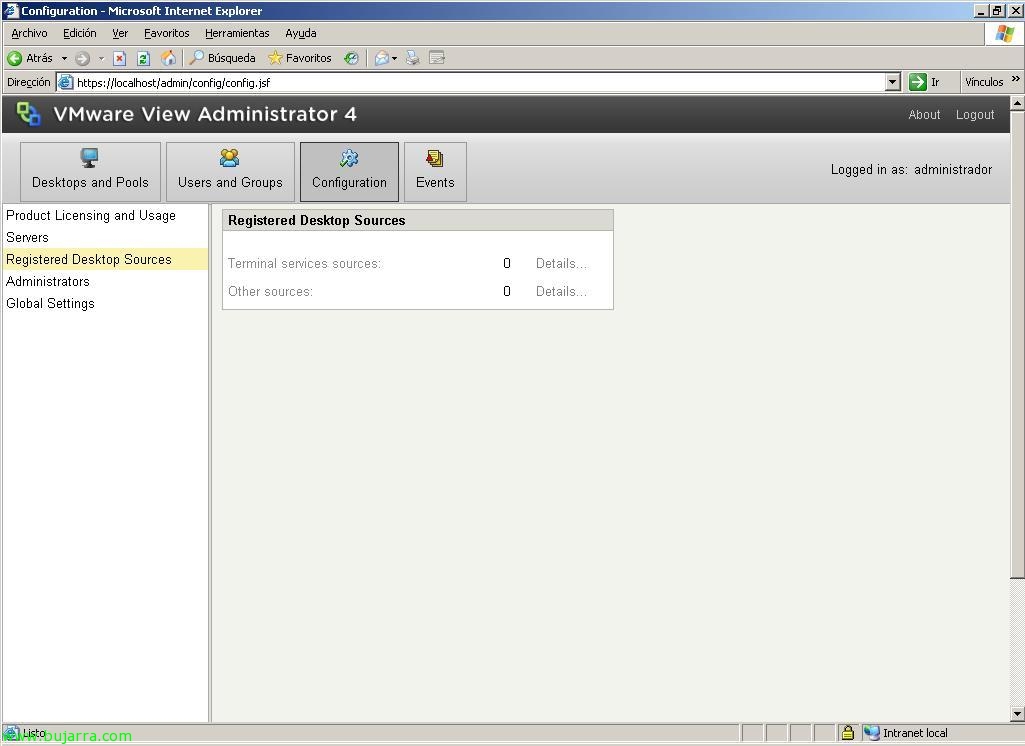
Em “Configuração” > “Registered Desktop Sources” podremos ver el total de escritorios disponibles y si son de Terminal Services.
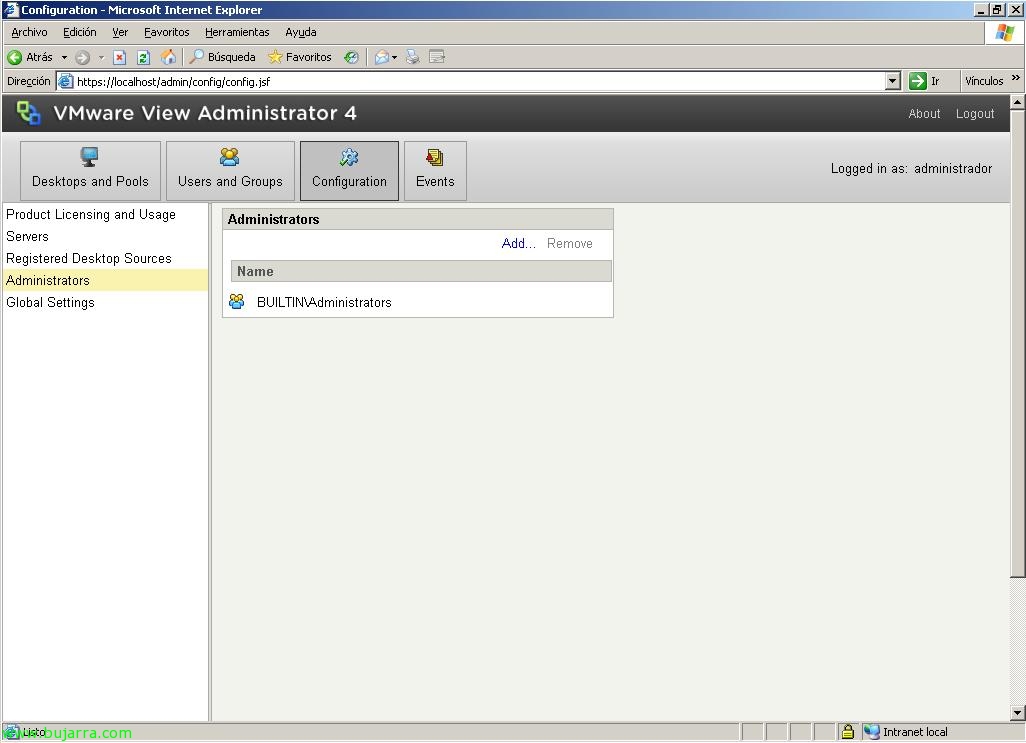
Em “Configuração” > “Administradores” veremos os administradores do VMware View 4.
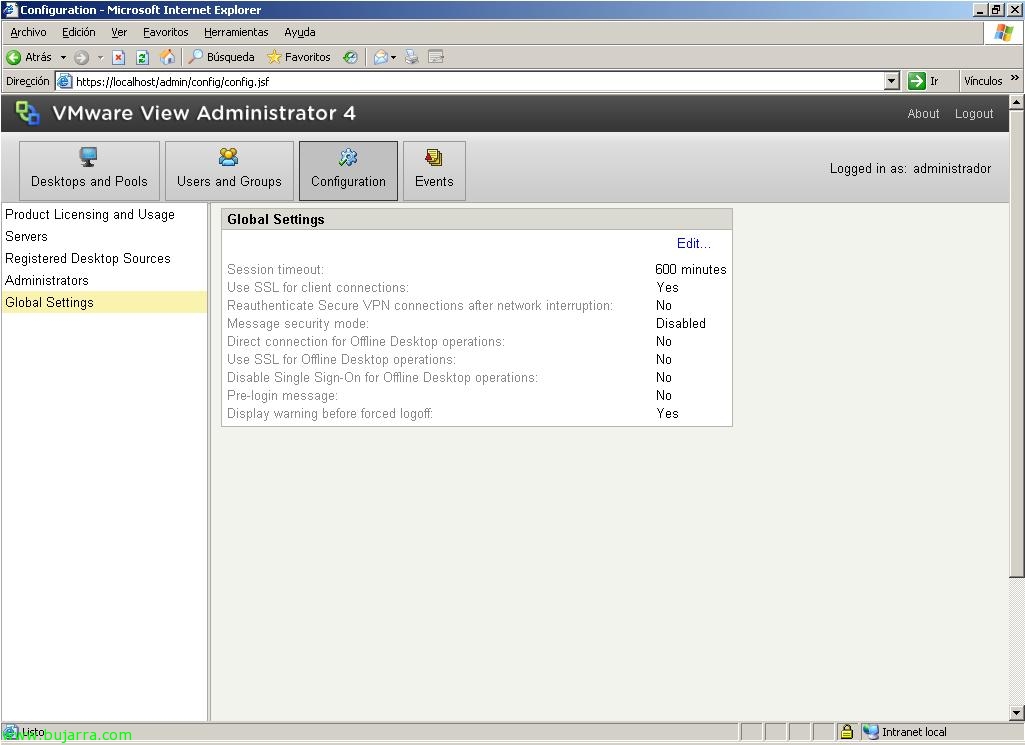
Em “Configuração” > “Definições Globais” configurar se for necessário usar SSL para as conexões dos clientes (Usar SSL para conexões de clientes), tempos de expiração (Tempo de expiração da sessão), se os utilizadores devem voltar a autenticar-se após uma interrupção da VPN (Reautenticar conexões VPN seguras após interrupção da rede), Modo de segurança da mensagem, cifra as mensagens JMS (Java Message Service) entre os componentes do VMware View. Com 'Mensagem pré-login' mostrará uma mensagem antes/depois da autenticação. Cuando a los usuarios se les debe desconectar de una forma forzada y queremos que tengan un mensaje, isto será configurado em 'Exibir aviso antes de encerramento forçado'.
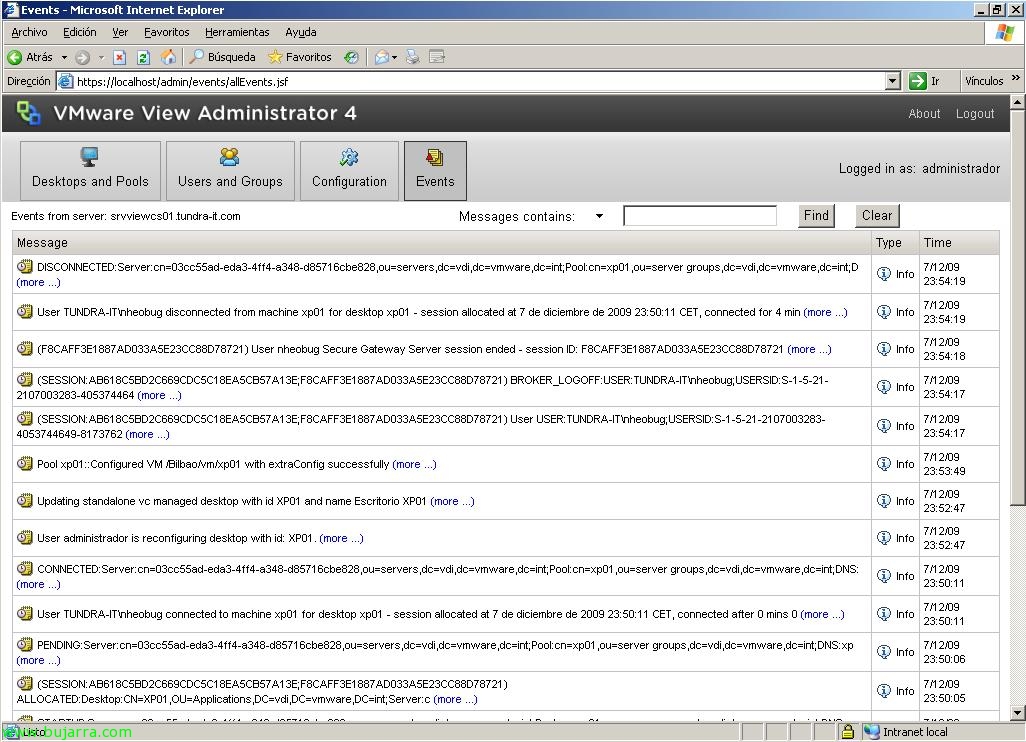
Na parte de “Events” Bem, é isso, teremos os eventos do sistema VMware View, tudo o que acontece.
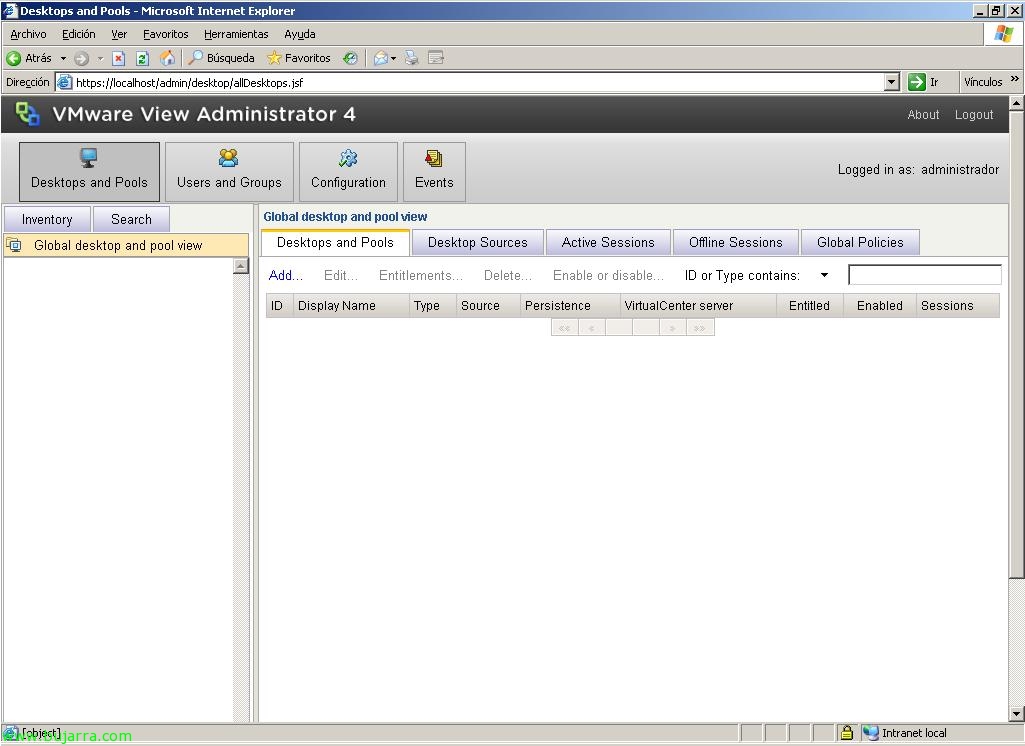
Em “Desktops and Pools” será onde registaremos os desktops, tanto criá-los, como adicionar fontes, ver sessões ativas dos utilizadores, sessões offline, ou configuração de certas políticas.
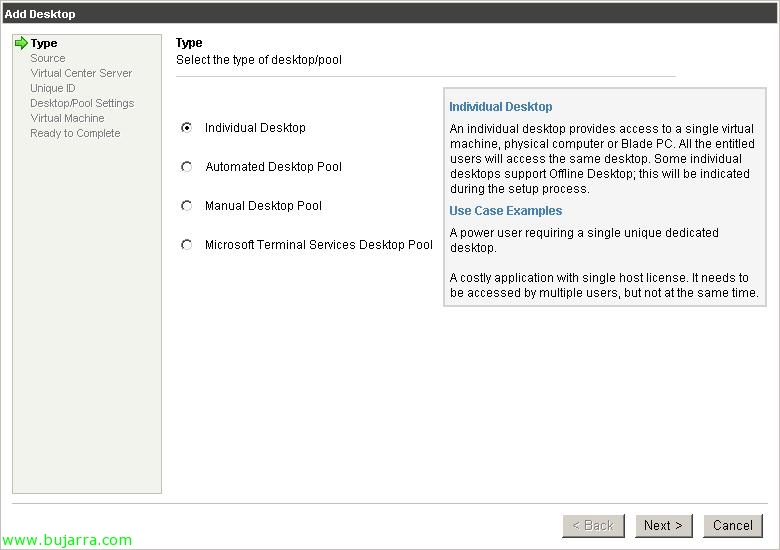
A la hora de crear un nuevo escritorio tendremos estas posibilidades:
– Ambiente de Trabalho Individual: Crearemos um solo escritorio.
– Conjunto de Ambiente de Trabalho Automatizado: Crearemos um pool de escritorios (varios) de forma automatizada a partir de uma imagem a los usuarios, pudiendo ser persistentes o no persistentes. Se soporta VMware Full Clone y VMware Linked Clones.
– Conjunto de Ambiente de Trabalho Manual: Sin aprovisionamiento automático, pudiendo ser persistentes o no persistentes.
– Conjunto de Ambiente de Trabalho do Microsoft Terminal Services: Publicando escritorios de servidores Terminal Server de Microsoft.
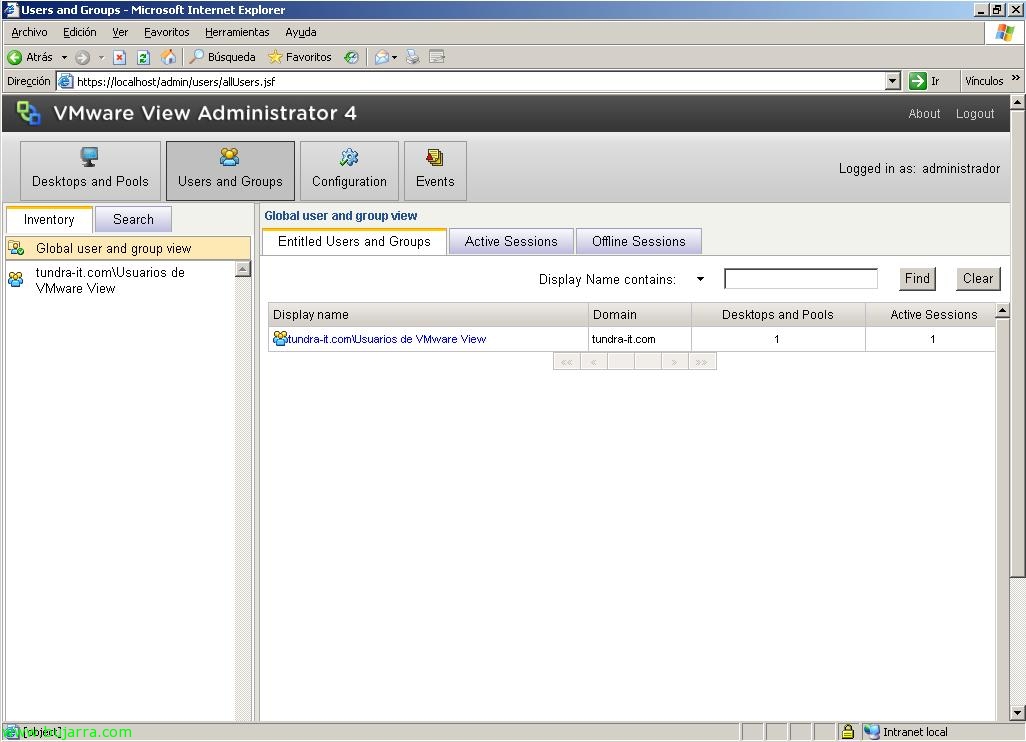
E finalmente, em “Users and Groups” veremos los grupos que tienen acceso a los escritorios previamente definidos, así como si están actualmente logueados.









