Introdução ao VMware View 4.0

A VMware oferece-nos a sua nova versão do VMware View. O VMware View é a solução da VMware para utilização de áreas de trabalho virtualizadas, na qual se integra perfeitamente com o nosso ambiente virtual VMware vSphere 4, com os nossos hosts ESX 4 e servidor vCenter Server 4. Olho, para instalar esta nova versão, es recomendable tener el vSphere Update 1 Instalado (en los hosts, vCenter, plugins…).
Las principales novedades de VMware View Manager 4.0 are:
– VMware View con protocolo PCoIP para sustituir al RDP, mejora de posibilidades y rendimiento. Olho! a través de internet no funciona, sólo LAN o WAN :'(
– VMware View Display para poder soportar modo multimonitor (até 4 monitores!)
– Soporte de VMware vSphere y VMware Infrastructure 3.x
– Novedades de autenticación: Single Sign On, uso de smart card y sus políticas.

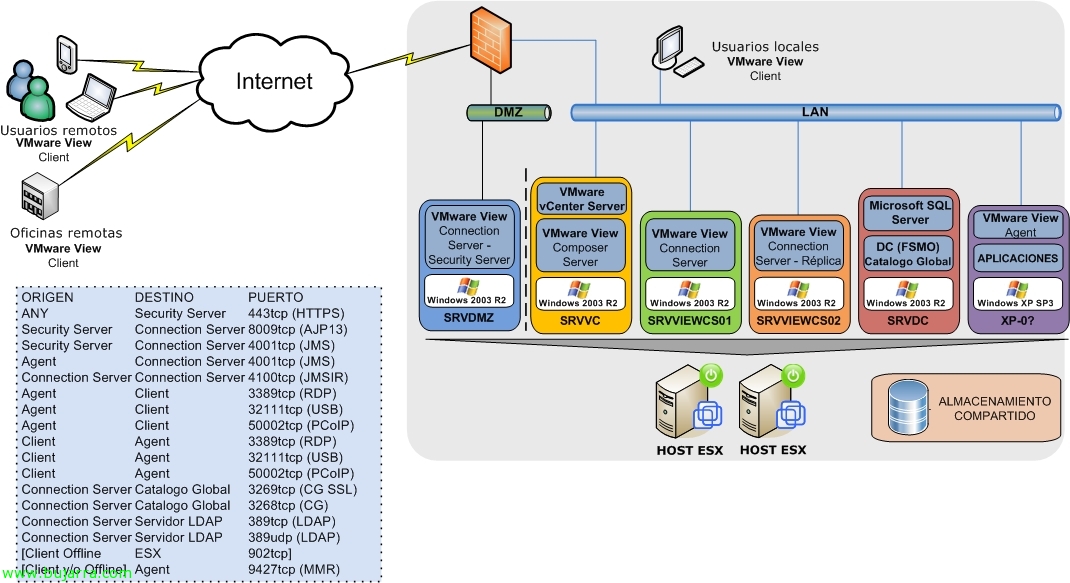
Poço, esto es el esquema que nos podemos fazer con una buena instalação de VMware View en condiciones, tendríamos los siguientes componentes:
– VMware View Connection Server: Será el servidor encargado de gestionar el entorno de escritorios virtuais, donde daremos acesso a los escritorios, los crearemos…
– VMware View Composer: Debe ir instalado en el/los servidor/es VMware vCenter Server. Es el servidor que nos permitirá distribuir los escritorios a los utilizadores a partir de uma mesma imagem para todos. Aumentando la rapidez en la provisión de escritorios y además reduzindo las necesidades de almacenamiento!
– VMware View Connection Server (Security Server): Será el servidor que sin pertencer a un Directorio Activo estará aislado totalmente na DMZ dando acesso seguro desde o exterior a nossos escritorios.
– VMware View Connection Server (Replica): Será el servidor adicional de nuestro entorno de escritorios virtuales, el servidor que compartira la información para disponer de una alta disponibilidad.
– Agente VMware View: Es el software que devemos instalar en el escritorio a publicar (en esta nueva versión podremos usar PCoIP).
– VMware View Client: Es el software que instalaremos para aceder a nosso entorno de escritorios virtuais.
– VMware View Offline Client: A parte de lo anterior, nos permitirá llevarnos com nós o escritorio de uma forma portátil para posteriormente sincronizarlo com ele
Así cómo una tabla de los puertos a tener en cuenta:
| ORIGEN | DESTINO | PORTO |
| QUALQUER | Security Server | 443TCP (HTTPS) |
| Security Server | Connection Server | 8009TCP (AJP13) |
| Security Server | Connection Server | 4001TCP (JMS) |
| Agente | Connection Server | 4001TCP (JMS) |
| Connection Server | Connection Server | 4100TCP (JMSIR) |
| Agente | Cliente | 3389TCP (RDP) |
| Agente | Cliente | 32111TCP (USB) |
| Agente | Cliente | 50002TCP (PCoIP) |
| Cliente | Agente | 3389TCP (RDP) |
| Cliente | Agente | 32111TCP (USB) |
| Cliente | Agente | 50002TCP (PCoIP) |
| Connection Server | Catalogo Global | 3269TCP (CG SSL) |
| Connection Server | Catalogo Global | 3268TCP (CG) |
| Connection Server | Servidor LDAP | 389TCP (LDAP) |
| Connection Server | Servidor LDAP | 389UDP (LDAP) |
| [Client Offline] | [ESX] | [902TCP] |
| [Cliente e/ou Offline] | [Agente] | [9427TCP (MMR) |