
安装和配置 VMware View Connection Server 安全服务器 4

如果我们想以完全安全的方式为组织提供外部访问, 需要安装 VMware View 的 Security Server, 该服务器将通过 SSL 封装从客户端到桌面的所有流量, 使用 RDP, 答案是肯定的. PCoIP 无法通过互联网工作, 因为需要映射每台桌面的 50002 tcp 端口; 适合用于广域网或 VPN 连接, 但不适合通过互联网连接. 所以假设这一点成立, 我们展示 DMZ 区域服务器的安装和配置. 该服务器不应属于任何域.
Desde internet se debe acceder a este servidor sólo mediante el 443tcp. Y de este servidor se debe acceder a los Connection Server mediante los puertos: 8009TCP 协议 (AJAP13 – Apache JServ 协议版本 1.3), 4001TCP 协议 (JMS 公司 – Java 消息服务),

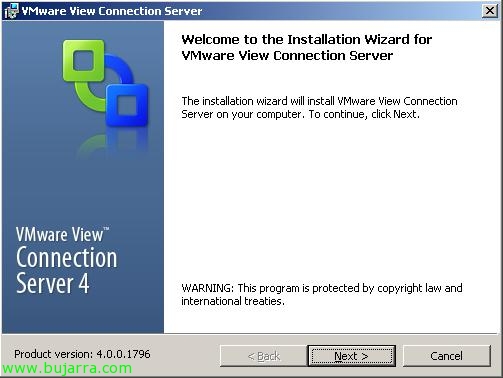
我们开始 VMware View Connection Server 安装向导, “下一个” 开始,

我们接受许可协议, “我接受许可协议中的条款” & “下一个”,

选择安装路径, 默认情况下将为: “%程序文件%VMwareVMware ViewServer”, “下一个”,

我们必须进行选择 “安全管理服务器” 通过此操作表明这是 DMZ 区域的服务器. “下一个”,

输入 VMWare View Connection Server 的服务器名称, 或 DNS 中指向我们组织的 Connection Server 的别名. “下一个”,

…

“完成” 用于配置连接.

打开 VMware View 管理控制台, 让我们来看看 “配置” 和 “安全服务器” 点击 “加…”,

Introducimos el nombre del servidor VMware View Security Server (sólo el nombre) y la dirección externa a la que se conectarán los clientes (formato https://服务器:港口). “还行”,

选择 “Create Configuration File”, para generar un fichero de configuración que necesitará el Security Server.
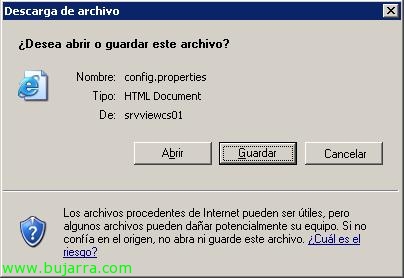
“救”,

Le llamamos config.propierties y debe ir en “%ProgramFiles%VMwareVMware ViewServersslgatewayconf” del Security Server.

准备好后, reinciamos el servicio “VMware View Security Server” y ya podrán conectarse nuestros clientes de forma segura mediante HTTPS.









