PINsafe – Implantando o dispositivo e a configuração básica

Um dos produtos que mais usamos na Tundra para fornecer autenticação mais forte nos ambientes de nossos clientes é o uso do PINsafe, da empresa Swivel Secure. Neste documento, veremos a implantação do dispositivo virtual onde o PINsafe já vem instalado, se quisermos, podemos baixar os binários Java e montá-los em um Windows ou Linux, contanto que você tenha o Tomcat.

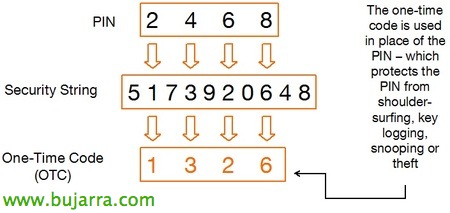
Para el que no conozca esta herramienta, PINsafe obrigará a uma dupla autenticação a nossos utilizadores à hora de conectarse a nossa organização. Se pode implementar em qualquer aplicação que utilicemos baseado na web, além de que existem infinidade de integrações posibles (ver a sua wiki – com todas as documentadas). Basicamente consiste en que los utilizadores têm a sua senha do Directorio Activo mais o PIN que eles querem, a hora de loguearse na nossa organização terão que medir o seu utilizador, a sua senha e o OTC (que será o código gerado aleatoriamente dependendo do seu PIN e da cadeia de segurança que se gere).

Poço, o primeiro é ter o appliance e descargarlo, lo importamos en nuestra infraestructura virtual, este virtual appliance podrá tener el disco duro en modo Thin.

Nos logueamos en consola como 'admin’ con la contraseña predeterminada 'lockbox',

Nada más entrar estaremos en el menu principal, lo primer será configurarle el nombre al appliance, nos vamos al menu 6 'Advanced Menu’ > 3 'Networking’ > 1 'Hostnames'’ > 1 'Mudar nomes de host únicos'.

O seguinte, será configurar el direccionamiento IP del appliance, no menu 6 'Advanced Menu’ > 3 'Networking’ > 2 'IPs & Roteamento’ > 2 'Alterar IPs do dispositivo', indicamos la dirección IP, máscara de red, Porta & reiniciamos la red.

Cambiamos los DNS's desde el menu: 6 'Advanced Menu’ > 3 'Networking’ > 4 'DNS Servers’ > 1 Mudar Primary DNS Servers'.

Cambiamos el nombre del dominio local para las búsquedas desde 6 'Advanced Menu’ > 3 'Networking’ > 4 'DNS Servers’ > 3 'Change Search Domain'.

Cambiamos el servidor de hora, el NTP desde 6 'Advanced Menu’ > 3 'Networking’ > 6 ‘NTP Server’ > 1 ‘Change NTP Time Server’ y lo especificamos.

Y por último cambiamos la contraseña al usuario ‘admin’, Para fazer isso, vamos: 6 'Advanced Menu’ > 5 ‘Admin menu’ > 4 ‘Change admin password’.

Oh, bem, una cosa fundamental, será ponerle el certificado que vaya a tener nuestro sitio público. Para fazer isso,, lo más normal es que generemos desde el appliance el CSR, lo enviemos a la CA y lo importemos posteriormente. En el caso de tener ya el certificado (con la clave privada) instalado en alguno de nuestros servidores y querramos traspasarlo a este appliance, haremos los siguientes pasos!!!

Primero lo exportaremos en el servidor d0nde lo tengamos CON la clave privada (con contraseña ‘lockbox’), luego instalaremos KeyStore Explorer en algún equipo. E clicamos em “Open an existing KeyStore”, abrimos nuestro .pfx.

Selecionamos el certificado y vamos a “Ferramentas” > “Change Type” > “JKS”,

Botão direito no certificado y cambiamos el par de claves desde “Set Password”,

Indicamos la clave 'lockbox'.

Posterior, desde “Ferramentas” > “Set Password” cambiaremos la del almacén de claves,

Establecemos de nuevo la clave a 'lockbox'.

Nada mau, guardamos el KeyStore con el nombre '.keystore’ donde querramos.

Y lo copiamos con cualquier aplicación (por exemplo WinSCP) al appliance, al directorio '/root/swivel/’

Y bastará com reiniciar Tomcat para que coja el nuevo certificado!! A partir daqui, já poderemos começar a configurar em base a nossas necessidades!