Atualizando o vCenter Server Appliance para 5.5

Nesse cenário, atualizaremos um ambiente VMware vSphere 5.1 para a versão mais recente manualmente, sem o Update Manager, primeiro atualizaremos nosso vCenter Server Appliance para a nova versão, depois os hosts ESXi e, finalmente, as máquinas virtuais. Se quisermos saber o que há de novo no vSphere 5.5, já as temos aqui!

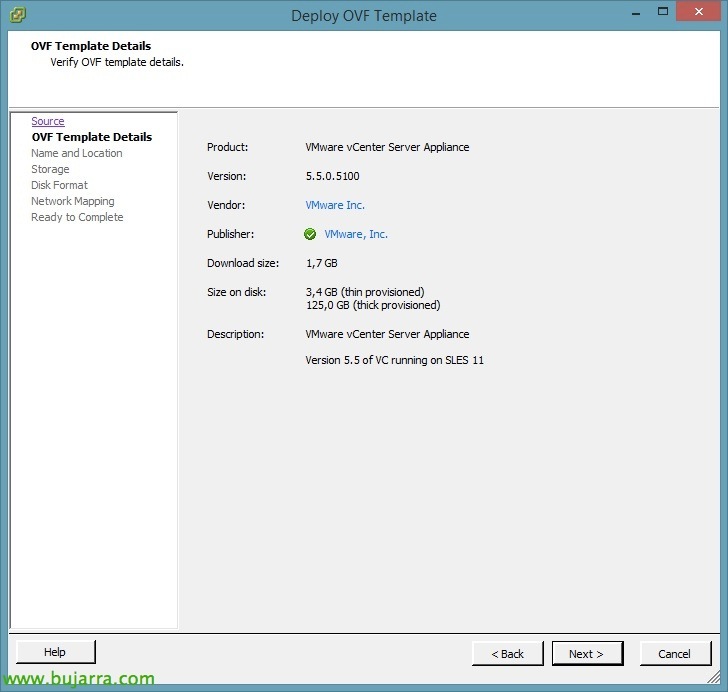
A atualização do nosso vCSA será realizada da mesma forma que nas versões anteriores, o mais conveniente poderá ser o descarregar o appliance em formato OVF e importá-lo na nossa infraestrutura virtual (com um nome de MV temporário, que depois iremos renomear & um IP temporário que depois será sobrescrito ao aplicar a configuração original).

Portanto, ao importar o appliance introduzimos os dados temporários para este novo appliance virtual. Concluiremos a importação, ligamos a MV e começamos com a migração de um appliance 5.1 para um 5.5!

Uma vez importado e ligado o novo vCSA, ligamo-nos com um navegador a https://IP_vCSA_NOVO:5480, aceitaremos o acordo de licença & "Seguinte",

Selecionamos 'Atualizar a partir da versão anterior' & "Seguinte",

No 'novo' appliance, copiamos a 'Chave do appliance local',

No vCSA 'antigo'’ colamos a chave de atualização e clicamos em “Importar chave e parar o vCenter Server”,

E copiamos do vCenter Server Appliance a chave de sincronização que ele nos gerará!

No 'novo' appliance colamos a chave do servidor 'antigo' em '2. Cole a chave do appliance de origem no campo abaixo' & "Seguinte",

No caso que nos ocupa, não tenho certificados próprios e temos os certificados que vêm pré-definidos com a instalação inicial, por isso não me importará substituir os certificados e geri-lós novamente.

Introduzimos a chave para SSO, ao utilizador ad***********@*****re.local,

Selecionamos os nossos hosts para executar o Pre-Upgrade Checker, "Seguinte", isto verificará se os hosts são compatíveis com a nova versão do vSphere 5.5.

... aguardamos enquanto é executado...

Pronto teste concluído, "Seguinte",

Devemos confirmar que temos um backup realizado (e/ou um snapshot) do vCenter Server Appliance 'antigo' & “Start”,

... e esperamos enquanto o sistema transfere e atualiza a nossa configuração para o novo vCSA, o vCSA 'antigo' será desligado, aplicará o seu endereço IP ao novo & hostname & configuração...

Close, já teríamos o appliance atualizado para a nova versão!! Como já mencionámos, o vCSA antigo será desligado automaticamente e o novo poderemos renomeá-lo (a nível de VM) com o nome que tinha o original, para manter a questão dos certificados…