将 vCenter Server Appliance 升级到 5.5

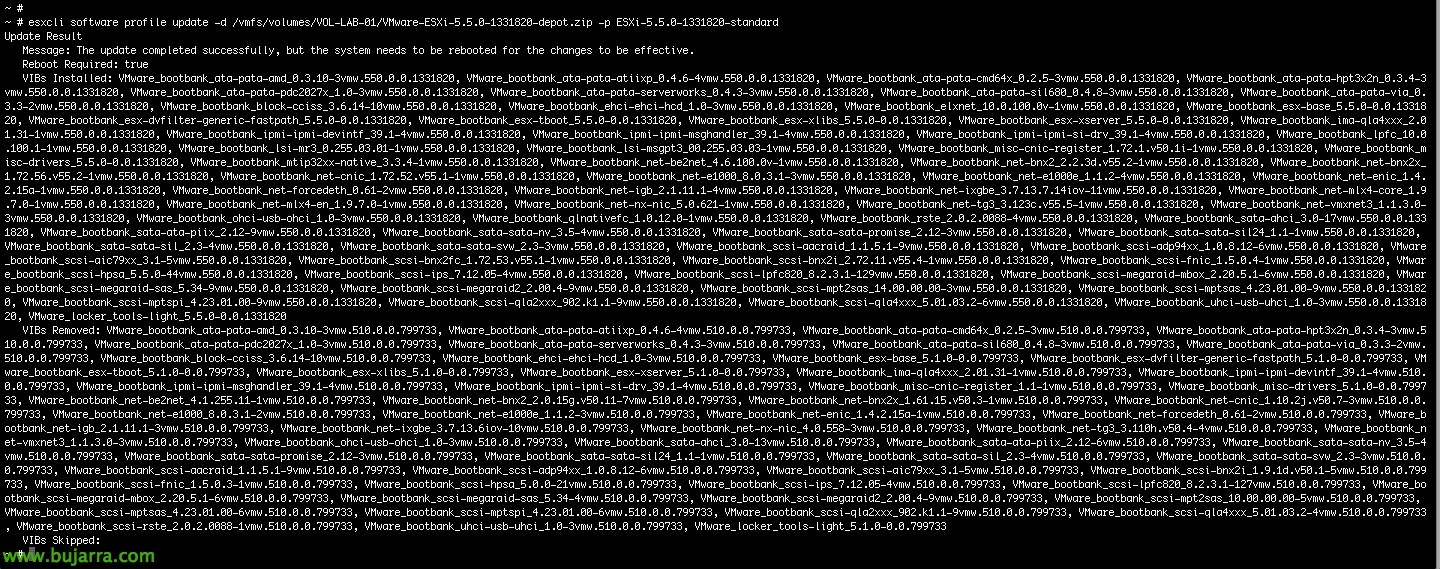
En este escenario actualizaremos un entorno VMware vSphere 5.1 a la última versión de forma manual, sin Update Manager, actualizaremos primero nuestro vCenter Server Appliance a la nueva versión, posteriormente los hosts ESXi y finalmente las máquinas virtuales. Si queremos conocer las novedades de vSphere 5.5, las tenemos 这里!

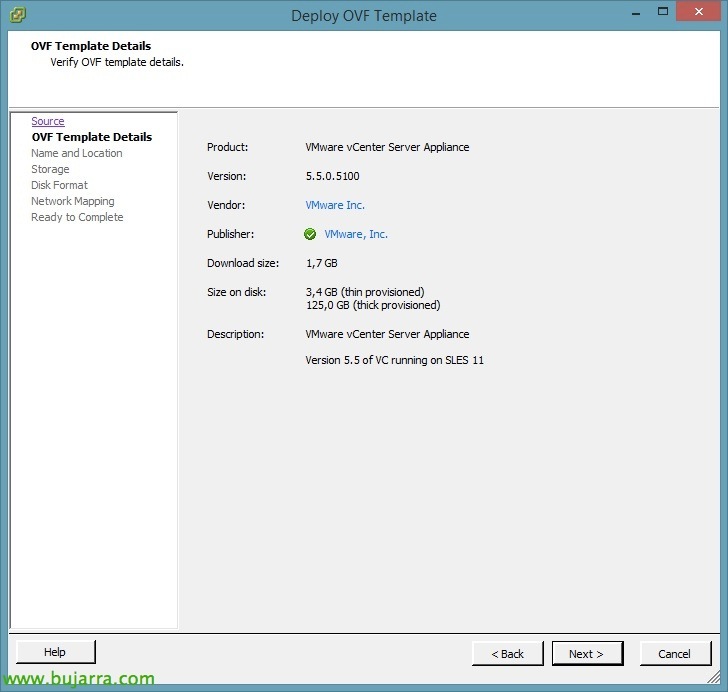
La actualización de nuestro vCSA se realizará de igual forma que en versiones anteriores, lo más cómodo podrá ser el descargarse el appliance en formato OVF e importarlo en nuestra infraestructura virtual (con un nombre de MV temporal, que luego renombraremos & una IP temporal que luego sobreescribirá al aplicar la configuración original).

所以, al importar el appliance introducimos los datos temporales para este nuevo appliance virtual. Finalizaremos la importación, arrancamos la MV y comenzamos con la migración de un appliance 5.1 更改为 5.5!

一旦导入并启动新的 vCSA, 我们通过浏览器连接到 https://IP_vCSA_NUEVO:5480, 接受许可协议 & “下一步”,

Seleccionamos “Upgrade from previous version” & “下一步”,

En el ‘nuevo’ appliance, 复制‘本地设备密钥’,

En el vCSA ‘antiguo’ pegamos la clave de actualización y pulsamos en “Import key and stop vCenter Server”,

Y copiamos del vCenter Server Appliance la clave de sincronización que nos generará!

En el ‘nuevo’ appliance pegamos la clave del servidor ‘viejo’ en ‘2. 将源设备密钥粘贴到下面的字段中' & “下一步”,

在我们讨论的情况下, 我没有自己的证书,我们只有初始安装时默认提供的证书, 所以我不介意替换证书并重新生成它们.

输入SSO密钥, 给用户 广告***********@*****re.local,

选择我们要运行升级前检查器的主机, “下一步”, 这将检查主机是否与新版本的vSphere兼容 5.5.

……等待运行……

完成,测试通过, “下一步”,

我们必须确认已经完成备份 (和/或快照) 旧的vCenter Server Appliance & “开始”,

… y esperamos mientras vuelca y actualiza nuestra configuración al nuevo vCSA, se apagará el vCSA ‘viejo’, aplicará su dirección IP al nuevo & 主机名 & config…

“关闭”, 我们已经将 appliance 更新到新版本!! 正如我们所提到的, el vCSA antiguo se apagará automáticamente y el nuevo podremos renombrarlo (a nivel de MV) con el nombre que tenía el original, para matener tema de certificados…