Actualitzar les MVs a vSphere 5 con Update Manager – Actualitzar VMware Tools i actualitzar el maquinari virtual

Per continuar la nostra migració a vSphere 5, un cop tinguem el servidor VMware vCenter a la versió 5, hàgim actualitzat a VMware Update Manager 5 i tots els nostres host ESXi estiguin ja amb l'hipervisor ESXi 5, podrem actualitzar les VMware Tools a les màquines virtuals així com, després, elevar la versió del maquinari virtual de la versió 4 o 7 a la versió 8. Podrem fer-ho de manera manual MV per MV o automatitzar-ho amb Update Manager i actualitzar-ho en el nostre entorn de manera ordenada.
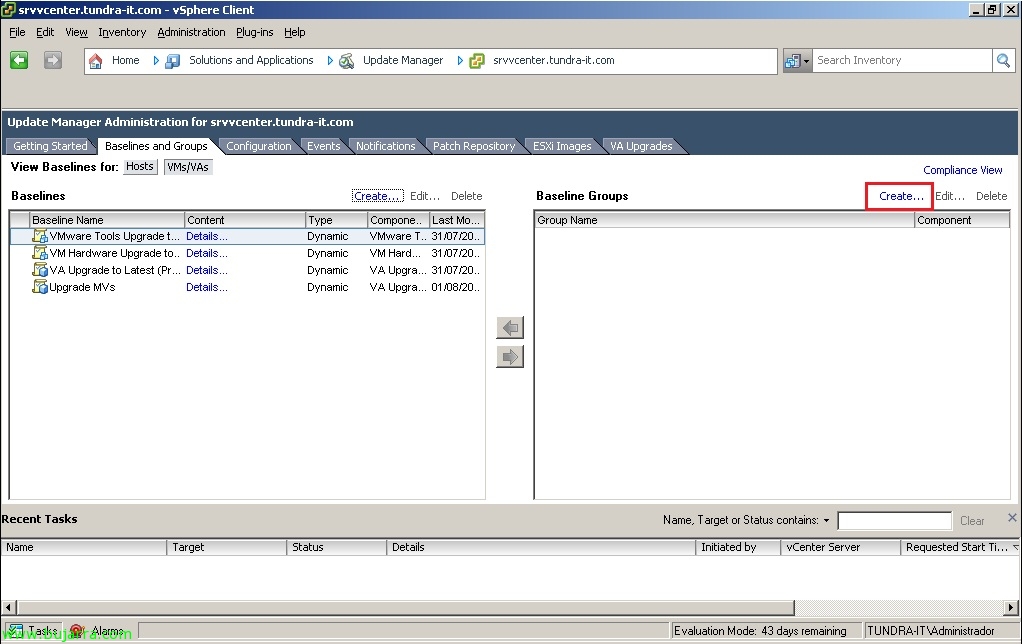
Comencem des de la vista 'Update Manager', on crearem un grup d'actualització que faci les dues tasques alhora: primer instal·larà les VMware Tools i després elevarà la versió de maquinari de les màquines virtuals. Pestanya “Baselines and Groups” > Vista “VMs/VAs” > A ‘Baseline Groups’ > “Create…”,
Ull, hay que tener en compte que para elevar la versió de hardware, la màquina virtual s'apagarà i s'encendrà, per tant allà tindrem tall de servei.

Seleccionem “Grup de Referència de Maquines Virtuals i Appliances Virtuals” & li indiquem un nom, “Next”,

Marquem a “VM Hardware Upgrades” 'VM Hardware Upgrade to Match Host' (Predefined)’ i en “VMware Tools Upgrades” seleccionem 'VMware Tools Upgrade to Match Host' (Predefined)’, “Next”,

“Finish”,
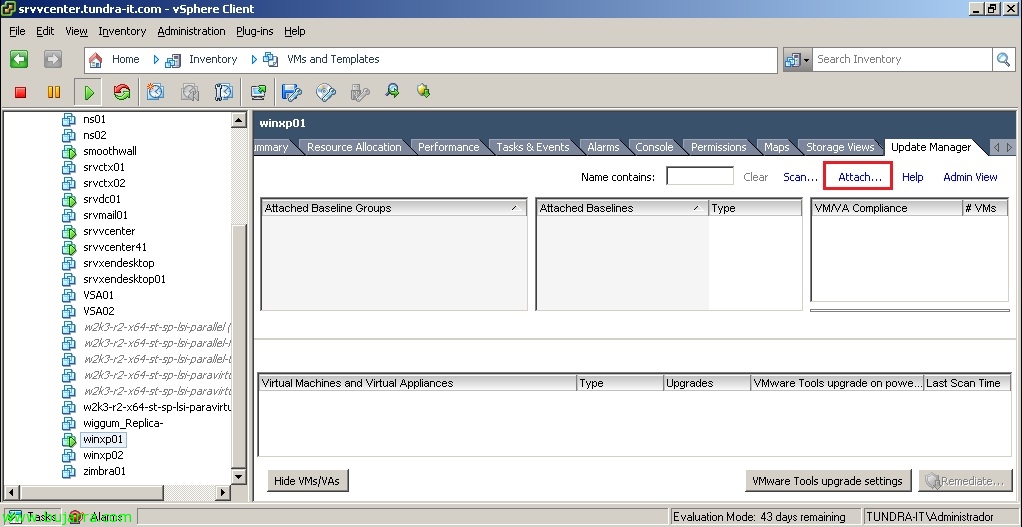
Seleccionem on volem aplicar aquestes actualitzacions, si volem a totes les màquines de la nostra organització, de forma individual o per carpeta. Amb la vista del client de vCenter a 'VMs and Templates'’ al nostre DataCenter la pestanya de “Update Manager” assignem el 'baseline' que acabem de crear amb “Attach…”

Seleccionamos la baseline que acabamos de crear en ‘Baseline Groups’ & “Attach”,
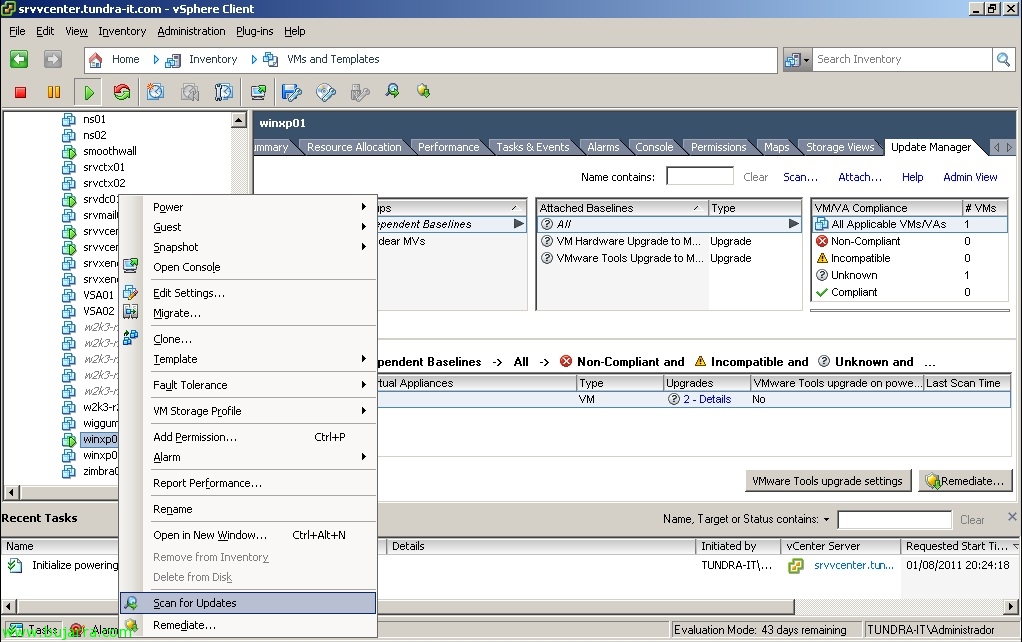
Una vez asignada la baseline debemos buscar para observar las máquinas a las que afecta esta actualización > “Scan for Updates”,

Marquem “VM Hardware upgrades” & “VMware Tools upgrades”, “Scan”,
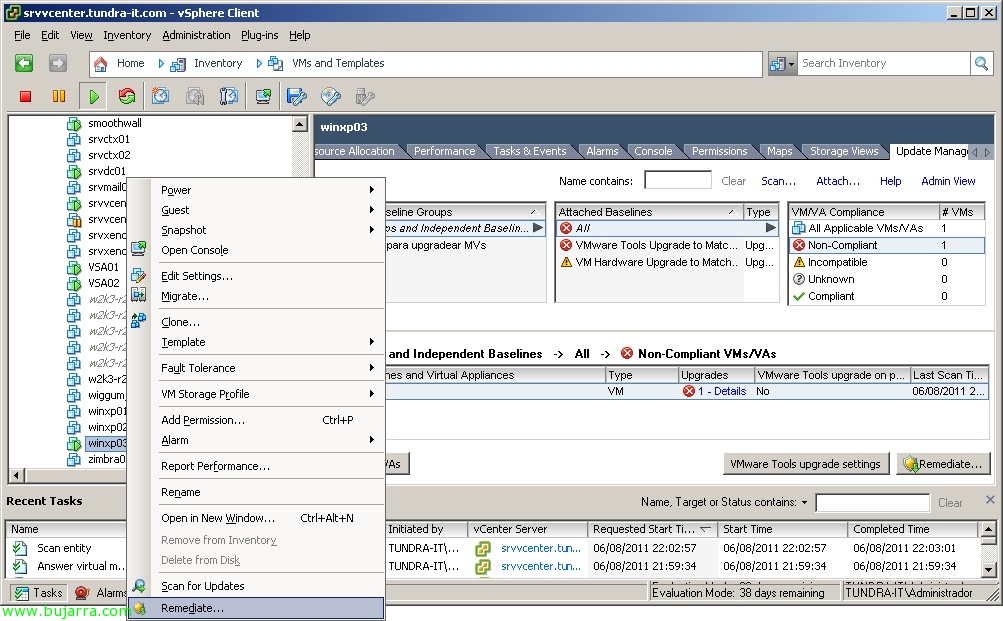
Tras unos segundos comprobamos la(s) màquina(s) que no cumplen con la baseline y podrían actualizarse, per a això posem en “Remediate…”

Seleccionamos nuestra baseline en ‘Baseline Groups’ y comprobamos que tenemos marcado ‘VM Hardware Upgrade to Match Host (Predefined)’ y ‘VMware Tools Upgrade to Match Host (Predefined)’, “Next”,
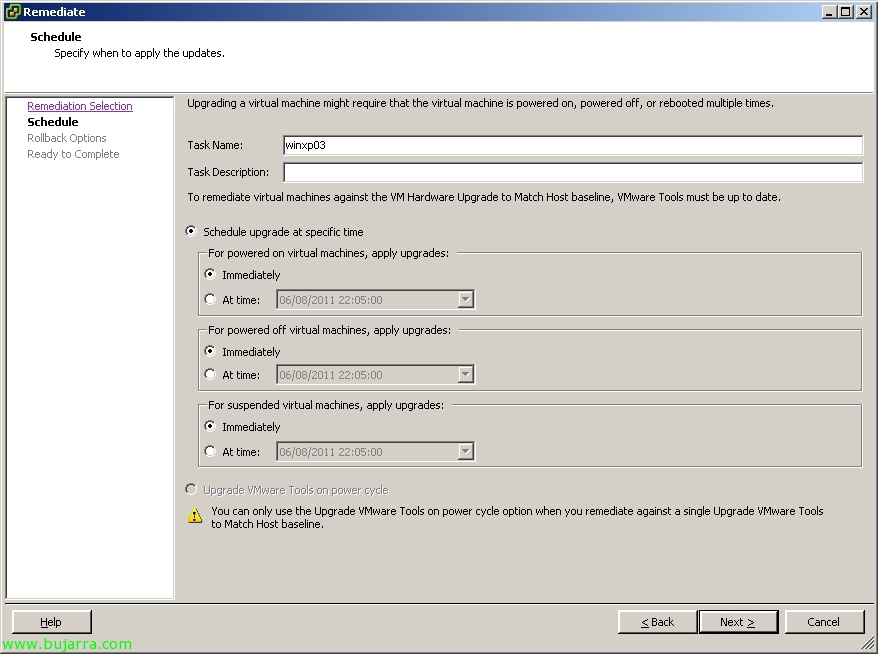
Indicamos un nombre a la tarea de actualización, seleccionamos una programación para su ejecución (en aquest cas serà de manera immediata) a part d’indicar diferents programacions depenent de l’estat de la MV, “Next”,
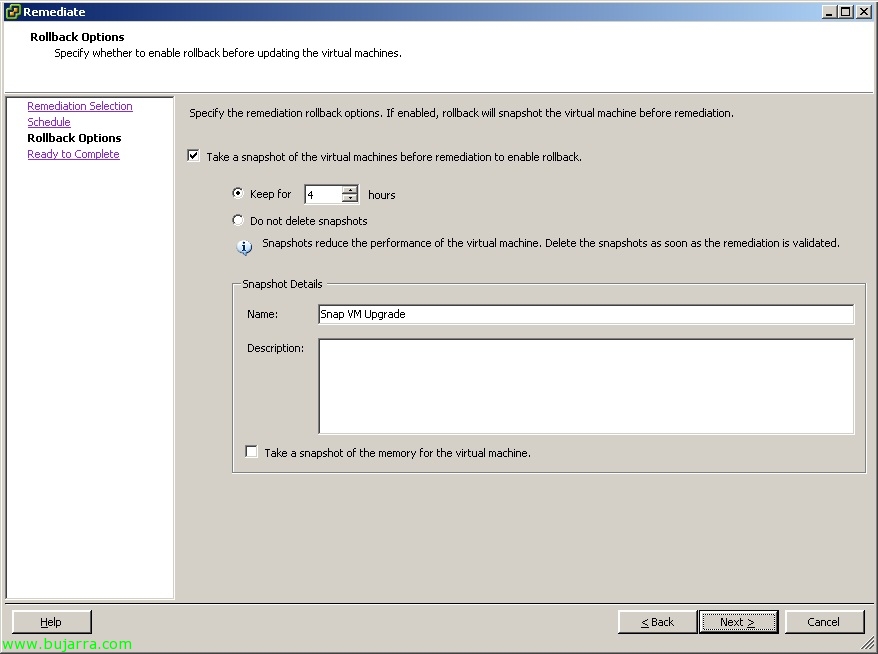
Indiquem que faci un snapshot a les màquines virtuals i el mantingui durant un període de temps, posteriorment l’eliminarà si no necessitem tornar enrere, “Next”,
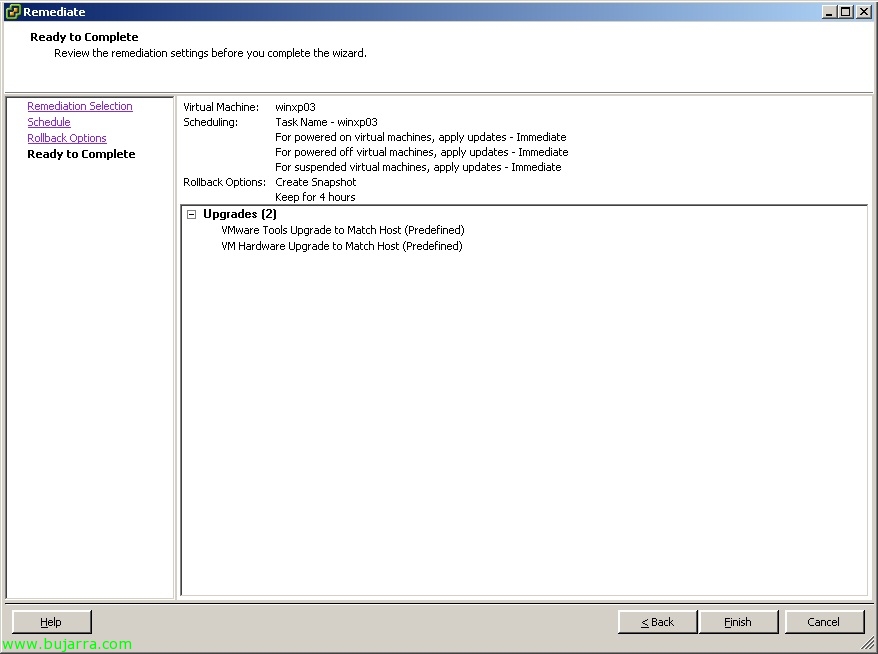
Comprovem si tot és correcte & “Finish”,
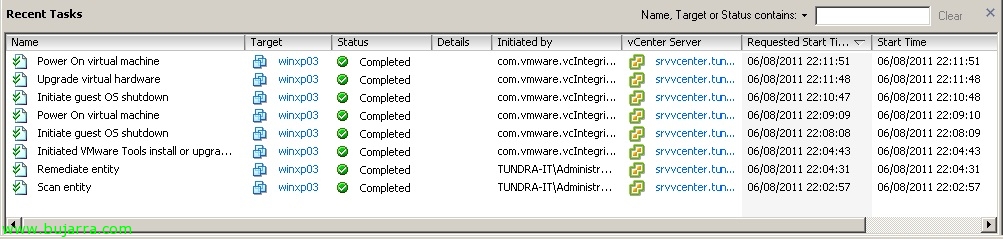
I esperem mentre actualitza de manera ordenada les VMware Tools a les MVs i posteriorment el seu hardware virtual! Si en el nostre entorn a més de MVs disposem de virtual appliances haurem de generar una baseline similar en la qual s’apliqui únicament als VAs (o conjuntament amb aquesta baseline).