Alineant les nostres particions

En este documento veremos ya alguna cosa vella però de lo que mai hem parlat i ens seguim encontrando mal configurat en clients a la hora de realizar auditoris de los sistemas; cuando se tiene un servidor virtual que requiera de un alto rendimiento a nivel de disco, deberemos comprobar que dispone alineadas correcte las particiones!
Esto aplica únicamente a máquinas con S.O. Windows previo a Windows 2008 o linux anteriores a Red Hat Enterprise Linux 6 o tipo Fedora 14. Desde Windows 2008, se crea un desplazamiento inicial en las particiones de 1024KB (offset) para que queden correctamente alineados. Para evitar una perdida del rendimiento I/O en nuestro sistema de almacenamiento (además de reducir la latencia, aumentar el throughput…), se debe disponer de un correcto alineamiento de las particiones de las máquinas físicas, máquinas virtuales y datastores VMFS. Cuando esto es así, VMware indica que aproximadamente el throughput se puede ampliar hasta un 62% (de media 12%) con una mejora de la latencia hasta del 33% (mitjana 10%), no está mal, no?
Tenim aquí una vieja guía de VMware de cómo tener un sitio correctamente alineado.

En aquesta imatge podrem observar com al llegir un clúster de disc en la partició NTFS (sota un VFMS) es processaran fins a tres chunks a la LUN del nostre SAN. Per tant la partició no estaria alineada i estem sobrecarregant la SAN pel que fa a operacions d'I/O.

Després d'alinear la partició de forma correcta, comprovarem que al llegir un clúster de disc, només es processarà un sol chunk de la LUN de la SAN, augmentant per tant fins a tres vegades el rendiment!
Per defecte, quan creem una partició VMFS amb el client de VMware estarà alineada, i ara amb vSphere 5, una partició VMFS5 alineada comença en sector del disc 2048 o 1024KB (offset). En el cas que el datastore sigui anterior a vCenter 2.0 o l'hàgim creat malament amb vmkfstools, per alinear-la no quedarà altra que moure les MV’s a un altre datastore temporalment i esborrar la partició antiga per recrear-la.
Per alinear una màquina virtual, el primer serà tenir una còpia de seguretat i seguit la re-alinearem amb eines offline com la que utilitzarem en aquest document que és UBERAlign de Nick Weaver, una eina molt senzilla. Amb UBERAlign desplegarem un appliance anomenat UBERAlign vAligner en format OVA i d'altra banda utilitzarem la consola de gestió. Amb la utilitat podrem analitzar les MV’s apagades en el nostre sistema, les podrem alinear a l'offset que ens interessi, particions NTFS de Windows 2000/XP/2003/2008, distribucions linux amb EXT2/EXT3/EXT4, si ens interessa també es podria fer reclamació d'espai a la MV thin. Si treballem amb plantilles, el millor seria deixar-les ja alineades. El recomanable sol ser també alinear el disc de dades en el cas que el disc de sistema no requereixi més rendiment.
Com podrem saber si el nostre S.O. té alguna partició mal alineada?

– En Linux podrem comprovar-ho amb 'fdisk -lu', ens mostrarà una taula informativa i comprovarem que els sectors on comença cada partició són divisibles entre 8, si no és així, la partició estaria desalineada. A l'exemple tenim 2048 (per defecte des de fdisk 2.17.2) indicant que tenim el disc correctament alineat.

– A Windows, executant: wmic partition get BlockSize, StartingOffset, Name, Index
Dividirem el valor de StartingOffset pel de BlockSize, exemples:
32256/512=63 (mal alineada)
1048576/512=2048 (ben alineada)

De tota manera, sempre podrem crear una partició alineada (en Windows 2003) amb diskpart, sigui abans de la instal·lació del S.O. o un cop tinguem el S.O. instal·lat i en noves particions per a dades… executant: Diskpart

DISKPART> llistar disc
Disc ### Estat Mida Lliure Din Gpt
——— ———- ——- ——- — —
Disc 0 A la pantalla 10 GB 8033 KB
Disc 1 A la pantalla 1020 MB 1000 MB
DISKPART> seleccionar disc 1
DISKPART> crear partició primària align=64
DISKPART> exit
I formatem la partició amb una mida d'assignació de disc de 32 KB.
Bo, comencem a utilitzar l'eina UBERAlign per alinear automàticament totes les màquines virtuals que ja tinguem desplegades en el nostre entorn!!!

El primer serà desplegar l'appliance vAligner en la nostra infraestructura virtual, ens el descarreguem des de la web de Nick Weaver, i l'importem tal com és habitual,
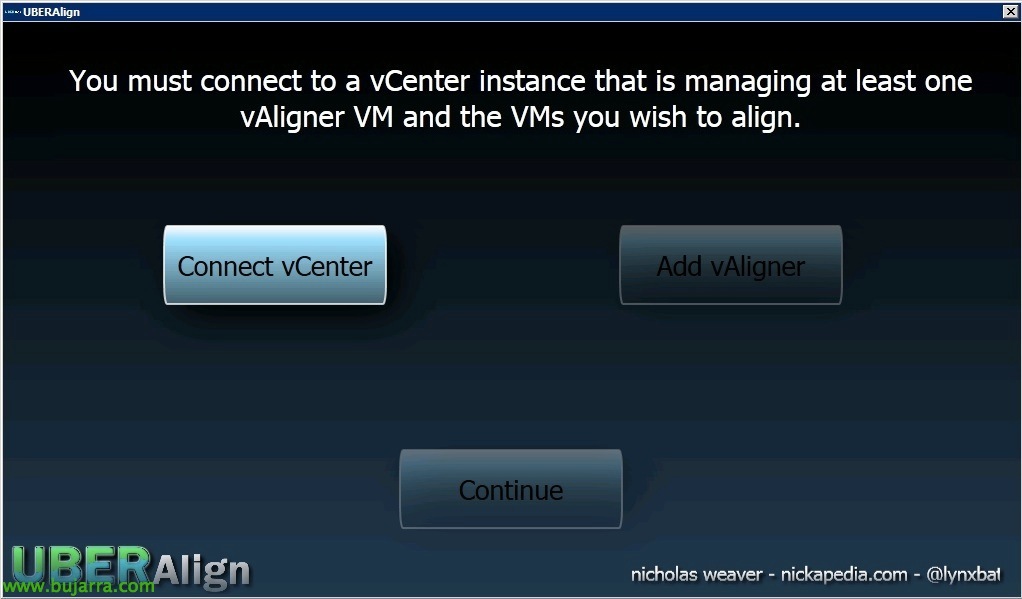
Un cop desplegat l'appliance i configurat amb una direcció IP, descarregarem i obrirem també la consola d'UBERAlign (necessitarem el Framework .Net 4 instal·lat prèviament), i des de la consola connectarem primerament al nostre servidor vCenter a “Connecta vCenter”,

Introduïm les dades d'accés al nostre vCenter i credencials & “Connect”
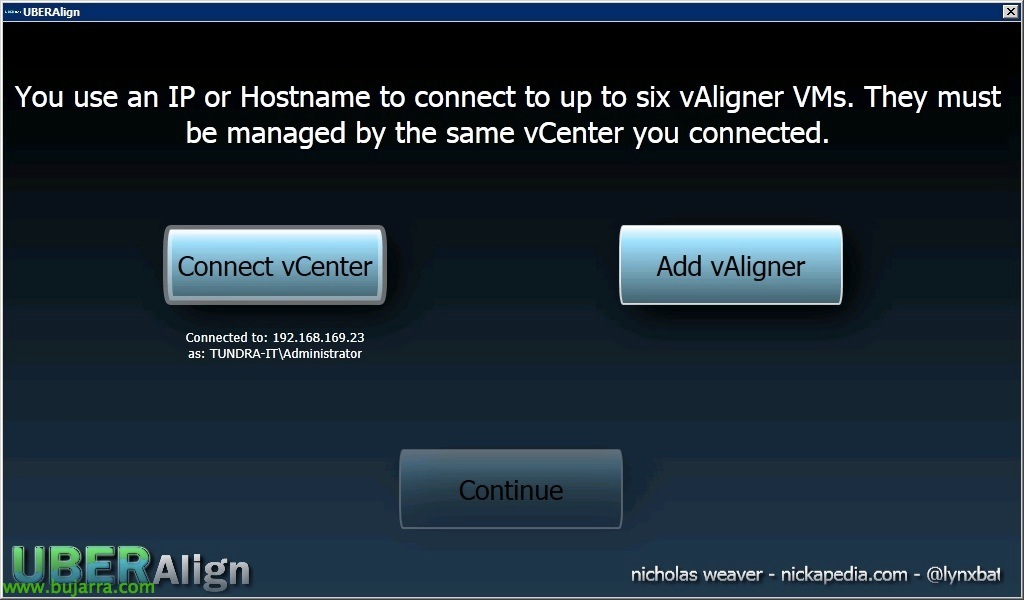
Posteriorment, afegirem els appliances que necessitem des de “Afegeix vAligner”,
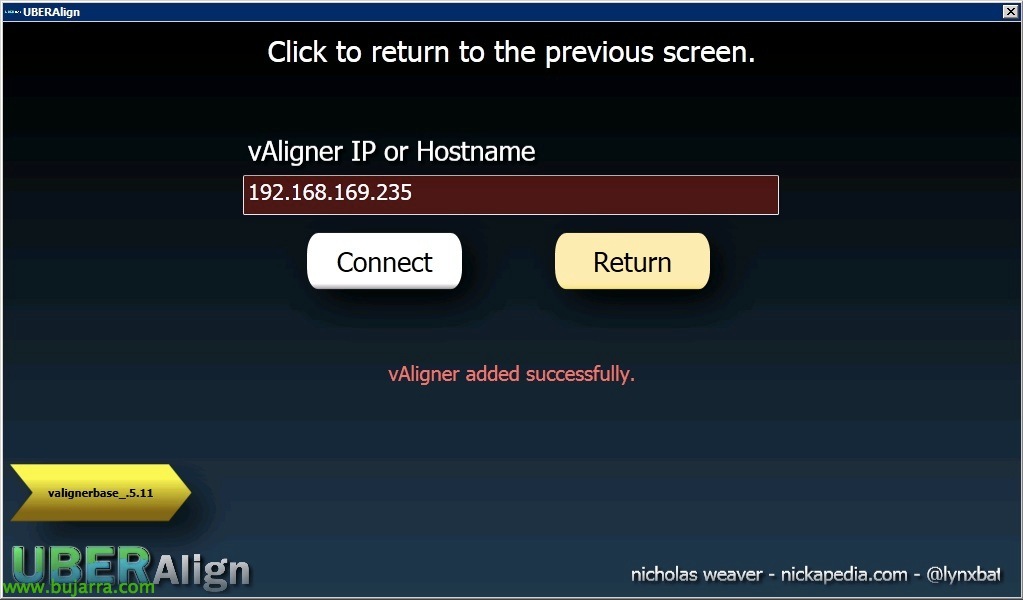
Indiquem la IP del vAligner & “Connect”,
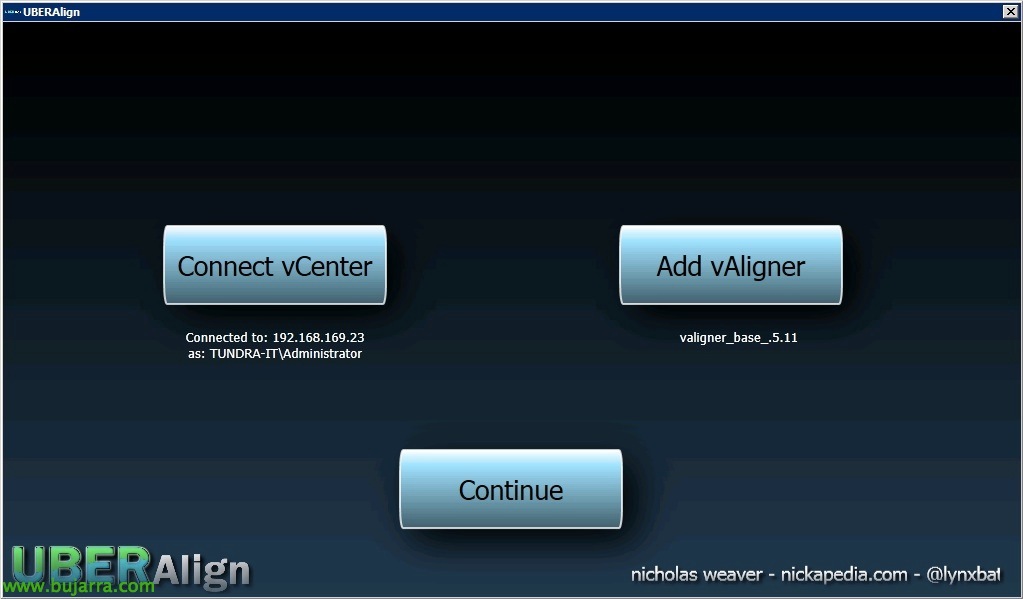
Un cop afegit almenys un appliance virtual i el vCenter, posem en “Continue”,

Des de la consola podrem comprovar les MV’s per verificar si tenen una alineació correcta, així com corregir-la posteriorment, o en cas de necessitat també podrem reclamar espai dels discos thin; posem primerament en “Alignment Check”,

Hauríem d’afegir totes les màquines a analitzar a una tasca (job), només es mostraran les MV apagades, òbviament es recomana tenir una còpia de seguretat prèvia de la MV, encara que UBERAlign en farà un snapshot que posteriorment haurem d'eliminar manualment si tot ha anat correctament! Llist, afegim les MV interessades i especifiquem el desplaçament interessat, per defecte serà 2048 (1024 KB) i enviem la feina a la cua “Envia a la cua de tasques”,
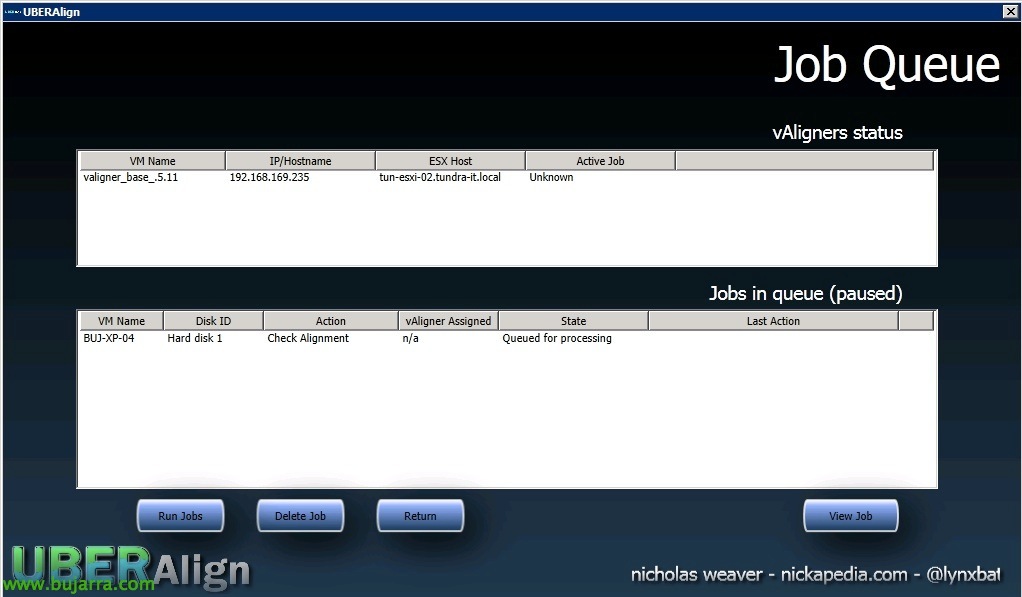
Posem en “Executa tasques” per arrencar la feina d'anàlisi!
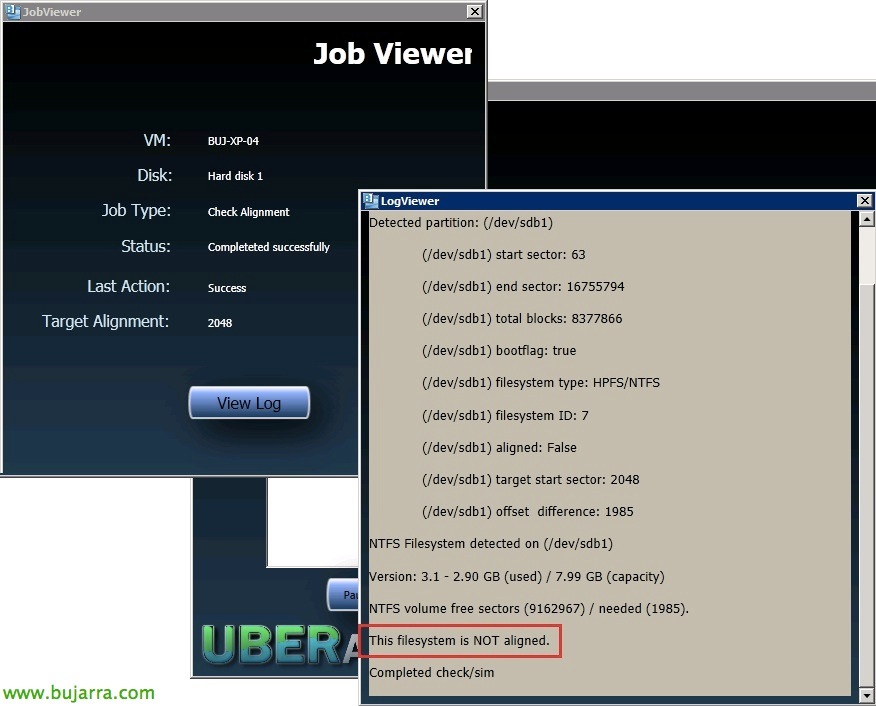
I si alguna MV, als LOGs ens indica que el seu sistema de fitxers no està alineat correctament, ho corregirem!

Per a això, volvemos a “Alinea VMs”,
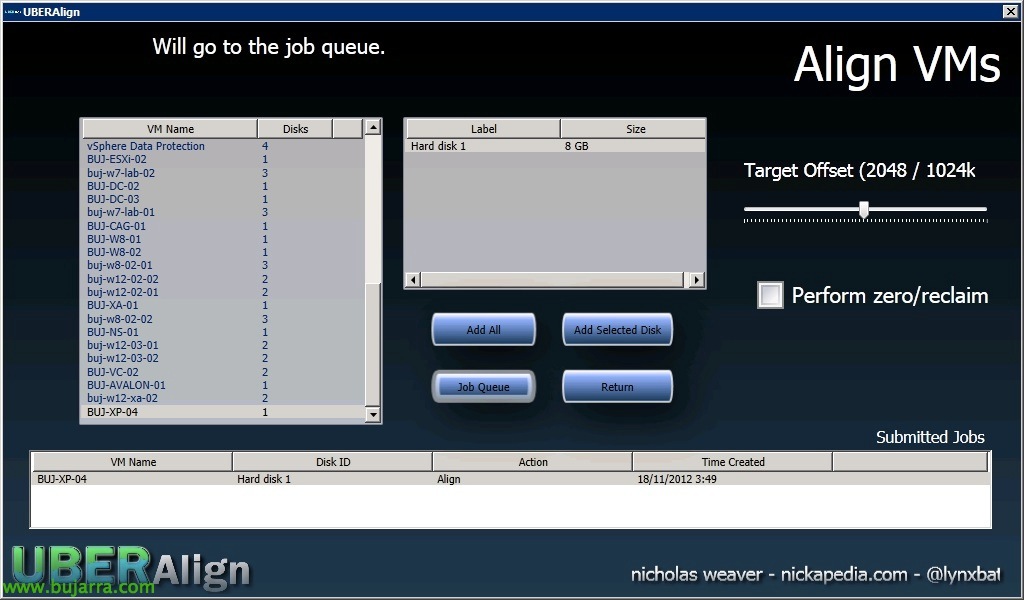
Afegim les màquines a corregir, modifiquem l'offset si interessa i finalment tornem a enviar la feina a la cua “Cua de tasques”,

“Executa tasques” per començar el treball interessat haurem d’esperar que aquest procés finalitzi amb cada MV, trigarà depenent del volum de la MV!

Podem comprovar com la mateixa MV que abans ja estaria corregida!