

Instal·lació i configuració de Citrix XenDesktop 7

Citrix ha presentat la seva nova solució unificada para la distribució d'aplicacions i escriptoris virtuals, ya lo vimos en el projecte Excalibur y por fín se ha hecho realidad! Desde un únic producte podremos gestionar de una forma sencilla todo el nostre entorno, tenéis las novedades detalladas en la web de Tundra IT,
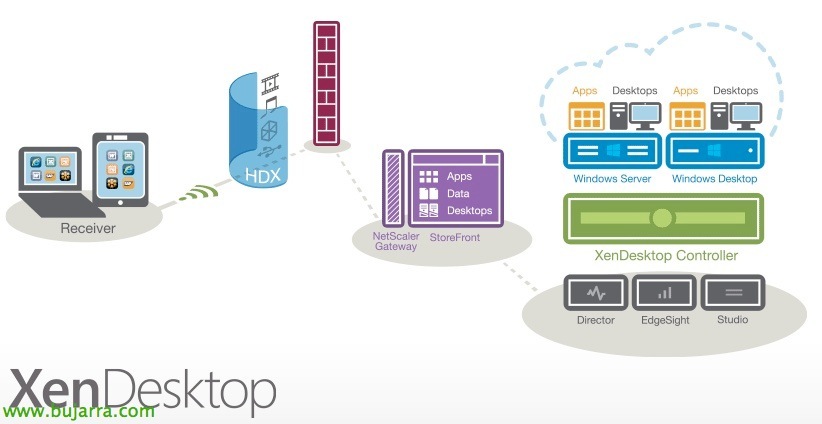
Com podem comprovar a part de totes les grans novetats que aporta a nivell de protocol i altres multimèdia, veiem que la instal·lació se'ns simplificarà i a partir d'ara desplegarem XenDesktop Controller per gestionar l'entorn dels escriptoris o servidors mitjançant l'agent i la publicació d'aplicacions o escriptoris de manera unificada.

Detall de la comparativa entre XenApp 6.5 i DenDesktop 5.6 contra la nova arquitectura de XenDesktop 7.
En aquest escenari realitzarem una instal·lació força senzilla, en la qual desplegarem un únic Controller de XenDesktop 7, en el mateix servidor instal·larem StoreFront com a servidor d'accés a Receiver i el servidor de Llicències; a més de les consoles d'administració, lo normal será separar por roles y dejar repartidos los servicios en distintos servidores. Luego publicaremos apps y escritorios tanto de servidores como escritorios virtuales! En este escenario unicamente la conectividad del entorno será local, ya que para dar acceso remoto seguro deberíamos desplegar un NetScaler y configurar la parte de AccessGateway (un y dos). Ull, XenDesktop 7 sólo es compatible con Windows 2012 Server, por lo que no podremos instalar el Controller en Windows anteriors y en cas de querer actualizarnos deberemos migrar tota la infraestructura de servidores.
Comenzamos con la instalación tras descargarlo de la web MyCitrix, “Iniciar”,

Instalaremos los components que nos interesen por separado, en aquest cas comenzamos por “Delivery Controller”

Aceptamos el contrato de licencia & “Següent”,

Debemos indicar los componentes que nos interesa instalar, en este caso será ‘Delivery Controller’ para distribuir las apps & desktops; la consola ‘Studio’ para la administración; la consola ‘Director’ para supervisar temas de rendimiento y soluciones de problemas; también el servidor de licencias (si se puede instalar este rol en otro servidor); y ‘StoreFront’ para proporcionar acceso a mis clientes con Receiver.
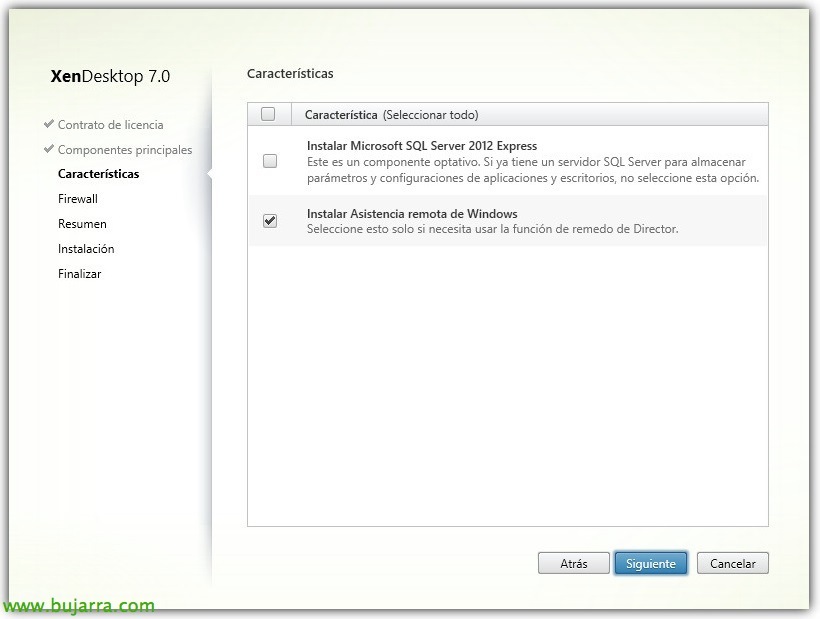
Necesitaremos una base de datos SQL, por lo que necesitaremos un servidor de BBDD o si no, instalaremos un SQL Server 2012 Express en local. Además si nos interesa poder realiza remedos a las conexiones de nuestros usuarios marcaremos ‘Instalar Asistencia remota de Windows’, “Següent”,
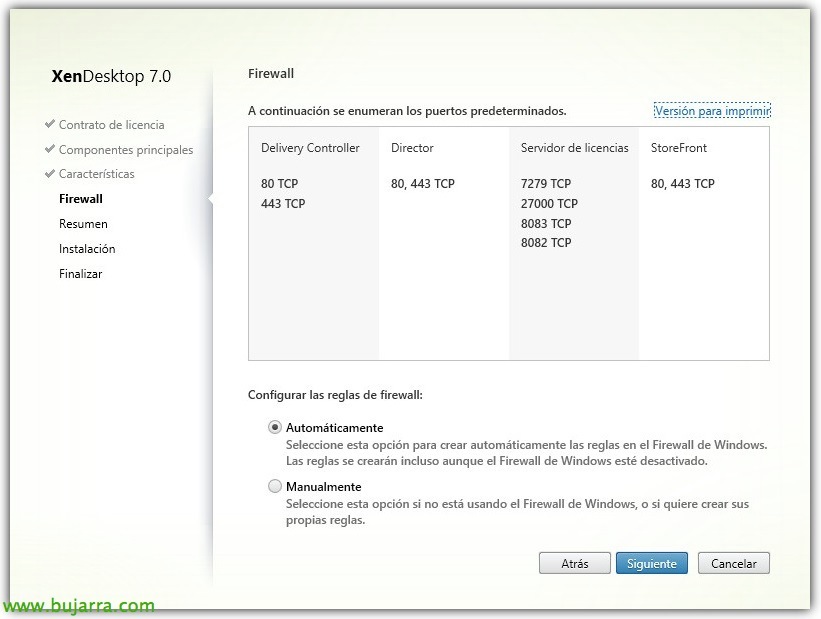
Ens indicarà els ports que hem d'obrir al tallafocs local, en aquest cas el Controller necessitarà el 80tcp i 443tcp oberts, la consola Director necessitarà el 80tcp i 443tcp oberts; en el cas del servidor de llicències necessitarem el 7279tcp, 27000tcp, 8083tcp i 8082tcp; a més del servidor StoreFront necessitarà 80tcp i 443tcp. “Següent”,
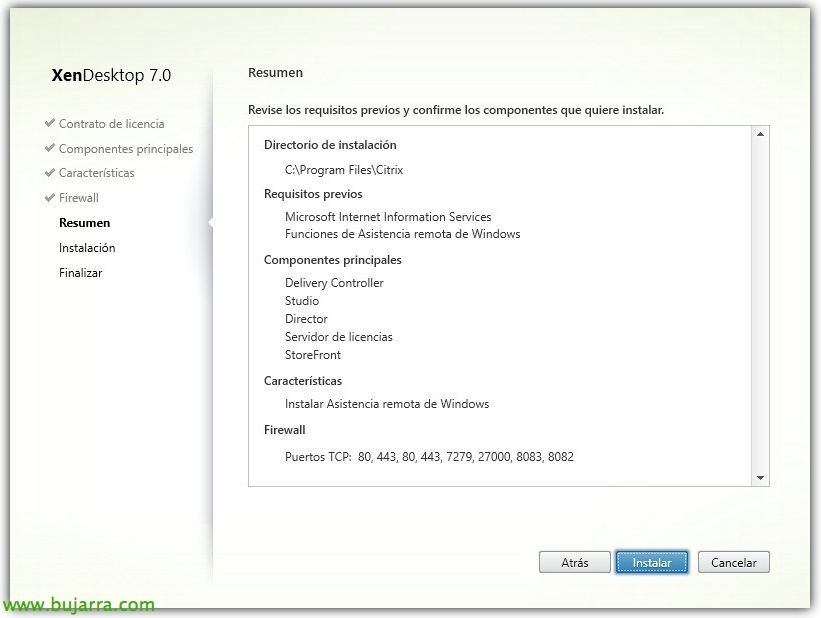
Bé, confirmem que tot és correcte i iniciem la instal·lació “Instal·lar”!
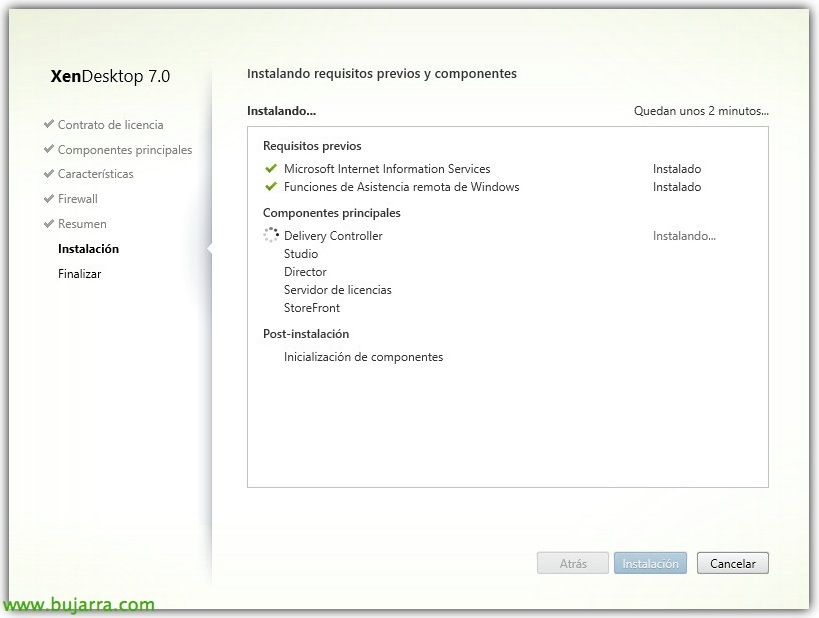
… esperem uns minuts mentre instal·la…
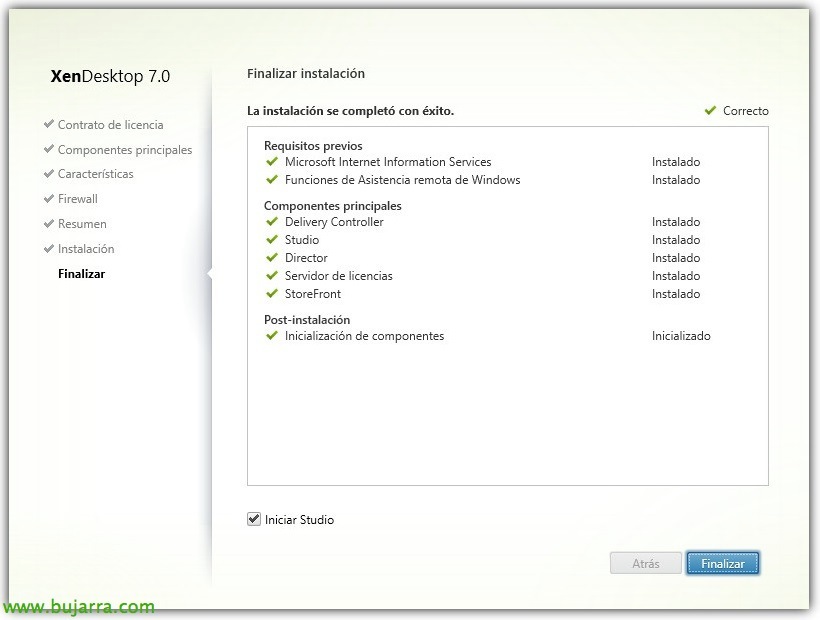
I després de la instal·lació i inici dels serveis obrirem la consola Studio per començar amb la configuració bàsica!

El primer serà crear el Lloc de la nostra organització i configurar-lo, posem en “Comenci ja! Creeu un lloc”,
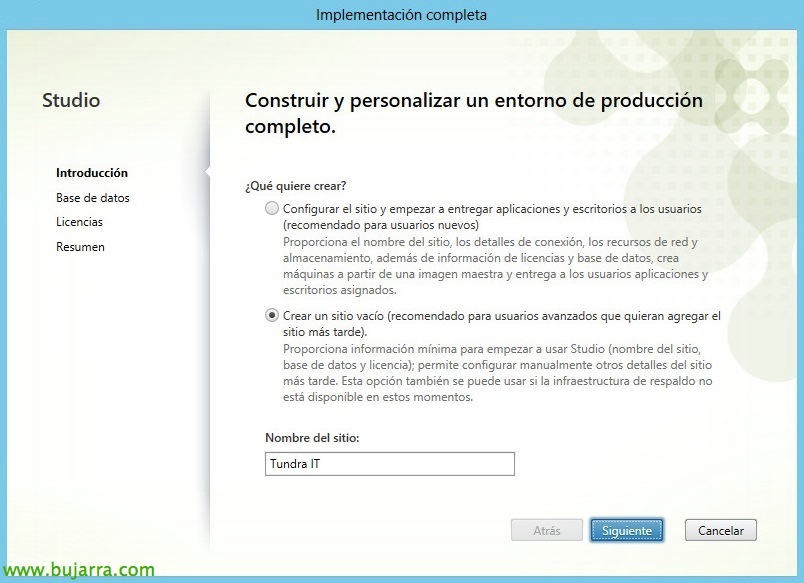
Posem en “Crear un lloc buit” i indiquem el nom del Lloc “Següent”,
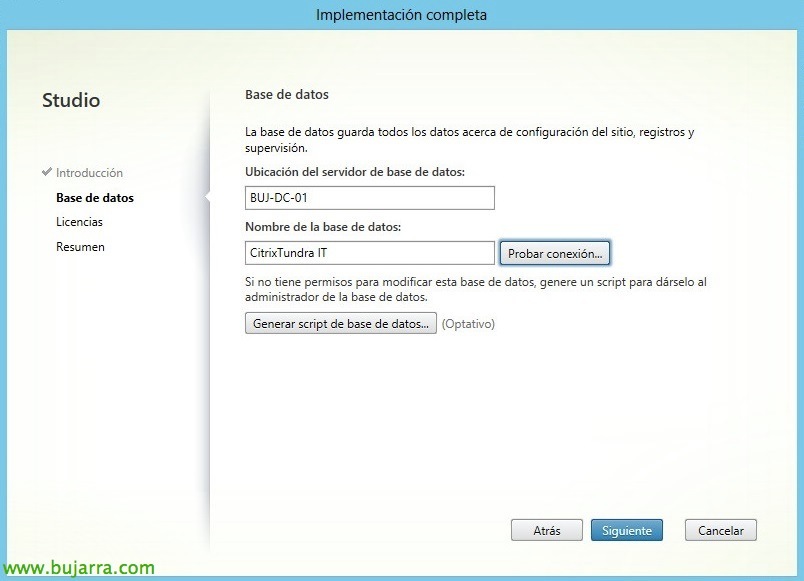
Indicamos la conectividad a la base de datos, indicamos el servidor de BD e indicamos un nombre para la BD & “Probar conexión…”
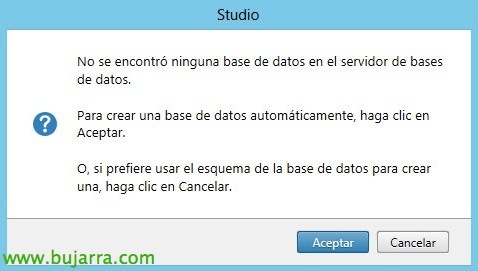
Nos indicará que no existe la BD y si la queremos crear, “Acceptar”,
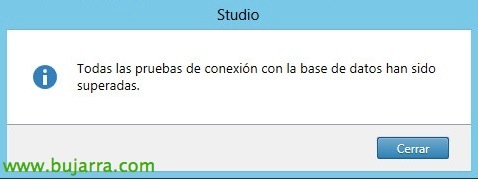
Y confirmamos que la connectividad es correcta,
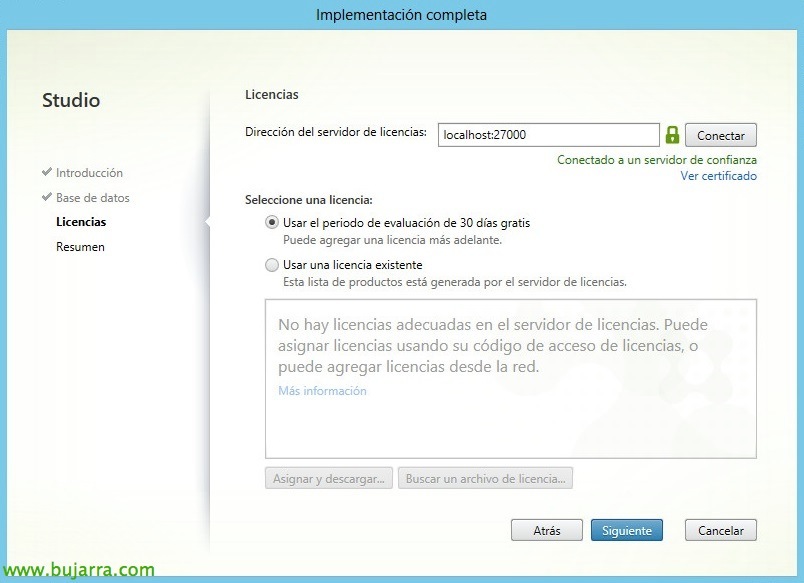
Especificamos el servidor de licencias y su puerto & “Connectar” & “Següent”,
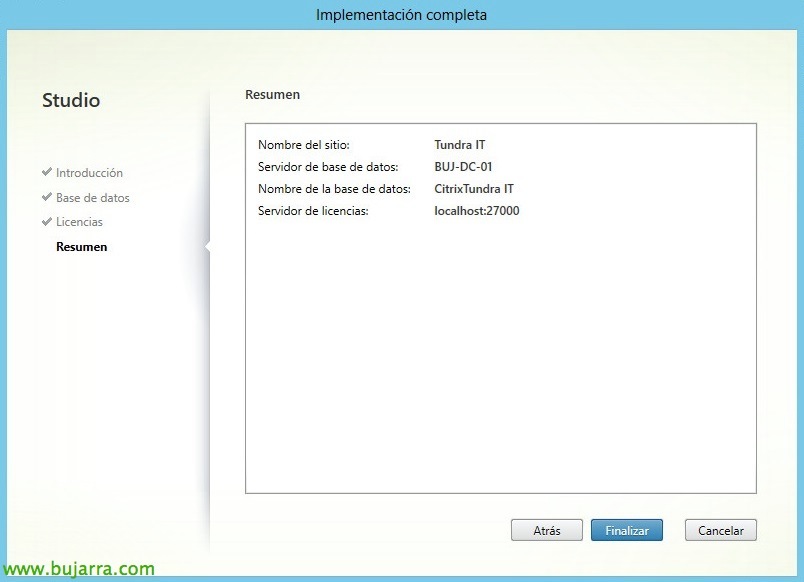
Confirmamos que es todo correcte y pulsamos en “Finalitzar” para crear el torno,
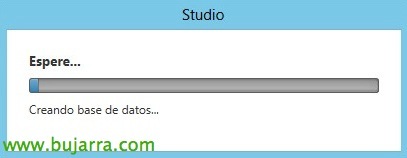
…esperamos unos segundos mentre creem la BD…
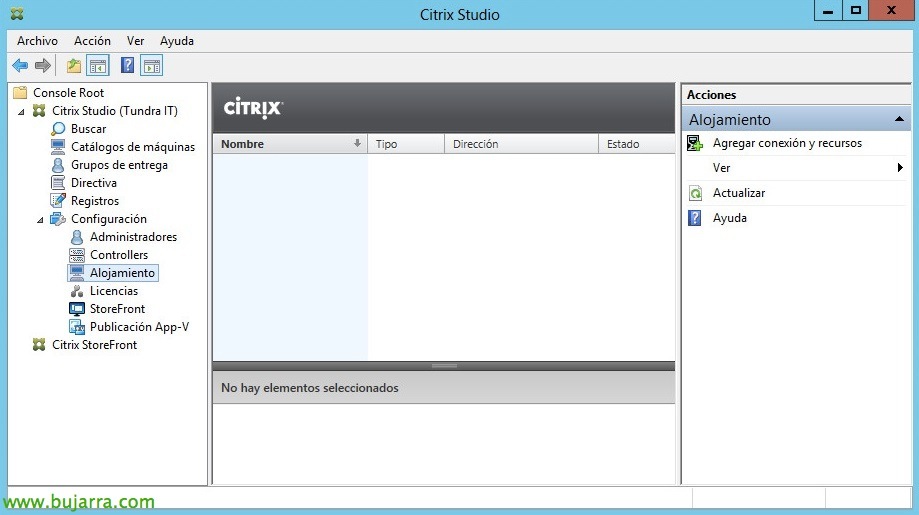
Bé, antes de continuar i crear ya nostres catàlegs de màquines, tenemos que configurar la connexió a la nostra infraestructura virtual, així que des de “Alojamiento” posem en “Agregar conexión y recursos”,

Indicaremos el nostre tipus de connexió, podrà ser a servidors Microsoft Hyper-V, VMware vSphere o Citrix XenServer, en el nostre cas disposem d’un entorn vSphere, així que introduïm la connexió al nostre vCenter, perquè la connexió sigui satisfactòria, hem de confiar en el certificat que se’ns presenti, indiquem credencials d’accés i indiquem un nom de connexió, així com voldrem crear MV’s, normalment amb les eines de Studio (Machine Creation Services),
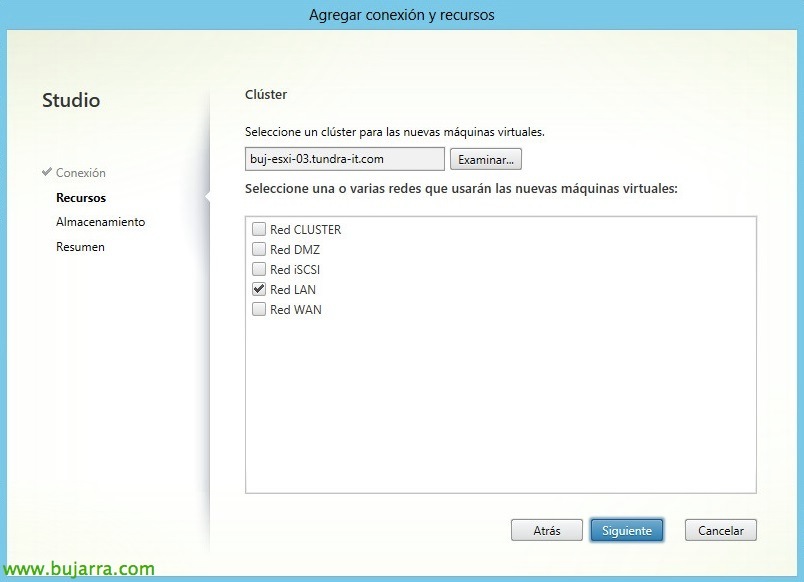
A ‘Recursos’ hem d’indicar el cluster d’host que volem utilitzar tant per desplegar màquines com per assignar les ja existents, a més de la xarxa que disposarem a les noves màquines.
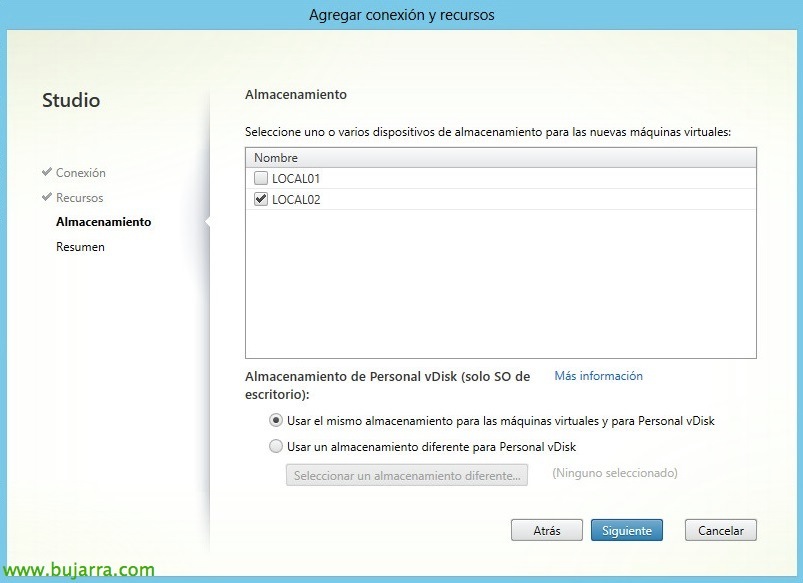
Indiquem també l’emmagatzematge que utilitzarem per ubicar les noves MV’s, i si volem un diferent per als Personal vDisk ho indicarem.

Confirmem el resum i finalitzem!
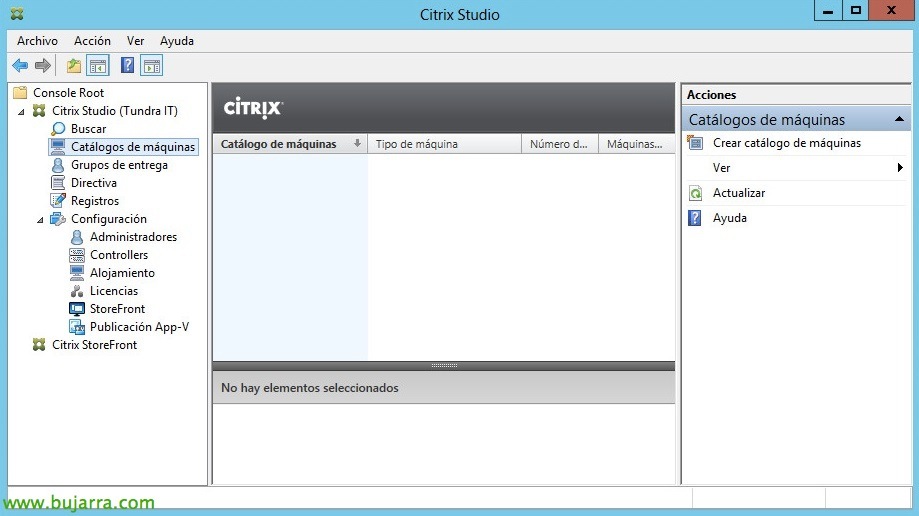
Ara ja podrem començar a configurar i presentar màquines, posem en “Catàleg de màquines” y “Crear catàleg de màquines”. Bé, abans de continuar, hem de desplegar l'agent de XenDesktop o VDA (Virtual Delivery Agent) als escriptoris o servidors que anem a afegir. Aquests catàlegs seran una col·lecció de màquines (físiques o virtuals) que podrem posteriorment assignar i publicar els recursos als usuaris.
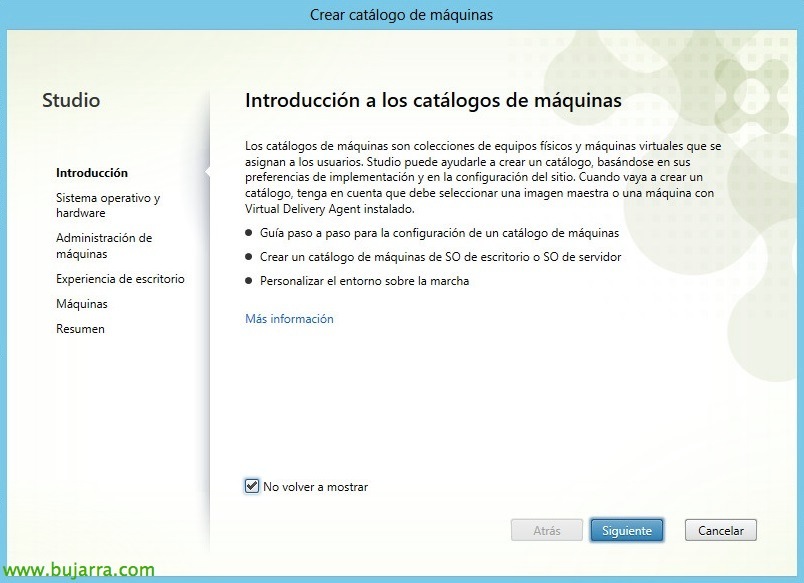
“Següent” & “No tornar a mostrar”,
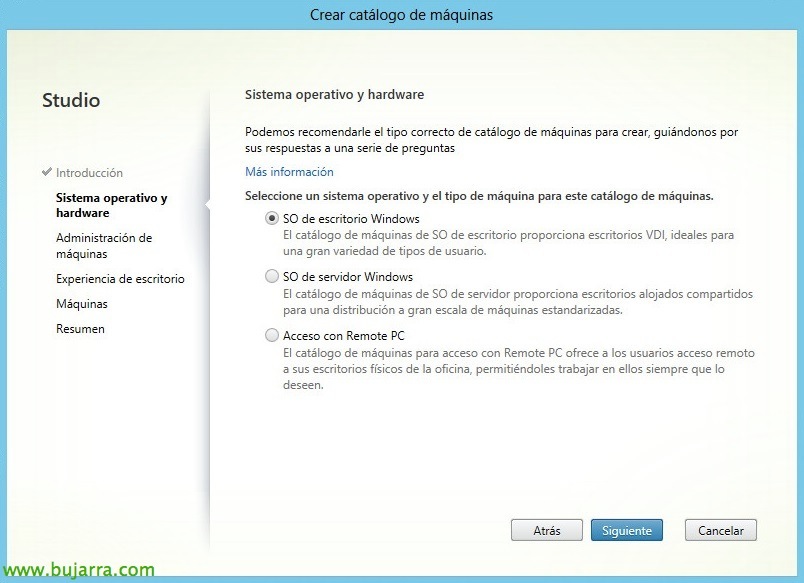
En aquest primer escenari afegiré màquines amb 'SO d'escriptori Windows', així que seleccionarem SO de client, podríem afegir servidors o equips dels usuaris amb RemotePC,

Indicaremos el tipo de infraestructura (si física o virtual), i el mètode de creació i aprovisionament MCS (Machine Creation Services), PVS (Provisioning Services) u Altres serveis (quan no sigui una tecnologia de Citrix). En aquest cas ja tenim unes màquines virtuals creades i amb aplicacions instal·lades, que seran a les quals donarem accés, tant als seus escriptoris com aplicacions.
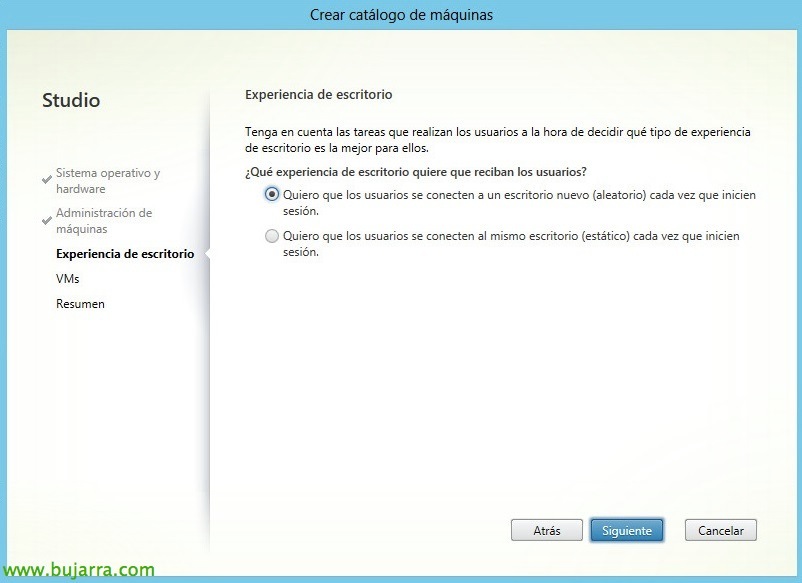
Seleccionem si volem reservar l'escriptori o deixar-lo en mode aleatori quan es connectin els usuaris, en el meu cas aleatori.

Afegim totes les màquines que volem introduir al catàleg i les associem amb el seu compte corresponent d'equip d'AD, i haurem d'indicar si són màquines amb agents antics (versió 5.6 o inferiors) amb Windows XP, Vista o 7.
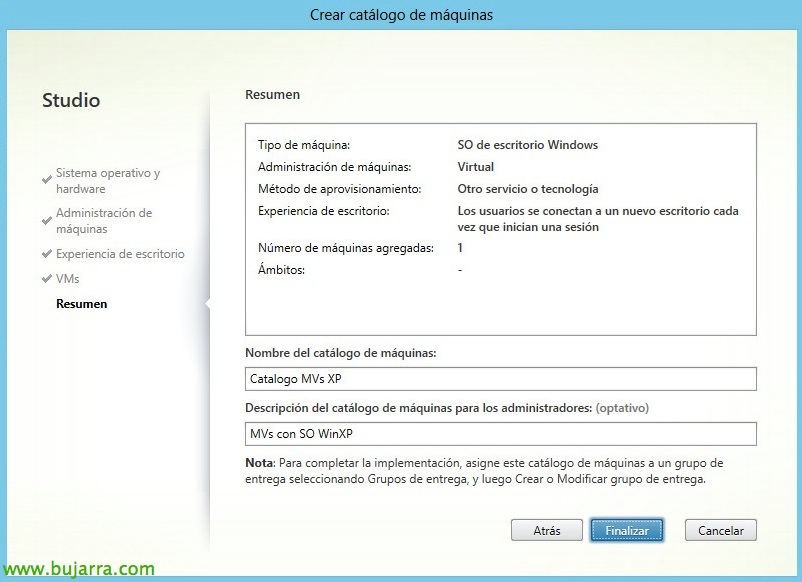
Confirmem el resum de la creació & “Finalitzar”,
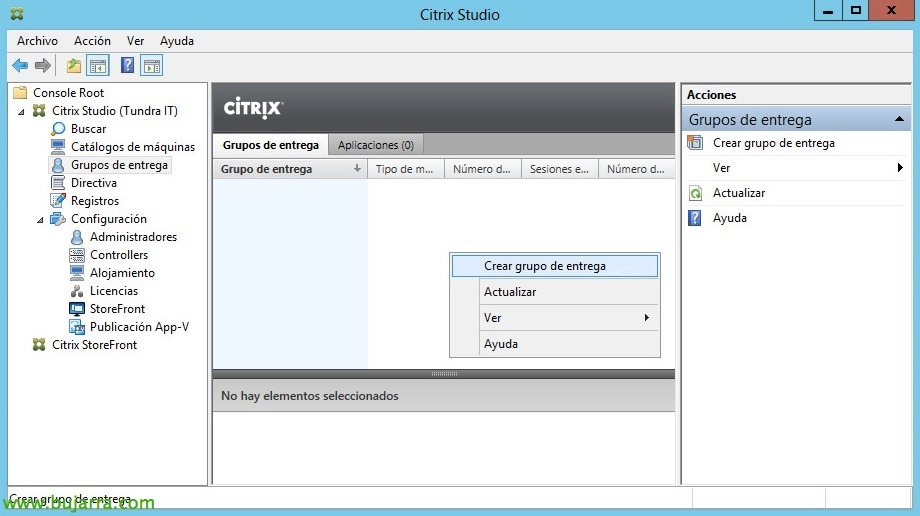
Bé, una vez creados todos los catálogos que necessitemos y de los tipus que sean, tendremos que publicar sus recursos, por lo que desde “Grups de lliurament” polsarem en “Crear grupo de entrega”,

Ens indica que con este asistente podremos publicar aplicacions, escritorios y asociarlas a usuarios o grupos. “Següent”,
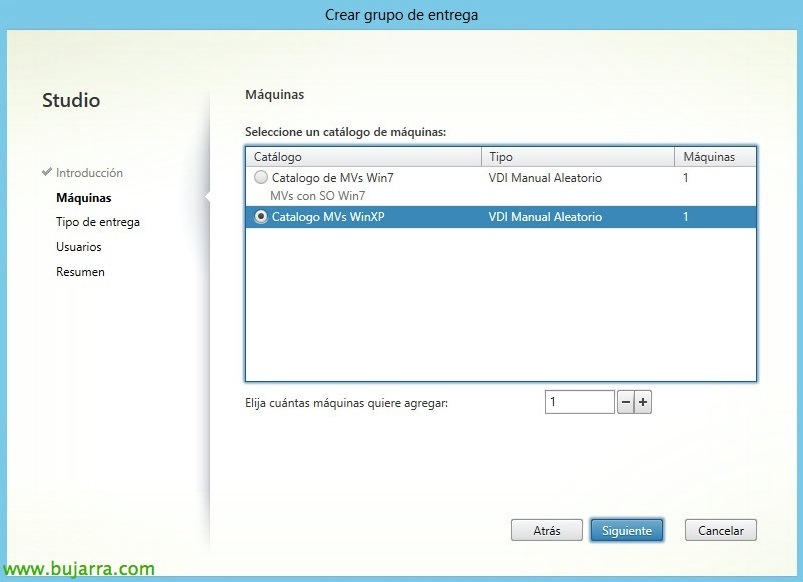
Seleccionamos el catálogo que nos interessa publicar i les màquines que utilitzarem del mateix, “Següent”,

Indicamos los recursos que queremos entregar a los usuaris, si aplicacions que tengan instal·ladas y/o accés a la seva oficina, “Següent”,

Deberemos assignar los usuaris que tienen acceso a aquests recursos, així que seleccionamos normalment un grup de usuaris del AD,

Nos detectará las apps instaladas y seleccionaremos la que nos interesen, además podremos agregar aplicacions manualmente,
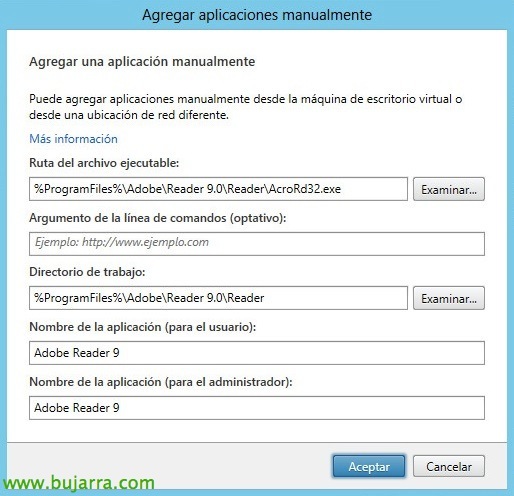
Para ello indicaremos la ruta del executable y demás informació requerida,
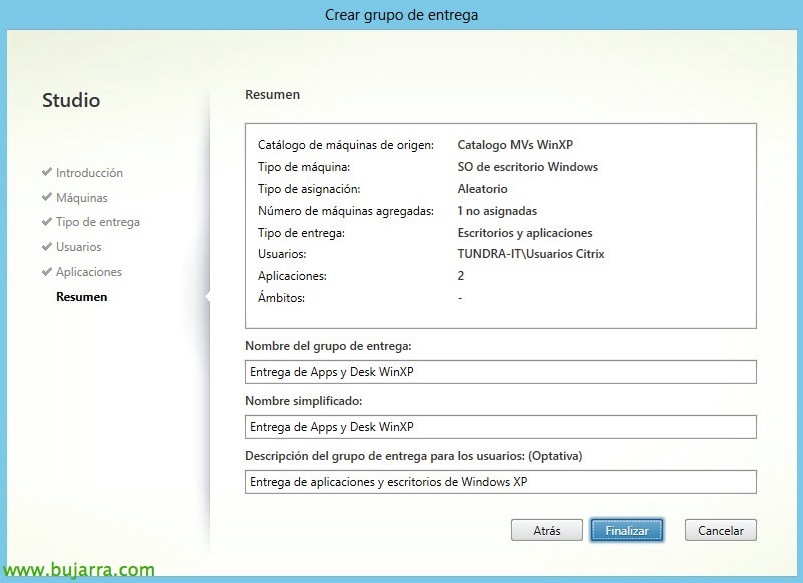
Bé, indicamos el nombre del grup de entrega y el nombre con el que verán los usuarios el nombre de los escritorios, además de una descripción, “Finalitzar”,
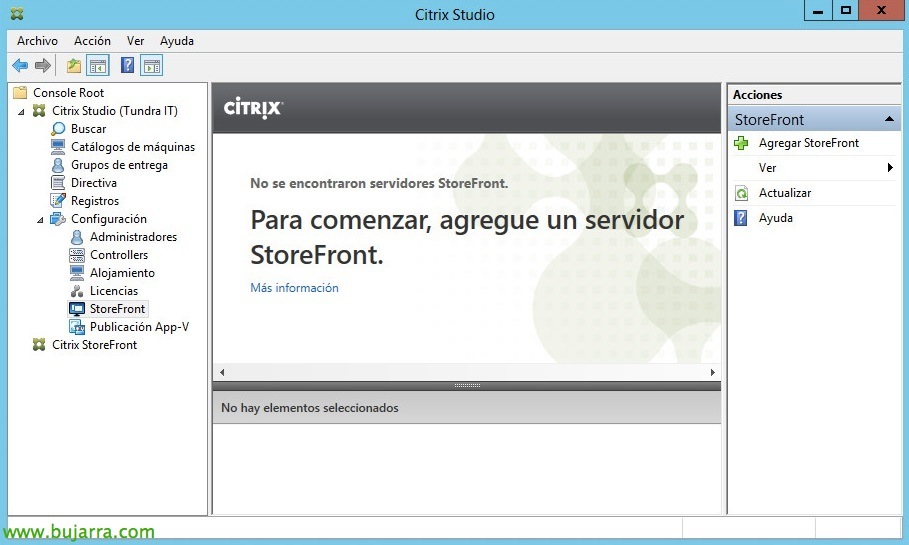
Y tres publicar unos recursos deberemos darles acceso mediante acceso StoreFront a los clients Receiver, per a això, des de “Configuració” > “StoreFront” > “Agregar StoreFront” para poder administrar y configurar los sitios,
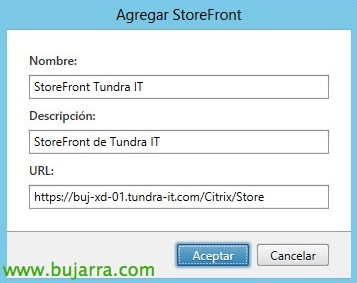
Le indicamos un nombre y la URL de acceso al sitio & “Acceptar”,
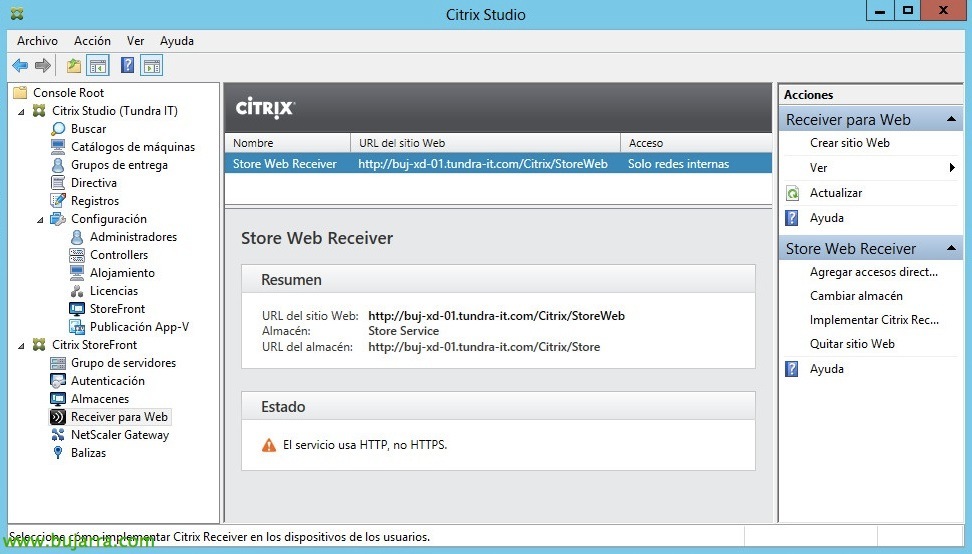
Y podremos ya des de la consola Citrix Studio configurar el servidor StoreFront, indicando el tipo de acceso, la autenticación… a més està redissenyat per lo que la seva configuració és molt més senzilla!
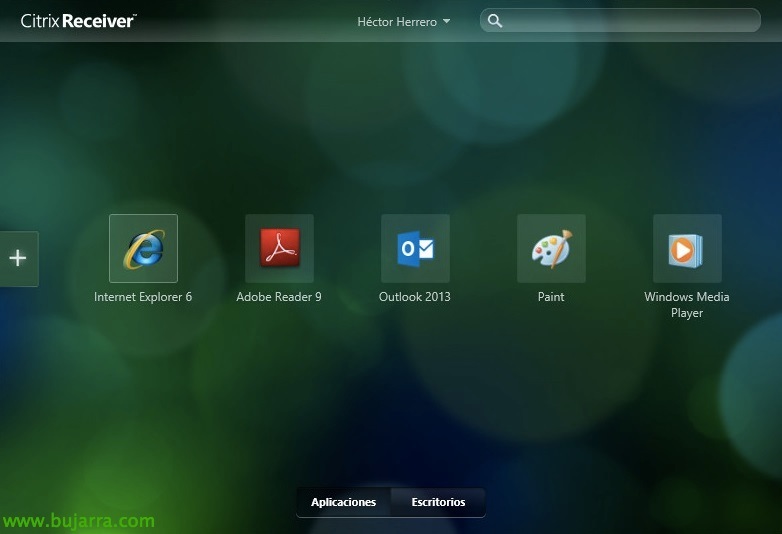
I res, una vegada configurat y podrem accedir via web o amb el nostre Receptor, tres validarnos deberem observar les aplicacions a les que tenemos acceso,
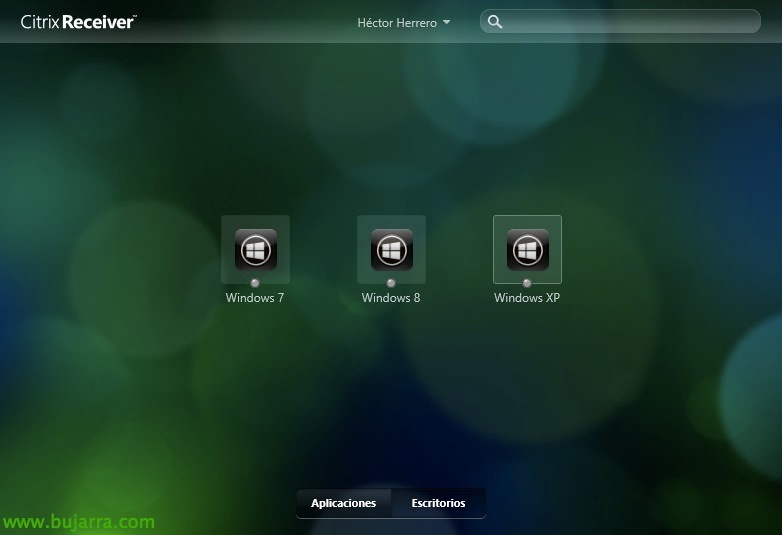
I els escriptoris que nos havien assignat el administrador de XenDesktop!!! ¿Chulo no?








