对齐我们的分区

在本文档中,我们将看到一些已有的内容,但我们从未讨论过,并且在为客户进行系统审计时,我们仍然经常发现配置不正确; 当有一个需要高磁盘性能的虚拟服务器时, 我们需要检查分区是否正确对齐!
Esto aplica únicamente a máquinas con S.O. Windows previo a Windows 2008 o linux anteriores a Red Hat Enterprise Linux 6 o tipo Fedora 14. Desde Windows 2008, se crea un desplazamiento inicial en las particiones de 1024KB (offset) para que queden correctamente alineados. Para evitar una perdida del rendimiento I/O en nuestro sistema de almacenamiento (además de reducir la latencia, aumentar el throughput…), se debe disponer de un correcto alineamiento de las particiones de las máquinas físicas, máquinas virtuales y datastores VMFS. Cuando esto es así, VMware indica que aproximadamente el throughput se puede ampliar hasta un 62% (de media 12%) con una mejora de la latencia hasta del 33% (长袜 10%), no está mal, 不?
我们有 这里 una vieja guía de VMware de cómo tener un sitio correctamente alineado.

在这张图片中,我们可以看到在NTFS分区下读取磁盘簇时 (在VFMS下) 会在我们的SAN的LUN中处理多达三个块. 因此分区将不会对齐,并且我们在I/O操作上会对SAN造成过载.

在正确对齐分区后, 我们将验证在读取磁盘簇时, 仅会处理SAN的LUN的一个块, 从而将性能提高最多三倍!
默认情况下,当我们使用VMware客户端创建VMFS分区时,它是对齐的, 现在使用vSphere 5, 对齐的VMFS5分区从磁盘的扇区开始 2048 或者从1024KB开始 (offset). 如果datastore是在vCenter之前创建的 2.0 或者我们用vmkfstools错误地创建了它, 为了对齐它,别无选择,只能将虚拟机临时移动到另一个数据存储,然后删除旧分区以重新创建它.
为了对齐一台虚拟机, 首先要有备份,然后我们将使用离线工具进行重新对齐,比如本文档中使用的 Nick Weaver 的 UBERAlign, 一个非常简单的工具. 使用 UBERAlign,我们将部署一个名为 UBERAlign vAligner 的 OVA 格式的 appliance,另一方面我们将使用管理控制台. 通过该工具,我们可以分析系统中已关闭的虚拟机, 我们可以将它们对齐到所需的偏移量, Windows 2000/XP/2003/2008 的 NTFS 分区, 带有 EXT2/EXT3/EXT4 的 Linux 发行版, si nos interesa también se podría realizar reclamación de espacio a la MV thin. Si trabajamos con templates, lo ideal sería dejarlas ya alineadas. Lo recomendable suele ser también alinear el disco de datos en el caso que el disco de sistema no requiera mayor rendimiento.
¿Como podremos conocer si nuestro S.O. tiene alguna partición mal alineada?

– En Linux podremos comprobarlo con “fdisk –lu”, nos sacará una tabla informativa y comprobaremos que los sectores donde empieza cada partición es divisible entre 8, 如果没有,, la partición estaría desalineada. En el ejemplo tenemos 2048 (por defecto desde fdisk 2.17.2) indicando que tenemos el disco correctamente alineado.

– En Windows, 运行: wmic partition get BlockSize, StartingOffset, 名字, Index
Dividiremos el valor de StartingOffset por el de BlockSize, ejemplos:
32256/512=63 (mal alineada)
1048576/512=2048 (bien alineada)

无论如何, siempre podremos crear una partición alineada (在 Windows 上 2003) con diskpart, sea previo a la instalación del S.O. o una vez tengamos el S.O. instalado y en nuevas particiones para datos… 运行: Diskpart

DISKPART> list disk
磁盘 ### Estado Tamaño Libre Din Gpt
——— ———- ——- ——- — —
磁盘 0 En pantall 10 国标 8033 知识库
磁盘 1 En pantall 1020 MB 1000 MB
DISKPART> select disk 1
DISKPART> create partition primary align=64
DISKPART> 退出
Y la formateamos la partición con un tamaño de asignación de disco de 32 知识库.
井, comencemos a utilizar la herramienta UBERAlign para alinear automáticamente todas las máquinas virtuales que tengamos ya desplegadas en nuestro entorno!!!

Lo primero será desplegar el appliance vAligner en nuestra infraestructura virtual, nos lo descargamos desde la web de Nick Weaver, y lo importamos como viene siendo habitual,
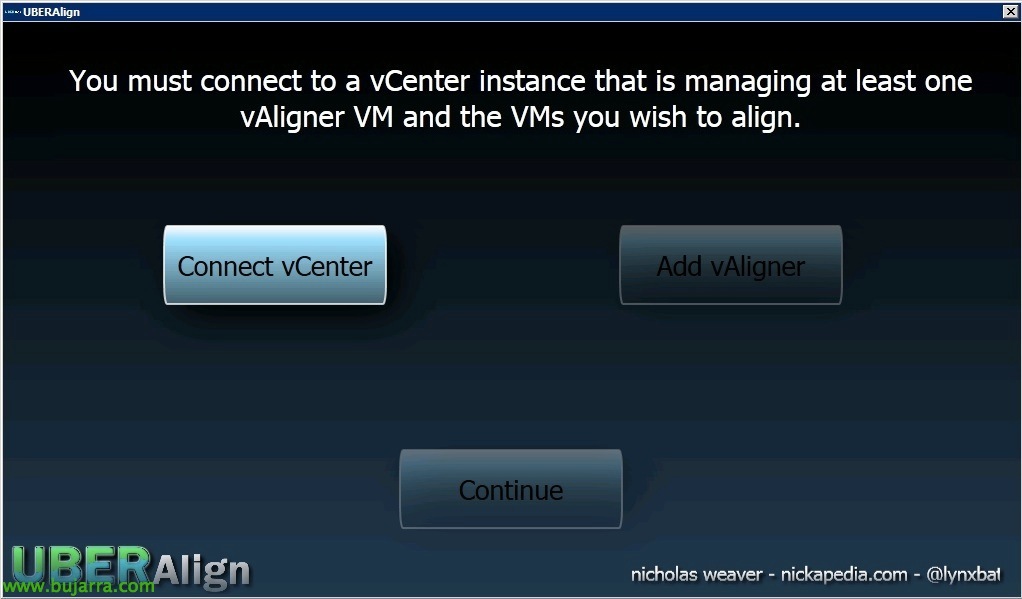
Una vez desplegado el appliance y configurado con una dirección IP, descargaremos y abriremos también la consola de UBERAlign (necesitaremos Framework .Net 4 instalado previamente), y desde la consola conectaremos primeramente contra nuestro servidor vCenter en “Connect vCenter”,

Introducimos los datos de acceso a nuestro vCenter y credenciales & “连接”
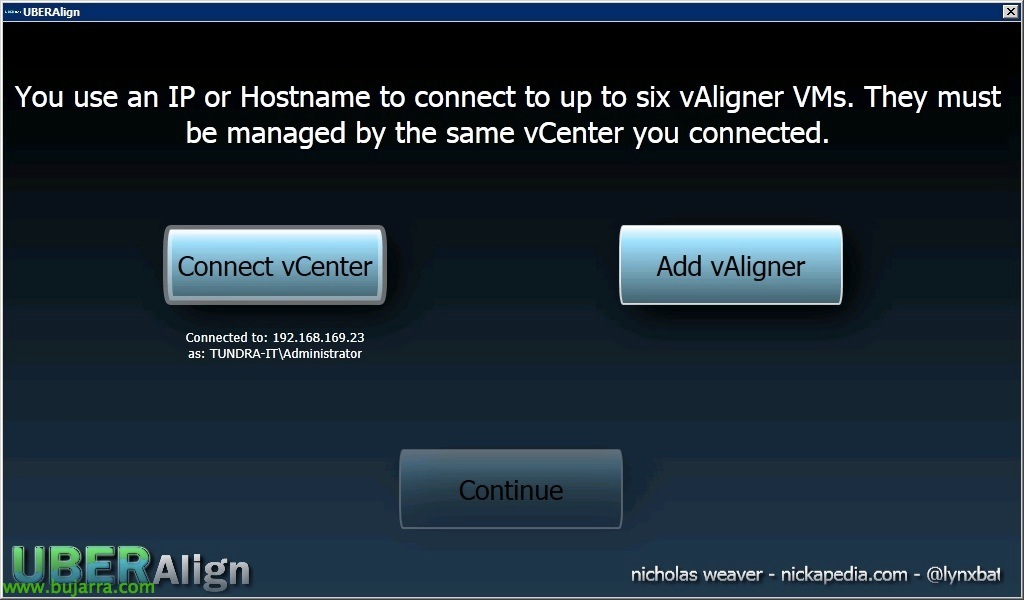
随后, añadiremos los appliances que necesitemos desde “Add vAligner”,
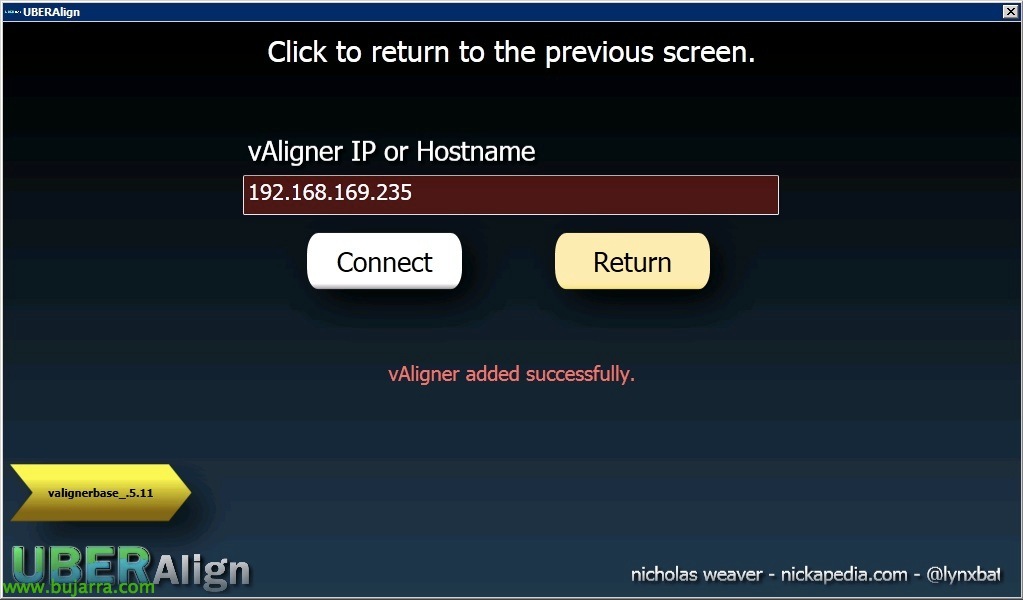
Indicamos la IP del vAligner & “连接”,
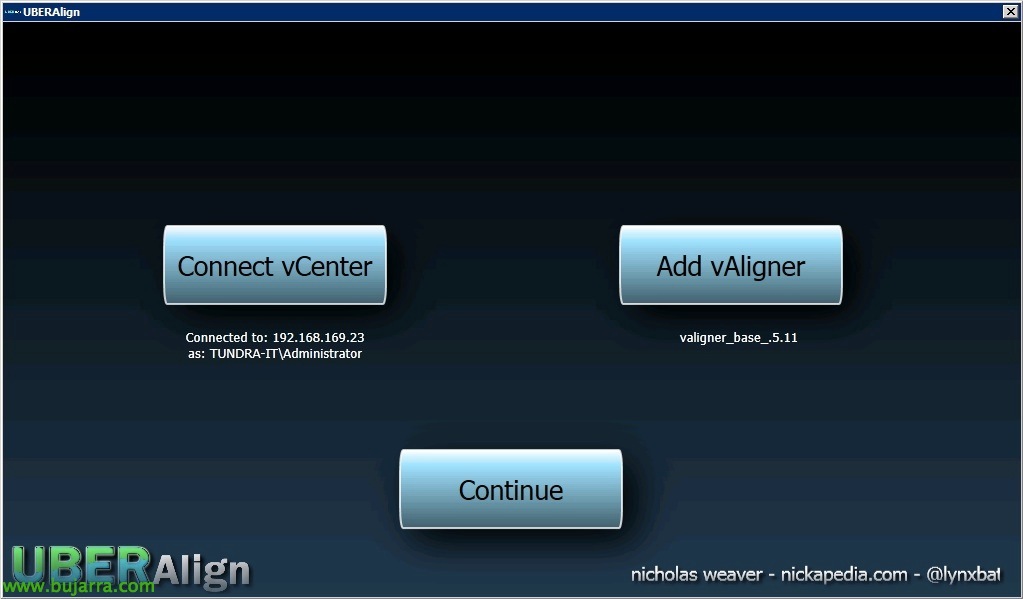
Una vez agregado al menos un appliance virtual y el vCenter, 点击 “继续”,

Desde la consola podremos checkear las MV’s para comprobar si tienen una alineación correcta, así como corregirla posteriormente, o en caso de necesidad también podremos reclamar espacio a los discos thin; 我们首先点击 “Alignment Check”,

Deberemos agregar todas las máquinas a analizar a un trabajo (工作), 只会显示已关闭的虚拟机(MV), 显然建议事先备份虚拟机(MV), 即使 UBERAlign 会为其创建快照,如果一切正常,我们稍后需要手动删除! 准备, 添加感兴趣的虚拟机(MV)并指定感兴趣的偏移量, 默认情况下将为 2048 (1024 知识库) 然后将任务发送到队列 “提交到任务队列”,
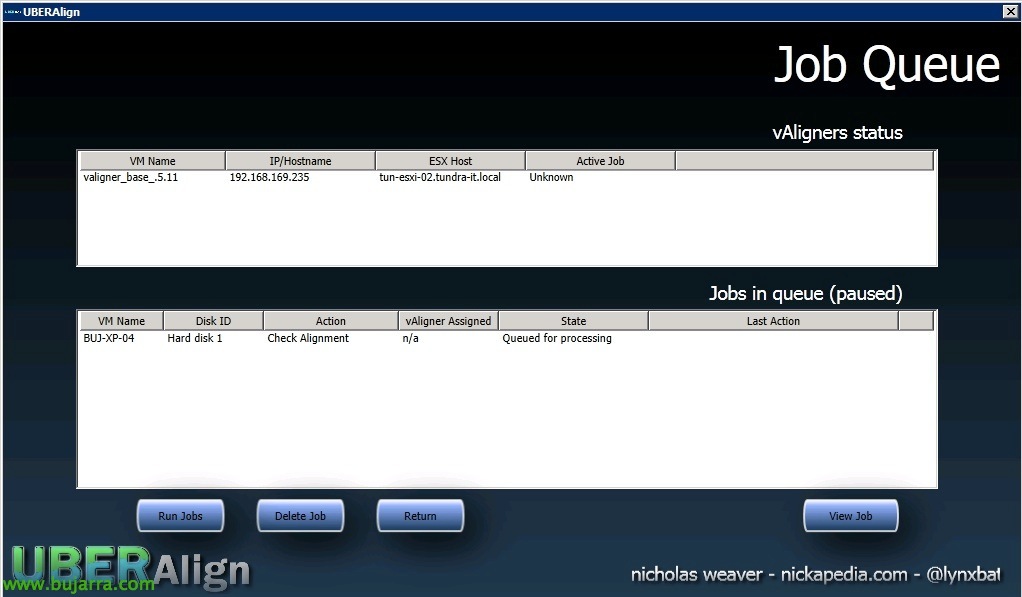
点击 “运行任务” 以启动分析任务!
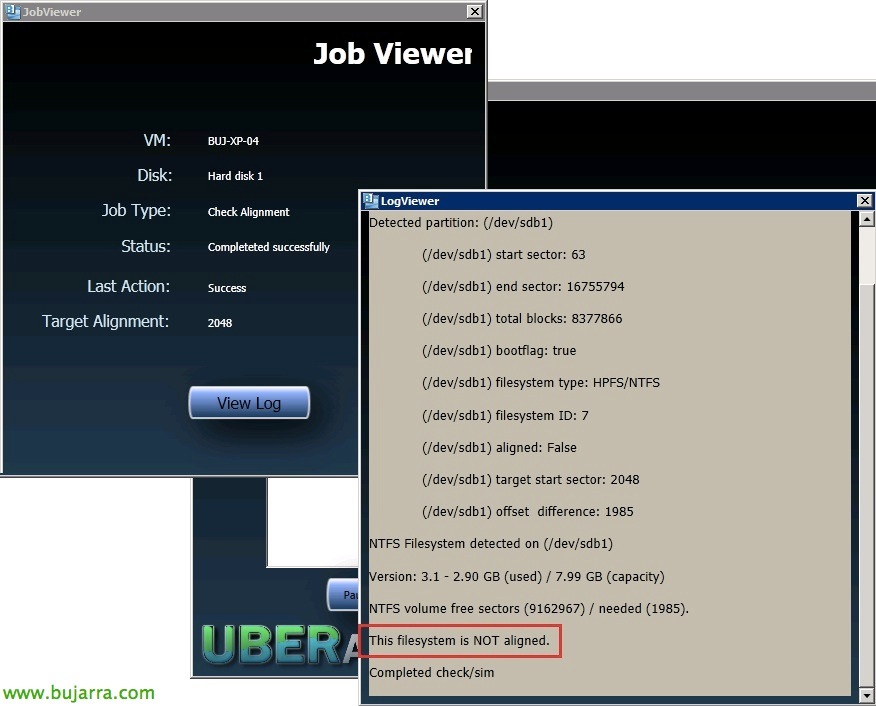
如果某个虚拟机(MV), 在日志中指出其文件系统未正确对齐,我们将进行修正!

为此,, 我们返回 “对齐虚拟机(VMs)”,
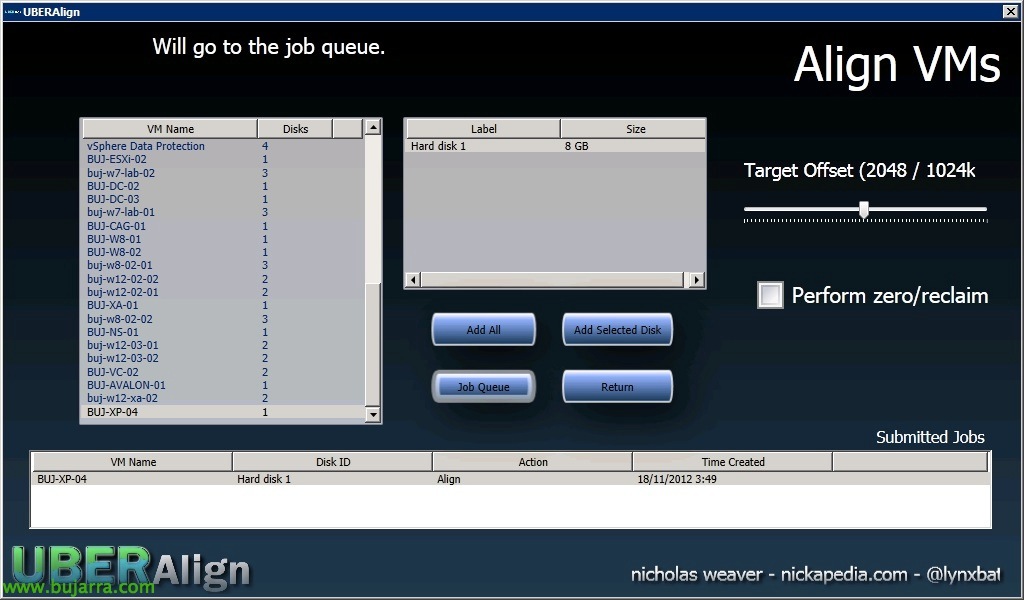
添加需要修正的机器, 如有需要修改偏移量,最后再次将任务发送到队列 “任务队列”,

“运行任务” para comenzar el trabajo interesado y deberemos esperar este proceso a que finalice con cada MV, tardará dependiendo del volumen de la MV!

Podemos comprobar cómo la misma MV que antes ya estaría corregida!