Citrix Branch Repeater VPX

Citrix Branch Repeater VPX és el nou nom de l'appliance WANScaler en entorns virtuals, compatible amb Citrix XenServer, VMware vSphere i en breu Microsoft Hyper-V. En aquest document passat ja vam veure com muntar WANScaler (www.bujarra.com/?p=3320) per la qual cosa el seu funcionament no varia gaire, el més complicat serà definir un bon disseny en la nostra infraestructura física i virtual ja que depenent de les necessitats haurem d'assignar una o dues NICs físiques a la xarxa virtual on allotgem la màquina virtual o configurar diferents VLANs si fos necessari. En aquest document veurem desplegar la MV i com optimitzarem el trànsit d'un client extern (amb el plugin).
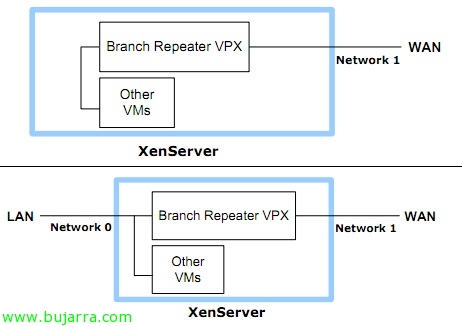
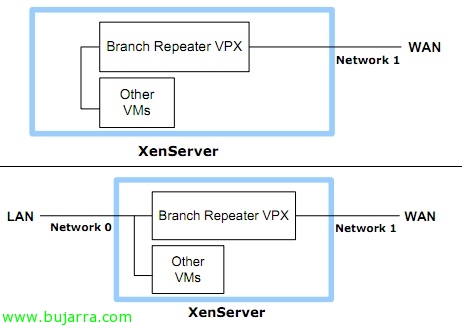
La versió d'aquest appliance és la 5.6.1 que disposa de les mateixes funcionalitats que la 5.5 que disposen els appliances físics (sèrie Repeater 8500), a diferència que no podrem habilitar el mode High-Availability o el Group Mode. A la imatge es poden observar les dues formes de muntar Branch Repeater VPX, tot dependrà de la nostra xarxa i sobretot del disseny a implantar, ja que en ser físic queda més fàcil d'implantar en grans entorns. Aquest appliance virtual està orientat a poc ample de banda (fins a 10mbps). A part de l'appliance físic (Citrix Branch Repeater Appliance) i aquest VPX, tindríem Citrix Branch Repeater amb Windows que és un Windows 2003 Storage Edition OEM en una màquina física (integrat amb ISA + cache).
Con HTTPS/SSL/VPN IPSec no habría compresión de tràfic pero sí flow control permetent que bajar la latencia.

Com sempre, lo primero descargar los 2 componentes que necessitaremos un el Citrix Branch Repeater VPX de la web oficial de Citrix i el plugin que serà el client que installarem en un equip amb Windows i serà l'equip que se connectarà de forma remota a la nostra delegació; éste se conectará a un servidor de la central y de forma transparente pasará todo su tràfic por el Branch Repeater que se comportará como un Bridge. Este VPX nos viene en formato plantilla OVA por lo que desde VMware lo importaremos desde “File” > “Deploy OVF Template…”
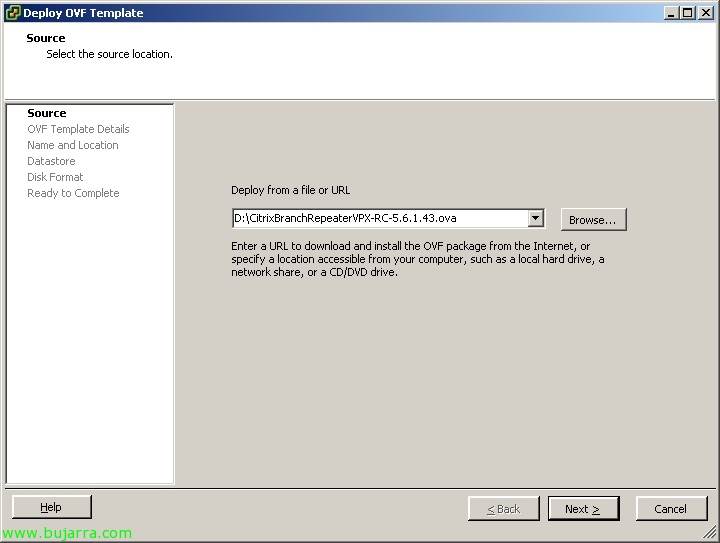
Seleccionamos el fichero .ova, “Next”

Confirmamos que es Citrix Branch Repeater VPX, “Next”,

Indiquem el nom per a la màquina virtual,

Indiquem el datastore on l'emmagatzemarem, “Next”,

Seleccionem 'Thick provisioned format'’ per a entorns de producció, “Next”. Haurem de tenir en compte que 60Gb de disc no estan recomanats per a entorns de producció, un cop tinguem la màquina apagada li ampliarem el vHD a 100Gb, només cal ampliar-li el disc ja que en el següent reinici de la màquina el detectarà i ampliarà la partició.
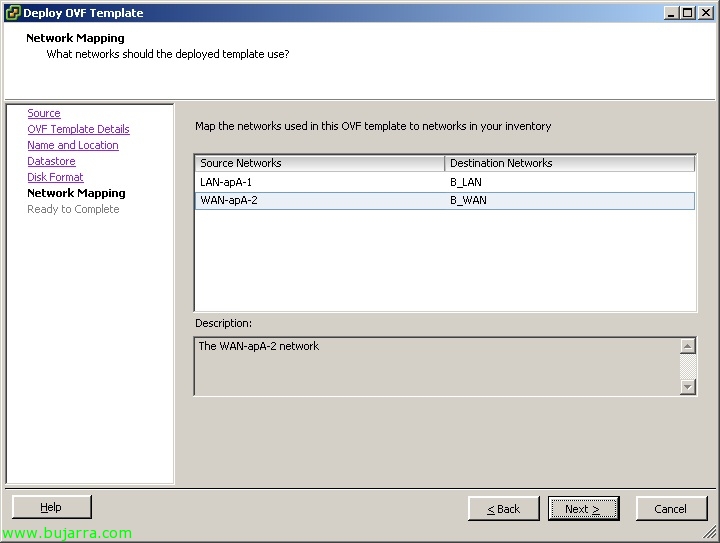
Indiquem els nostres switches virtuals als quals assignarem les vNICs, la xarxa LAN-apA-1 anirà connectada a la nostra xarxa virtual interna (LAN) i la xarxa WAN-apA-2 a la xarxa externa,

Confirmem que tot és OK & “Finish”,

…

“Close”,
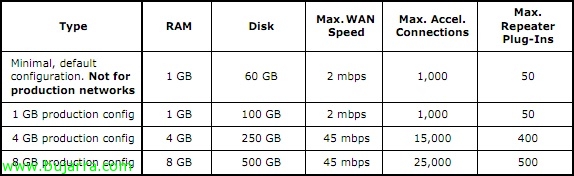
Ahora una vez la tenemos apagada editaremos su hardware virtual para cumplir los requisitos de nuestro entorno.

La encendemos,

Nos conectamos con el usuario predeterminado ‘admin’ y ‘wanscaler’ de contraseña, lo unico que configuraremos aquí será el adptador de red de gestión mediante: ‘set adapter apA -IP DIRECCION_IP -netmask MASCARA_DE_RED -gateway PUERTA_DE_ENLACE’ y reiniciamos con ‘restart’.

Para permitir el tráfico entrante deberemos configurar las redes virtuales de Branch Repeater en modo promiscuo por lo que marcaremos en ‘Accept’ el ‘Promiscuous Mode’; esto permite que capture todo el tráfico que circula por él.
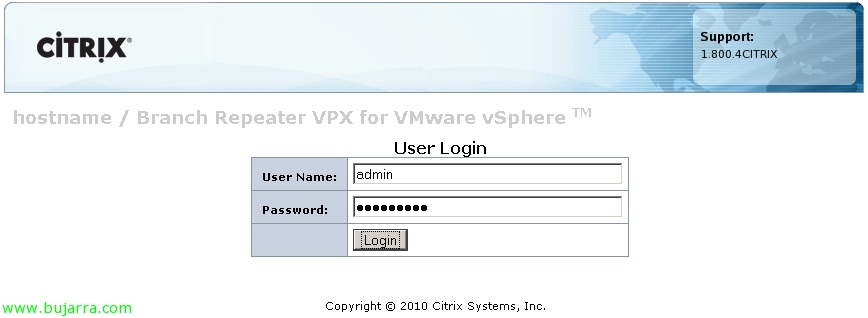
Nos logueamos mediante un navegador a la direcció del adaptador apA con http o https.
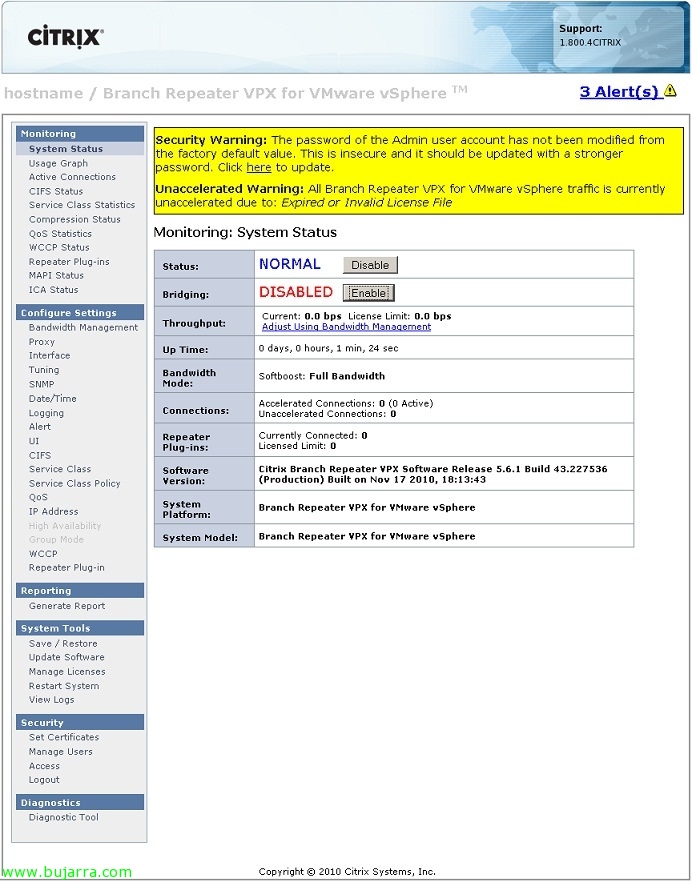
La primera vez que entramos nos notifica con alertas, deberemos modificar la contraseña del usuario 'admin', habilitaremos además el bridging. Si vamos a conectar únicament appliances Branch Repeater entre sí habilitaremos el modo Hardbust que permitirá la máxima aceleración posible; en canvi si necessitarem accés a clients amb el Plugin deberíamos indicar Softbust (esto en Bandwidth Management); así como configurar los límits reals que disposem en el nostre entorno (límit d'enviament/recepción). Si el nostre interès és usar QoS habría que definir unas reglas amb el tipus de servicio deseado (http, ftp, ica, mapi, cifs…) y luego unas políticas parar acelerarlo/comprimirlo y asignarlo a las colas de más o menos prioridad.

En “Configure Settings” > “Date/Time” importante configurar el servicio de hora de forma manual o con un servidor NTP de la red.

La forma de licenciamiento será distinta dependiendo de las licencias adquiridas, ya que las licencias NFR, VPX Express y las de evaluación se licencian de forma local (asignando la MAC del branch en MyCitrix); y las licencias Retail, CSP, y las anuales necesitan de un servidor de licencias Citrix en Windows (asignando la MAC del servidor de licencias en MyCitrix). En “System Tools” > “Manage Licenses” indicaremos bien ‘License Server’ o ‘Local Server’.

Si queremos permitir conexiones de clientes remotos y permitir aceleración en su tráfico con nuestra red deberemos añadir primero las licencias necesarias en el servidor de licencias. Posteriormente en En “Configure Settings” > “Repeater Plug-in” > “Signaling Channel Configuration” lo habilitaremos ‘State’ a ‘Enabled’ e introduciremos la dirección IP para Signaling que será la dirección a la que se conecten los clientes desde el exterior (logicamente esta regla la deberemos añadir en nuestros firewalls), además de indicar el puerto (por defecto 443tcp), indicamos modo transparente y opcionalmente podremos indicar el valor (en milisegundos) para la detección de una red LAN.
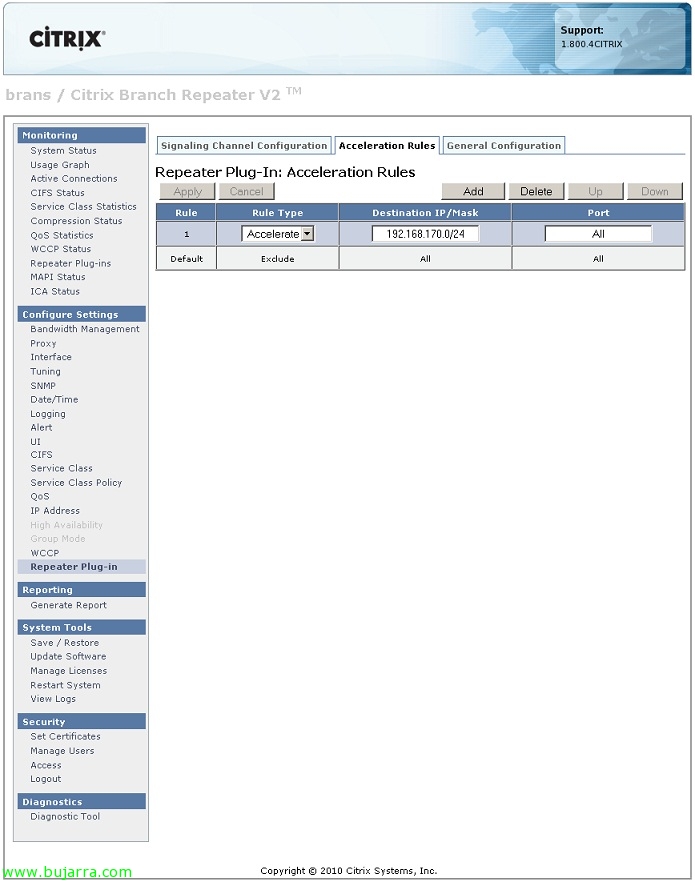
En “Configure Settings” > “Repeater Plug-in” > “Acceleration Rules” deberemos configurar reglas de aceleración dependiendo qué tráfico querramos acelerar y de qué redes destino (y sus puertos).
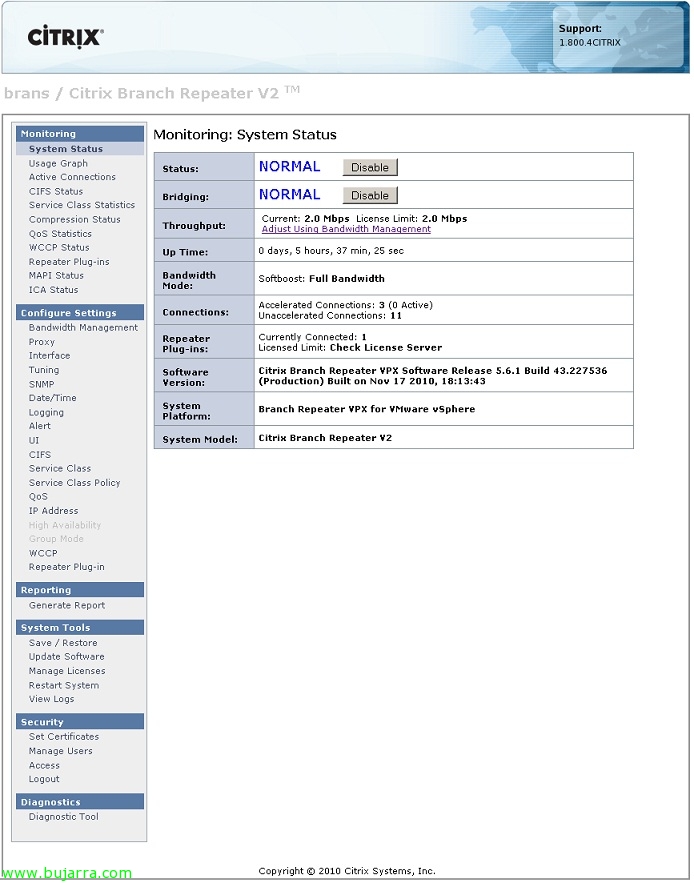
Una vez configurado de forma correcta confirmamos que todo es correcte.
Instalación y configuración de Citrix Acceleration Plug-In,
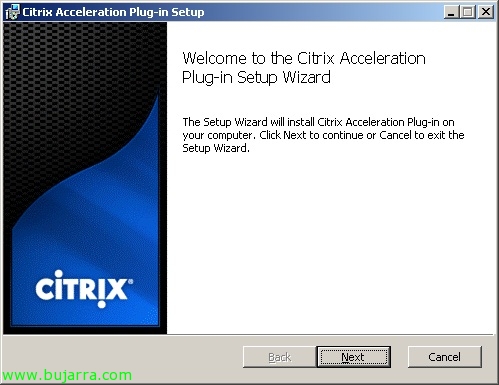
Este será el plugin que instalaremos en los ordinadores remotos que no estén tras el segon Branch Repeater, es un MSI y lo podremos editar con Orca para indicar las Signaling Addresses de forma automática.

Acceptem la llicència & “Next”,
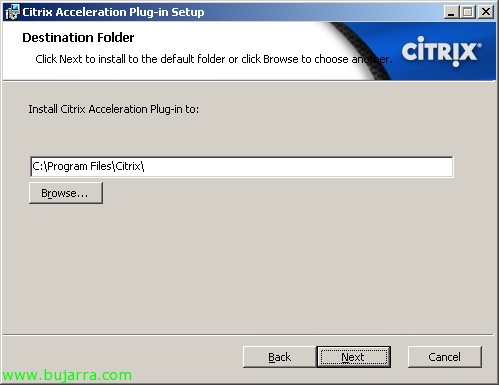
Indicamos el directorio de instalación para Citrix Acceleration Plug-In, por defecto %ProgramFiles%Citrix,
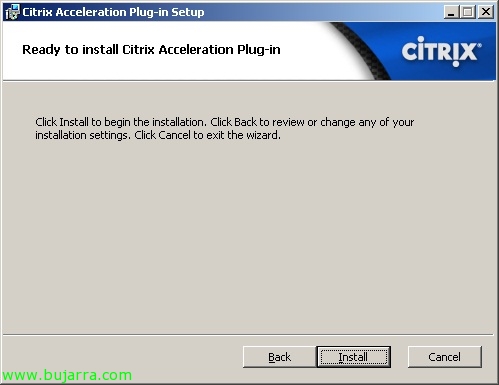
“Install” per començar la instal·lació,
…
“Finish”,

Debemos reiniciar el equipo, “Yes”,
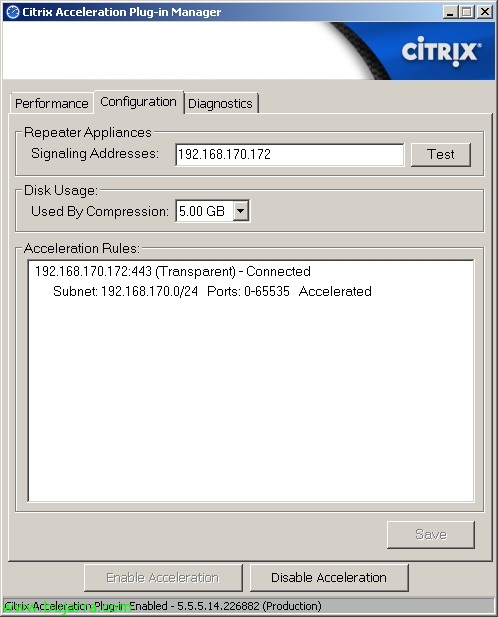
Una vez reiniciado el equipo deberemos configurar ‘Signaling Addresses’ con la dirección IP pública que hemos configurado anteriormente, además deberemos ampliar el uso de disco (recomendado 10Gb). Testearemos la conectividad y guardaremos la configuración,

Comprobamos en esta gráfica sobre una línea de 2mbps el tráfico acelerado y el rátio de compresión, así como los bytes enviados antes y después de la compresión.