Citrix NetScaler Unified Gateway

Hoy os quiero compartir un documento d'Oscar Mas, on ens va a ensenyar una funcionalitat de los sistemes NetScaler que podem ser molt útils per publicar accessos a recursos compartits, teranyines, etc.... El que fem és publicar alguna cosa que està a la nostra xarxa i lliurar la informació encriptada mitjançant el nostre NetScaler. També podríem publicar el nostre XenApp 6.X/7.X a través d'aquest mateix accés. En aquest cas, el que vaig a publicar és l'accés a un sistema de monitorització força conegut, el qual es diu Zabbix a través d'un NetScaler.

És important saber que aquesta funcionalitat necessita la llicència de Universal Licensing, la qual ens donarà moltes més funcionalitats que no només aquesta opció. Si necessiteu més informació de les opcions que ens oferirà el nostre sistema amb una llicència de 'Universal Licensing', us deixo la URL: https://www.citrix.com/content/dam/citrix/en_us/documents/products-solutions/netscaler-data-sheet.pdf
Cal destacar que per defecte el nostre NetScaler incorpora 5 llicències per defecte. Jo a nivell personal, aconsello realitzar un 'Virtual Server' específic per a aquest tipus de connexions, d'aquesta manera tindrem un major control dels usuaris que estan utilitzant les llicències de 'Universal Licensing'.
És altament aconsellable abans de realitzar qualsevol tipus de procediment, es recomana fer prèviament una còpia de seguretat dels ajustos o un SnapShot abans de començar.
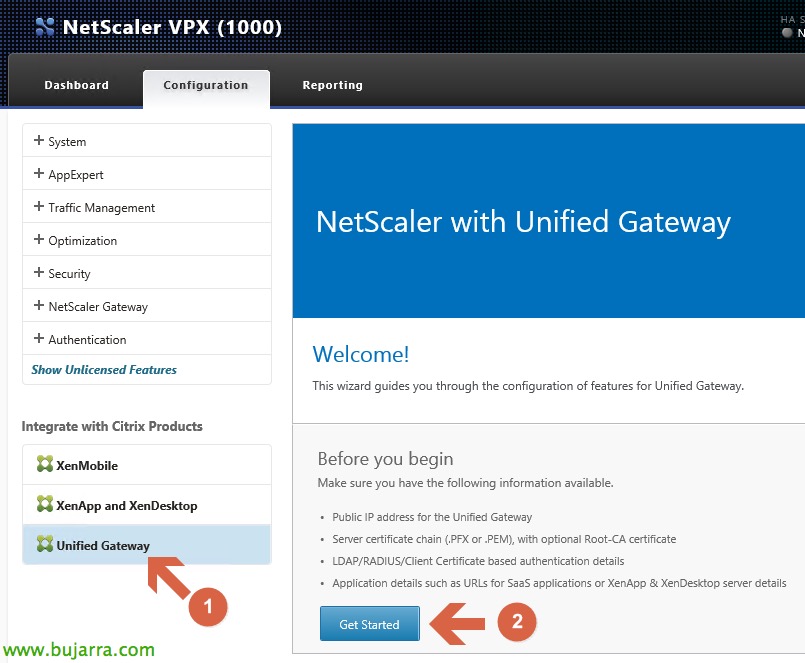
Una de les majors avantatges que Citrix va introduint als seus sistemes de NetScaler, és anar afegint-hi 'Wizards' per fer-nos la vida més fàcil. En aquest cas farem servir el Wizard. Anar amb compte, ja que la versió SaHa (Safe Harbor) no porta aquest Wizard i haurem de fer el procediment a mà.
Abans de començar, cal tenir en compte que ja li he carregat el certificat i el nostre NetScaler està configurat amb el meu sistema de LDAP.
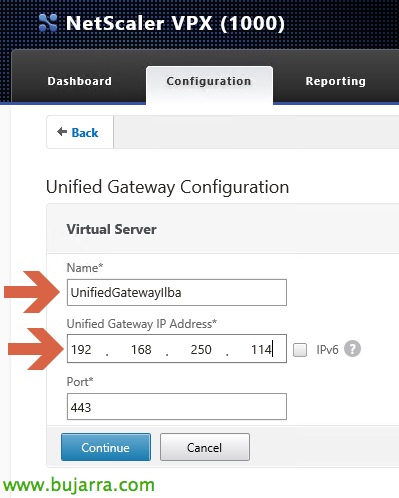
El primer pas del nostre Wizard, és indicar-li un nom descriptiu i a continuació la IP que assignarem al nostre 'Virtual Server', el qual serà la porta d'accés dels usuaris.
Nos iremos a la opción de “Unified Gateway” y seguidamente le indicaremos “Get Started”.

Como anteriormente ya había cargado el certificado, ahora simplemente necesitamos seleccionarlo y seguir el Wizard.

Como anteriormente ya había cargado la conectividad con mi Active Directory, ahora simplemente necesitamos seleccionarlo y seguir el Wizard.

El siguiente paso del Wizard, le hemos de indicar las Aplicaciones que publicaremos. No es necesario ponerlas todas, ya que posteriormente podremos gestionarlas una vez acabado el Wizard. En este caso le indicaremos al signo de sumar, para añadir nuestra primera aplicación.

Com he comentat anteriorment, desde aquí podríamos publicar nuestro XenApp/XenDesktop. Ya que nuestra intención simplemente es publicar un acceso web a un limitado número de usuarios, recordar que esta opción gasta licencia, si passem tots els nostres usuaris per aquest Virtual Server, necessitarem comprar tantes llicències com usuaris passin per aquest accés. Com a conseqüència d’això, és millor tenir dos Virtual Server:
- Virtual Server 1: És per on accedeixen tots els usuaris al seu XenDesktop/XenApp. Per aquest cas no és necessari utilitzar llicència
- Virtual Server 2: És on estem configurant el nostre accés Unified Gateway. Per aquest cas és necessari adquirir llicències, però cal recordar que hi ha 5 per defecte al nostre NetScaler.
Com que només publicarem un accés web de la nostra LAN, li indicarem 'Web Application'.

Seguidament li indicarem les nostres dades d’accés al nostre servidor intern de Zabbix, perquè sigui publicat des del nostre NetScaler. Cal destacar que els accessos que posem aquí, apareixerà a tots els usuaris que accedeixin al 'Virtual Server'
En els tipus d'autenticació, concretament l'opció 'Application Type', podrem trobar els següents tipus:
- IIntranet Applications: serà qualsevol accés que resideixi a la nostra xarxa interna.
- Clientless Access: suport per accés Outlook Web Access i SharePoint web sites.
- SaaS (Software as a Service): són aplicacions externes com pot ser un ShareFile, SAP, etc...
- Unified Gateway: suport d'accés VPN a aplicacions configurades localment al NetScaler, el qual realitzarà un balanceig intern.

Un cop acabat, ens apareixerà de la següent manera.

Un cop acabat l'assistent, només ens queda accedir al servidor de NetScaler amb la IP del nostre Virtual Server i hi introduirem el nostre usuari i contrasenya.
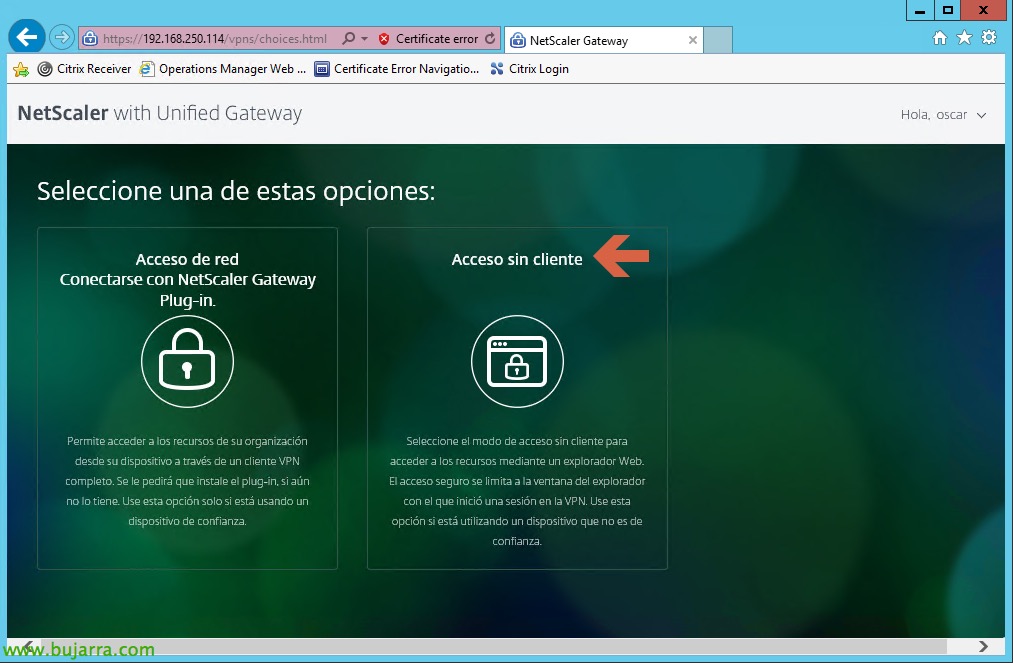
Seguidamente nos indicara si queremos un túnel VPN entero o un acceso sin cliente, le indicaremos Acceso sin cliente.

Seguidamente podremos ver dos apartados:
- Sitios Web empresariales: donde veremos el acceso que hemos creado.
- Sitios Web personales: donde cada usuario ubicará sus accesos personales.
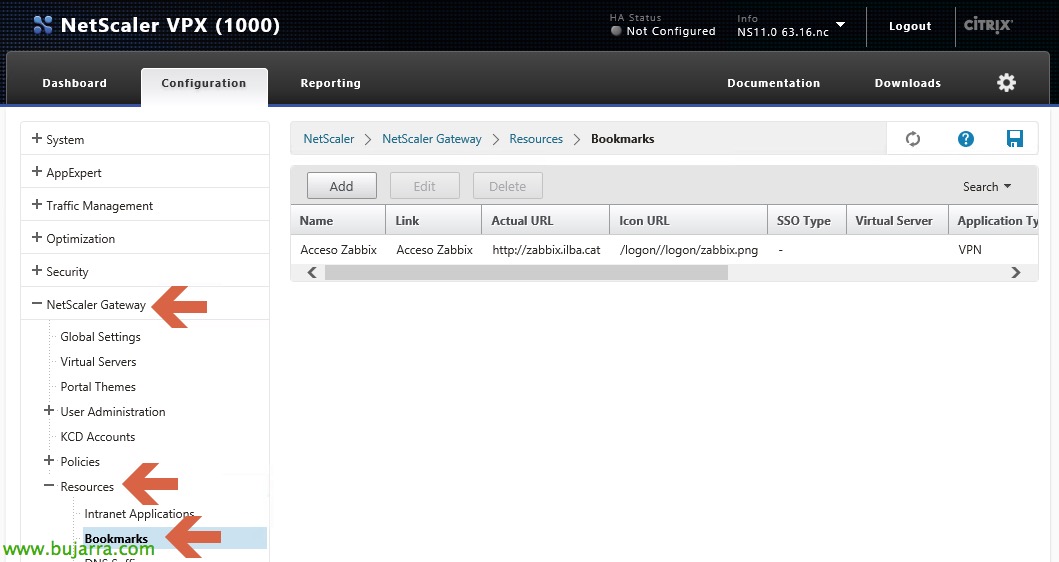
Como ya he comentado anteriormente, después de acabar el Wizard, si deseamos añadir más “Sitios Web empresariales”, simplemente accediendo al desplegable de “Bookmarks” y podremos ir añadiendo más accesos a los usuarios de nuestra red.