Citrix Provisioning Services 7.1 amb Citrix XenDesktop 7.1 – Part 1

Comencem una sèrie de tres articles sobre com realitzar una implementació de Citrix Provisioning Services integrant-lo amb Citrix XenDesktop, una forma d'aprovisionament de SO als escriptoris virtuals que presentarem als usuaris. En aquest primer article veurem la instal·lació de la Consola PVS, Servidor PVS i realitzarem l'assistent de configuració de PVS!
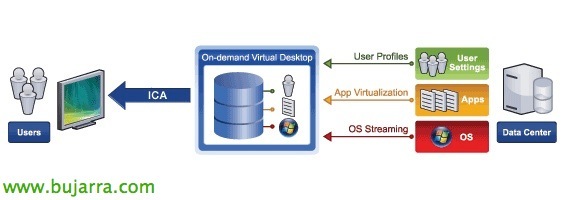
Con Citrix Provisioning Services podremos distribuir servidors o escritorios / físics o virtuales por la red, anomenat aprovisionament d'equips a demanda. Este aprovisionamiento o streaming nos permitirá de una forma dinámica y accelerada la generació de nuevos escritorios virtuales o servidors en el moment deseado. Amb XenDesktop podrem gestionar escriptoris virtuals com a VMware View amb VMware Composer, distribuiremos imatges de disco que se obtienen des d'un escritorio virtual maestro amb el Agent de Provisioning Services a nostres usuaris. Como resumen, podremos provisionar y reaprovisionar equipos en tiempo real a partir de una mateixa imatge de disco compartida.
En este viejo video comprovem com podem aconseguir 150 nous equips al moment, els distribuirem per la xarxa i podrem arrencar equips lleugers, thinclients, fatclients, raspberry's o directament integrarlo amb XenDesktop y proporcionar equips al moment. Aquests equips no han de tenir necessàriament un disc dur, una unitat de CD… simplement que tinguin una targeta de xarxa i arrancin amb PXE des de la BIOS.
El primer de tot instal·larem un servidor de Provisioning Services per generar posteriorment una sèrie d'escriptoris virtuals, però abans instal·larem l'agent de Provisioning Services en un equip mestre del qual obtindrem la imatge del seu disc (dinàmica) amb el sistema operatiu i les aplicacions instal·lades & configurades. Un cop disposarem d'aquest disc el distribuirem mitjançant PXE per la xarxa i els equips que desitgem arrancaran aquesta imatge (ideal per a integracions amb XenDesktop). Adicionalment podremos assignar a los usuaris un Personal vDisk que les permitirá instal·lar aplicacions i canviar la configuració de les seves escriptories! O podremos también distribuirles aplicacions centralizadas a aquests desktops mediante la instalación de Citrix Receiver en los VDA y la asignación de aplicaciones publicadas a los usuarios!
Instalación de las consolas de Provisioning Services,
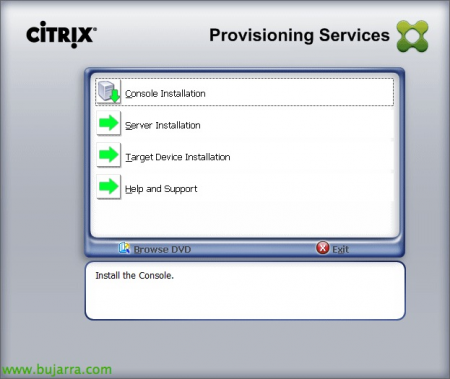
Bo, en esta implementación utilizaremos Citrix Provisioning Services 7.1 y Citrix XenDesktop 7.1 que tienen soporte con Windows 2012 R2, Windows 8.1 e interesante opción en PS de caché en RAM. Deberemos tener ya una instalación de XenDesktop correctament instalada y configurada (podem verlo en este document). Comenzaremos primero por la instalación de las consolas de gestión para PVS, desde el autorun de la ISO descargada de la web de MyCitrix seleccionaremos “Console Installation”, lo tendremos disponible si tenemos como edición una Enterprise o superior.
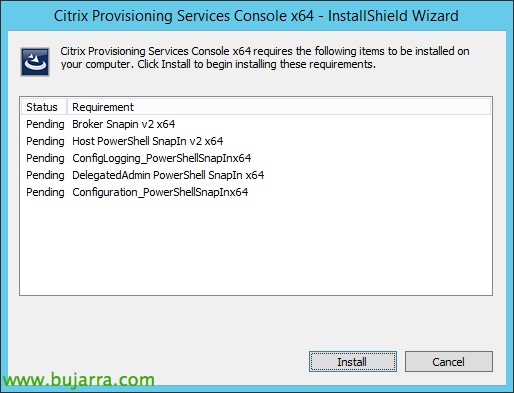
Deberemos instalar unos componentes antes de instalar la consola de PVS, posem en “Install”,
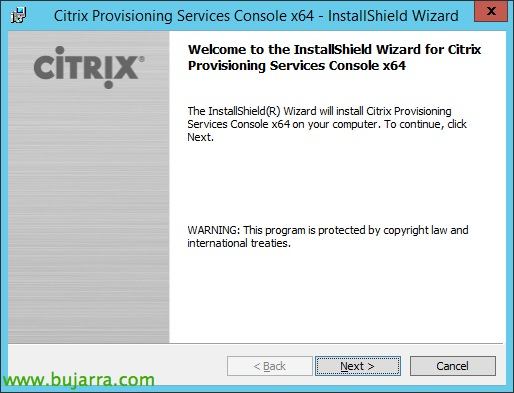
“Next”,
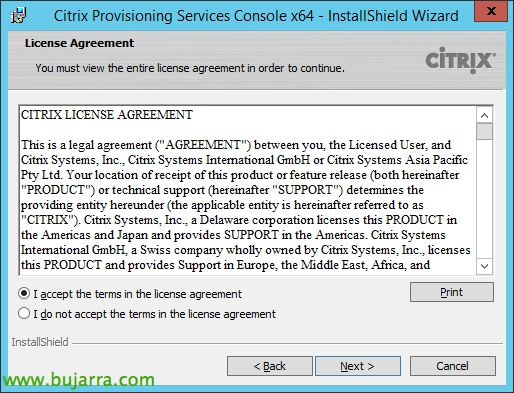
Acceptem l'acord de llicència,
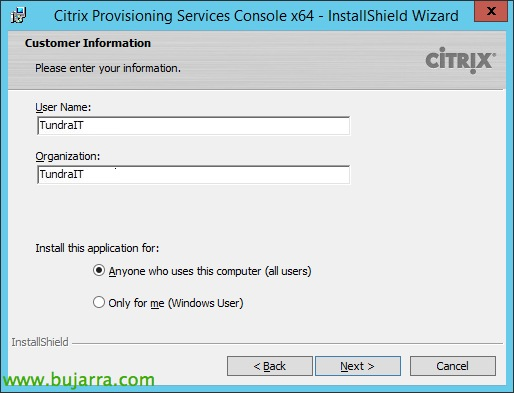
Indiquem un nom & empresa, “Next”,

Path predeterminado de PVS Console: % ProgramFiles%CitrixProvisioning Services Console, “Next”,

Seleccionaremos instalación completa o personalizada,
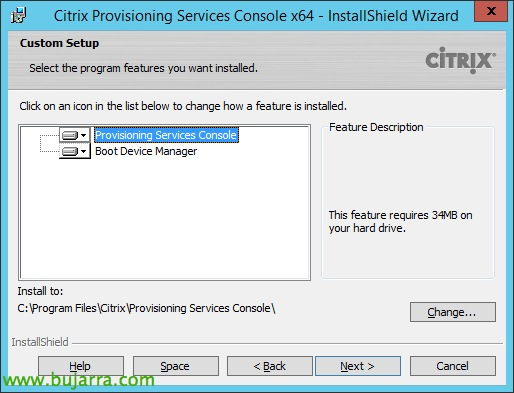
Instalaremos 'Provisioning Services Console’ para poder gestionar el entorno y además 'Boot Device Manager’ si querremos personalizar el arranque de los escritorios utilizando alternatives del DHCP que tengamos, arranque de PXE o TFTP.
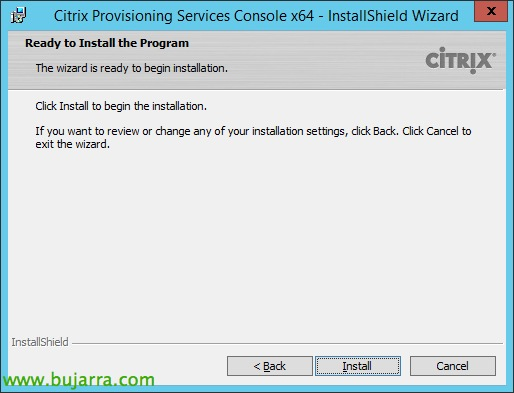
Posem “Install” per començar la seva instal·lació!
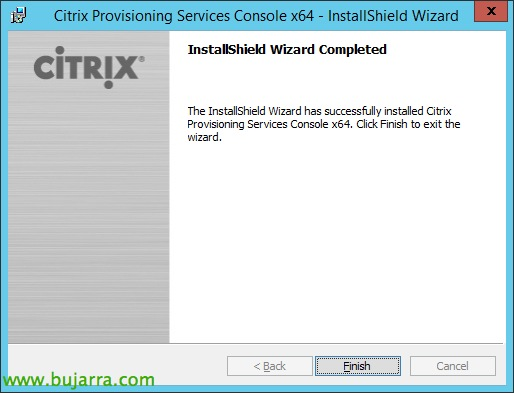
Després d'un parell de minuts ja tindrem les consoles necessàries per administrar PVS, Això ho podrem fer des del propi servidor o des de qualsevol Windows 7 u 8.
Instal·lació del servidor de Provisioning Services,
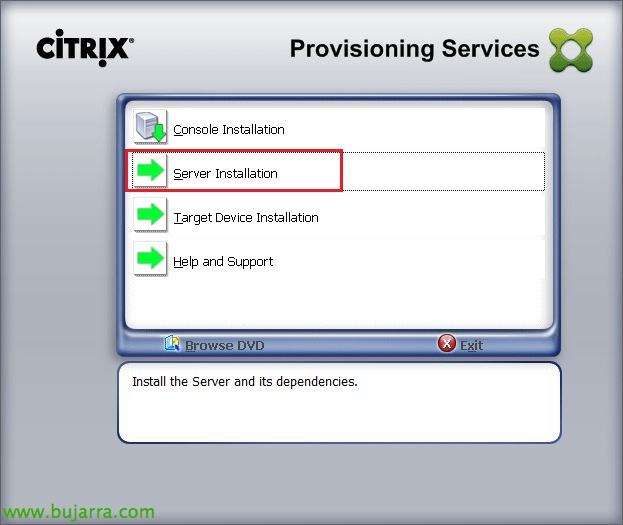
Continuem instal·lant el servidor de Provisioning des del DVD que haurem baixat de MyCitrix, A l'autorun seleccionem “Server Installation”.
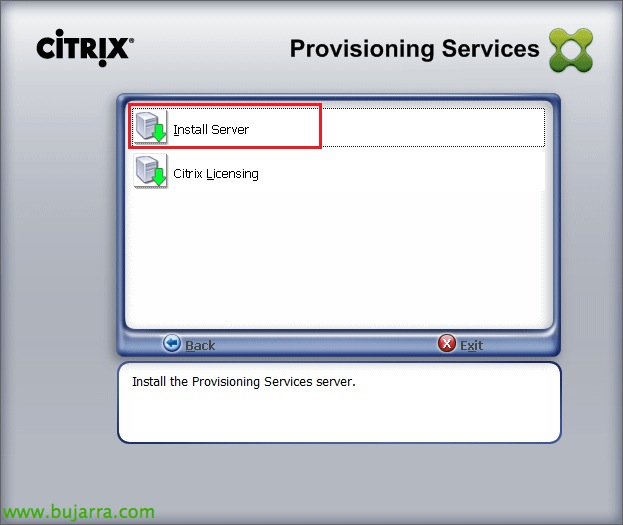
Seleccionem “Instal·lar servidor”, La instal·lació d'un servidor de llicències Citrix ja es dóna com a realitzada prèviament a l'entorn XenDesktop.
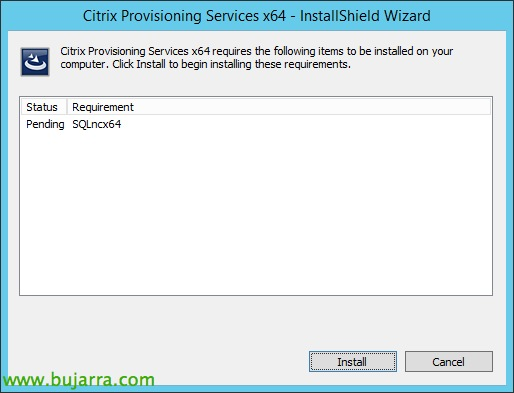
Instal·lem el client SQL Natiu, “Sí”,

“Yes”,
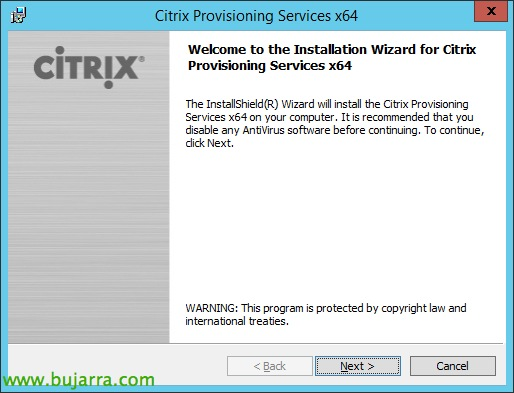
Comenzamos con el asistente de instalación de Citrix Provisioning Services 7.1, “Next”,

Acceptem l'acord de llicència,

Indicamos nuestro nombre y organización, “Next”,

Path predeterminado de Provisioning Services: %ProgramFiles%CitrixProvisioning Services, “Next”,
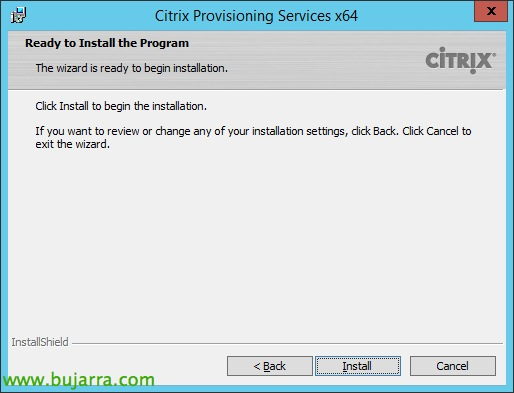
Posem en “Install” para comenzar la instalación de PVS 7.1!

Y finalizamos el asistente de instalación! ahora comenzaremos con la configuración básica del servidor de PVS.
Asistente de configuración de Provisioning Services,

Una vez finalizada la instalación nos aparecerá el asistente de configuración, también podremos ejecutarlo des del Menú Inicio, “Next”,
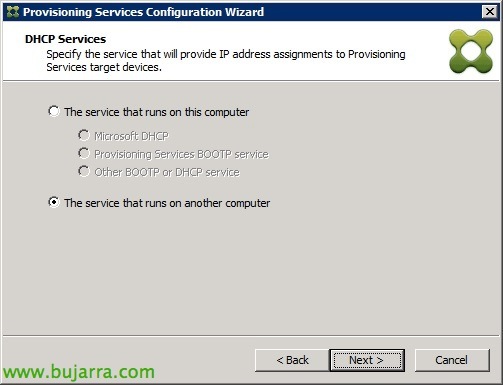
Deberemos seleccionar donde se ejecuta el servidor de DHCP, en este escenario ya tenemos uno instalado en un DC de la red,
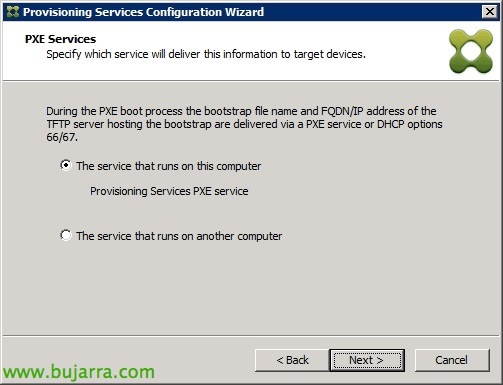
Igualment, deberemos indicar donde se van ejecutar los servicios de TFPT, si en el mismo PVS o en otro equipo para el arranque PXE de los desktops. Deberemos utilizar ‘Boot Device Manager’ si queremos alternativas de arranque al DHCP tradicional o TFTP.
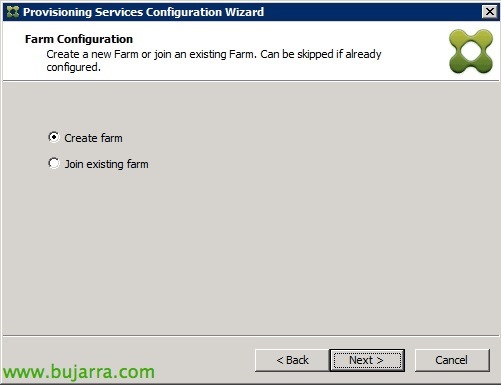
Si es el primer servidor de PVS crearemos una granja,
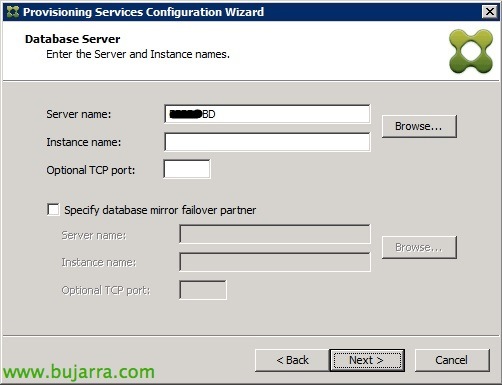
Per a això, deberemos indicar un servidor de BBDD SQL Server,
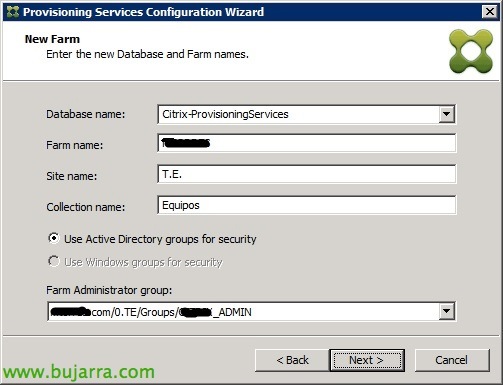
Indicaremos además el nombre de BD que crearemos, el nombre de la comunidad, el sitio actual y un nombre para la colección de desktops, además de indicar el grupo del AD que serán los administradores de PVS.
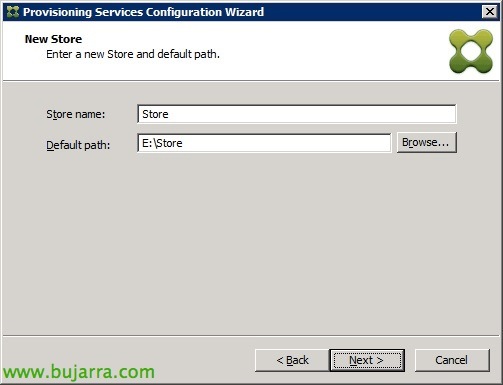
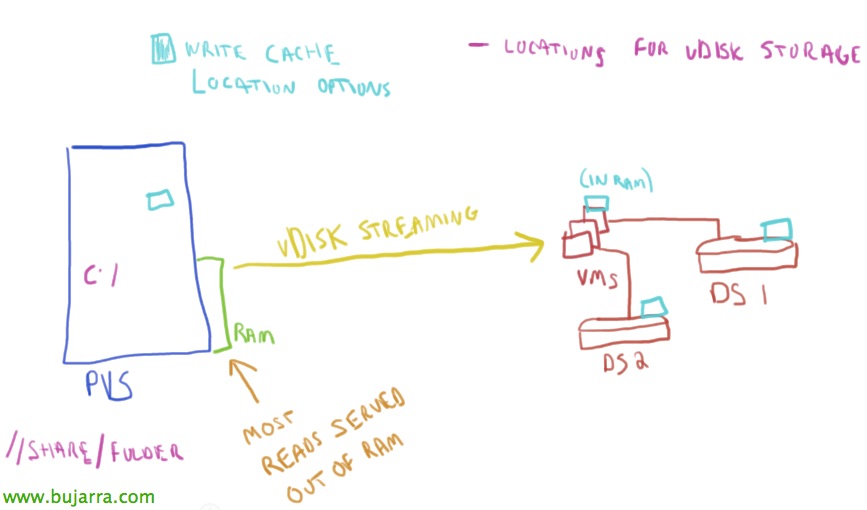
Creamos un nou almacén o store y lo nombramos que serà dónde guardem els nostres vDisk's amb la informació completa del disco del escritorio virtual de les plantillas, “Next”. Posteriorment podremos crear otro tipo de almacenamiento en un altre tipus de sistema que se nos adapte millor para tener un gran rendiment com CIFS, NAS, iSCSI o Fibre Channel (SAN).

Indicamos qui és el nostre servidor de llicències Citrix i lo validamos, “Next”,
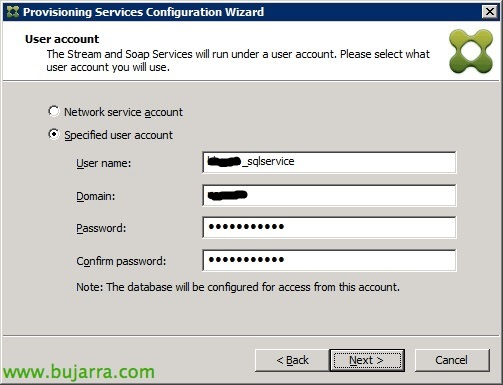
Indicamos las cuentas de servicio para los servicios de Stream y Soap, esta cuenta deberá ser la que tenga permiso de acceso a la BD de SQL Server, “Next”,

Indicaremos los dies que pasarán para que PVS mantenga el password de la compte de las màquines en el AD actualizado.
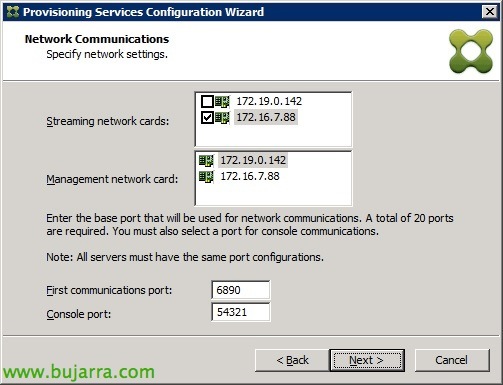
Seleccionem l'adaptador de xarxa que servirà per fer l'streaming dels escriptoris i seleccionarem l'altre adaptador que disposarem per a la gestió mitjançant la consola.
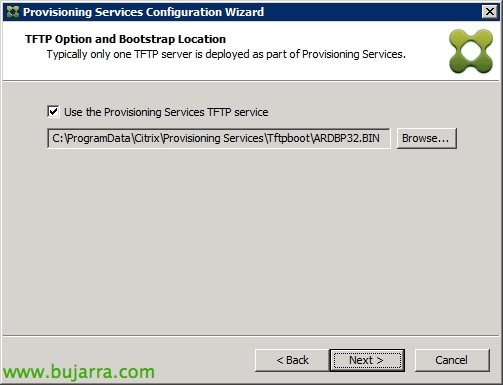
Si tenim algun servidor TFTP a la xarxa podem fer servir la imatge ARDBP32.BIN, si no, Instal·lem el servidor TFTP que ve amb Provisioning Server marcant la casella de 'Use the Provisioning Services TFTP service', amb el qual publicarem la imatge ARDBP32.BIN i desplegarem els discs a les màquines, “Next”,
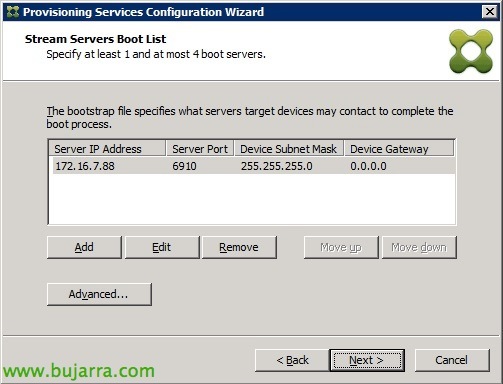
Deixem l'adreça IP del nostre servidor de Streaming, si tenim més servidors els posarem aquí, En les opcions avançades, si marquem 'Verbose mode', podrem obtenir ajuda en cas de tenir problemes a l'hora del desplegament.

Comprovem la configuració i si és correcta donem “Finish” & “Iniciar serveis automàticament”,
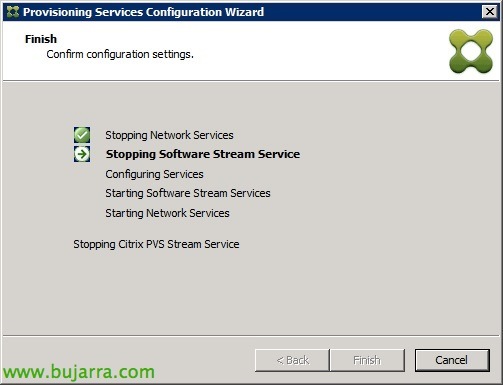
… esperamos mientras configura y reincida los servicios…
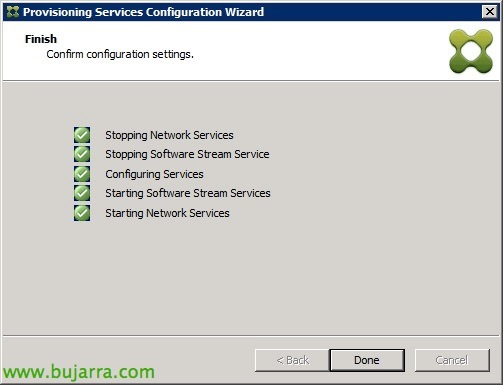
Llist, ya tenemos el servidor instalado y muy básicamente configurado. “Done”.
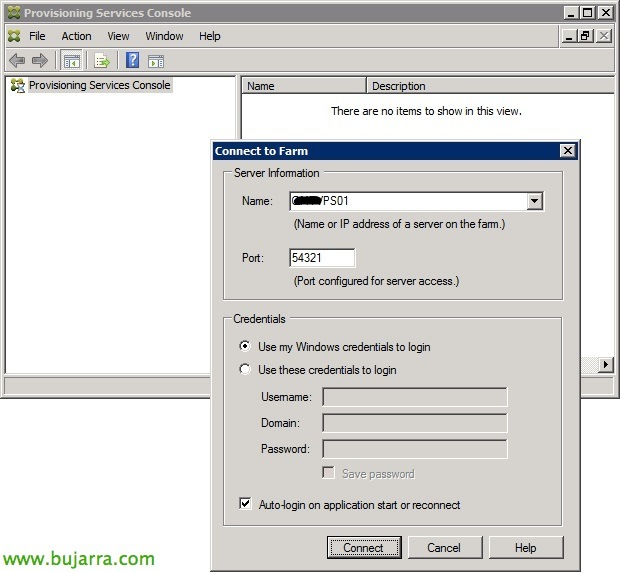
Nos conectaremos con la consola de administración al servidor de PVS que hayamos instalado, “Connect”,

Y antes de finalizar y seguir con una parte 2 del document habrá que configurar el servidor DHCP que tengamos en la red con las opciones 66 y 67 del rango para los desktops, en la primera opció indicaremos la IP o nombre del servidor TFTP y en la segona el archivo de boot 'ARDBP32. BIN'.