Citrix Provisioning Services 7.1 amb Citrix XenDesktop 7.1 – Part 3

I per acabar ja amb aquesta sèrie de tres articles on veurem com desplegar escriptoris virtuals per al nostre entorn Citrix XenDesktop amb Provisioning Services! finalitzarem amb la presentació del vDisk generat en passos anteriors a XenDesktop i crearem un catàleg de MVs amb ell per presentar ja als nostres usuaris!

Gràcies a Provisioning Server no només podrem fer streaming de SO per a escriptoris virtuals o la nostra plataforma VDI, sinó que a més podrem aprovisionar escriptoris físics o servidors físics per ampliar una granja XenApp o un altre servei que requereixi una càrrega addicional.
Últimes configuracions,

Continuant amb el document anterior, on vam crear el vDisk, ara modificarem l'equip imatge creat perquè utilitzi aquest vDisk i ja no el seu disc local i també per utilitzar-lo en cas que vulguem actualitzar-lo per generar noves versions d'ell. A la consola de Provisioning Services seleccionarem el client de la col·lecció d'equips & Propietats,
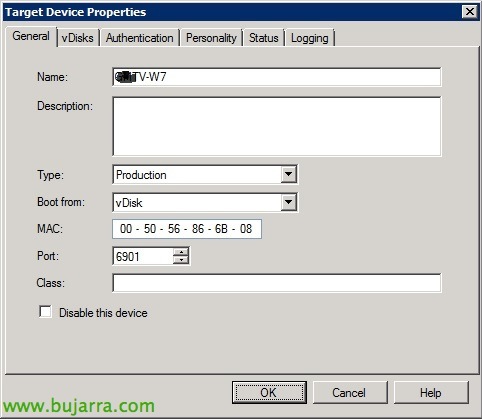
A ‘Boot From’, seleccionem “vDisk”,
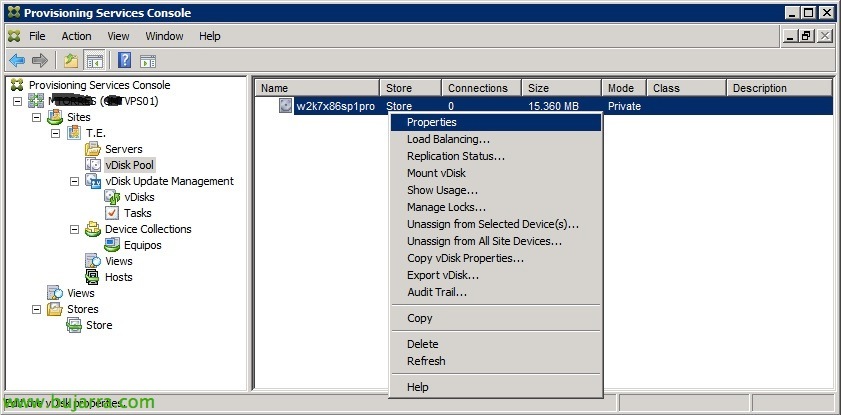
Ens queda posar el vDisk en mode Estàndard, perquè puguem compartir-lo amb més clients/escriptoris, amb això, els canvis que realitzi cada client en el vDisk es perdran en reiniciar obtenint una imatge sempre neta. En cas de voler actualitzar la imatge la copiarem i la posarem en mode Privat en el client anterior i farem els canvis oportuns (actualització de SO/apps, noves instal·lacions…) i finalment la deixarem de nou en mode Estàndard!
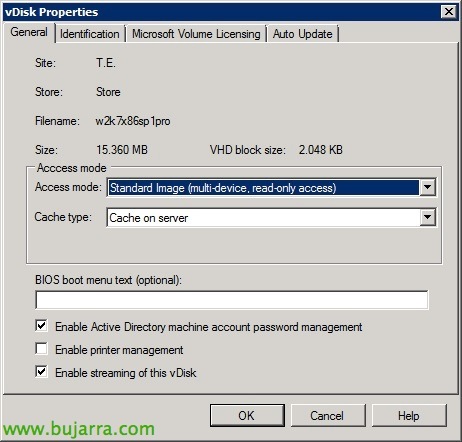
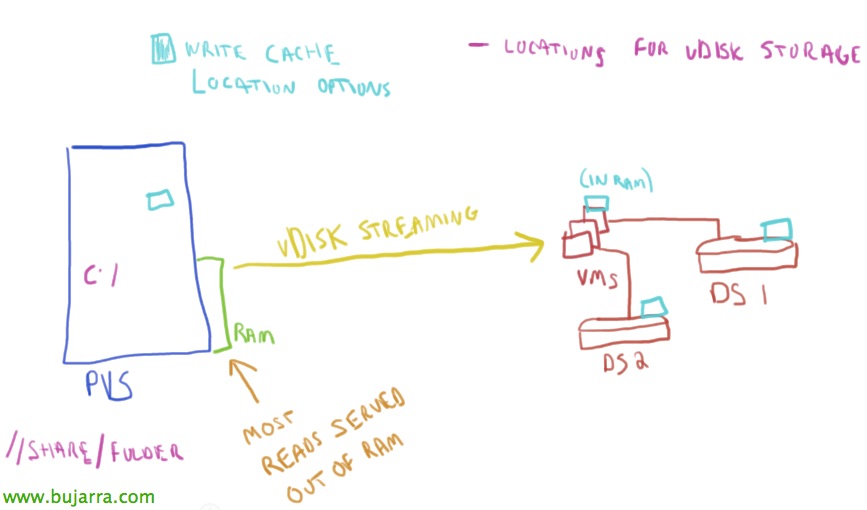
A ‘Mode d’accés’ indiquem que aquest disc dur que estem creant sigui ‘Imatge Estàndard’, si volem millor rendiment seleccionarem ‘Caché en el dispositiu'’ (com a requisit en aquest cas hem de disposar d’un disc dur en el client, perquè la memòria cau s’emmagatzemi al disc local i no viatgi per la xarxa). “OK” a tot!

Bé, haurem de crear una plantilla d’una MV a la nostra plataforma virtual, haurà de ser tal com volem que sigui cada escriptori virtual a desplegar, seleccionem l’assistent ‘Personalitzat'’ per crear la MV que posteriorment convertirem a Plantilla, la configurem amb la CPU, RAM i altres característiques, li posem un nom de referència per seleccionar-la posteriorment com a imatge ‘Gold’,

Serà important crear-la sense disc dur!
Assistent de creació d’escriptoris per a XenDesktop,
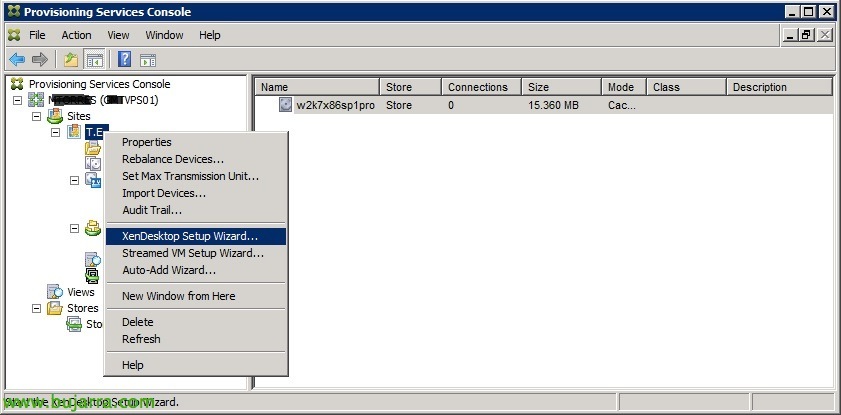
Bé, para acabar generaremos els escritorios que crearemos gràcies a un asistente que integra Provisioning con XenDesktop, que integrará estos clients ya en un catálogo de maquines de XenDesktop! sobre el lloc amb botón derecho “XenDesktop Setup Wizard…”
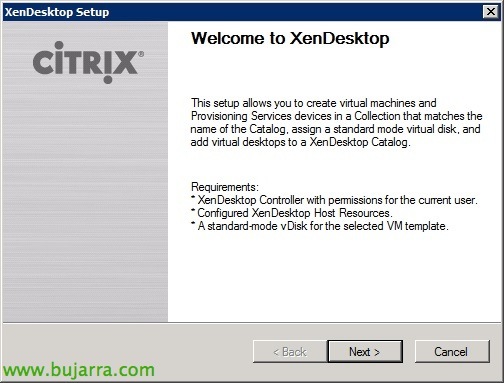
Comenzamos el asistente para crear desktops, “Next”,

Indicamos el nombre o la IP de un controlador de Citrix XenDesktop,
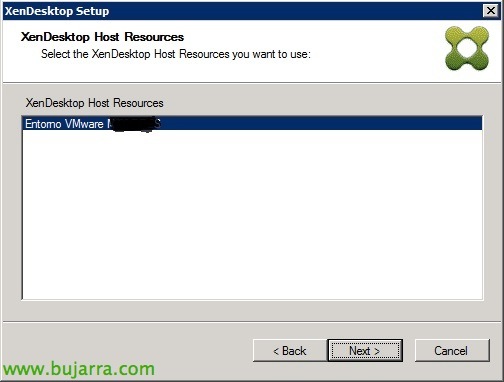
Seleccionamos el entorno virtual o XenDesktop Host Resources donce crearemos las MVs,
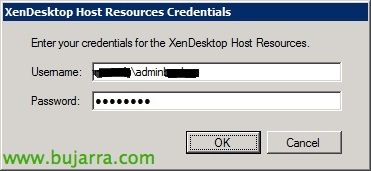
Introducimos unos credenciales de conexión,
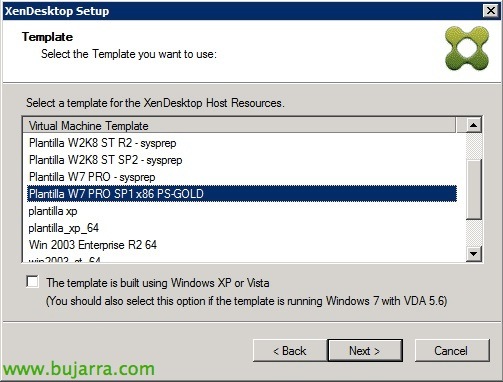
Deberemos seleccionar la plantilla que habremos generado antes, y marcaremos el check inferior en cas de tener un SP amb Windows XP o Vista, en el escenario actual es un Windows 7, “Next”,

Deberemos seleccionar el disco a presentar, será el vDisk generado que hemos puesto en modo Standard,

En el cas que sea la creación de desktops seleccionaremos “Create a new catalog” indicando el nombre de catálogo a crear, en cas que queramos añadir más escritorios a un catálogo marcamos “Use an existing catalos”,

Marquem “Windows Desktop Operating System”,
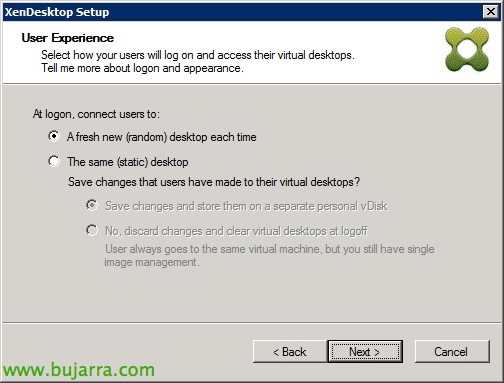
Indicamos el mètode de asignación de los usuarios si aleatorio o estàtic (y en aquest cas seleccionaríamos si nos interesasen los Personal vDisk para guardar los cambios),

Seleccionamos el scope, “Next”,

Indicamos cuántas máquinas virtuales vamos a crear, y con cuantas vCPU's y vRAM, además indicaremos que el método de boot sea con servicios “PXE boot”,

En la part d'Active Directory indicamos que nos cree las cuentas en el domini con “Create new accounts”,

Seleccionamos el domini y la Unidad Organitzativa donde crearemos los desktops, además del formato de nombre de máquina a crear en 'Account naming scheme’ deberemos introducir el nombre completo junto a variables # y una numeración. En cas que las máquinas las estemos añadiendo a un catálogo ya existente nos creará las sucesivas! “Next”,
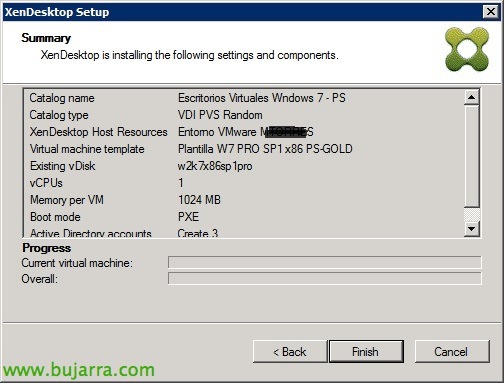
Ok, quan estemos listos para crearlas pulsamos en “Finish”,

… esperamos mientras creem los escritorios…

Un cop finalitzat, comprobaremos que en Citrix Studio ya tenemos en el catálogo de machines, seran los escritorios que assignemos ahora,

En los 'Delivery Groups’ podremos crear ya el grup de aquests desktops que publicaremos a los usuaris que nos interessa que tengan un desktop, per a això “Create Delivery Group”,
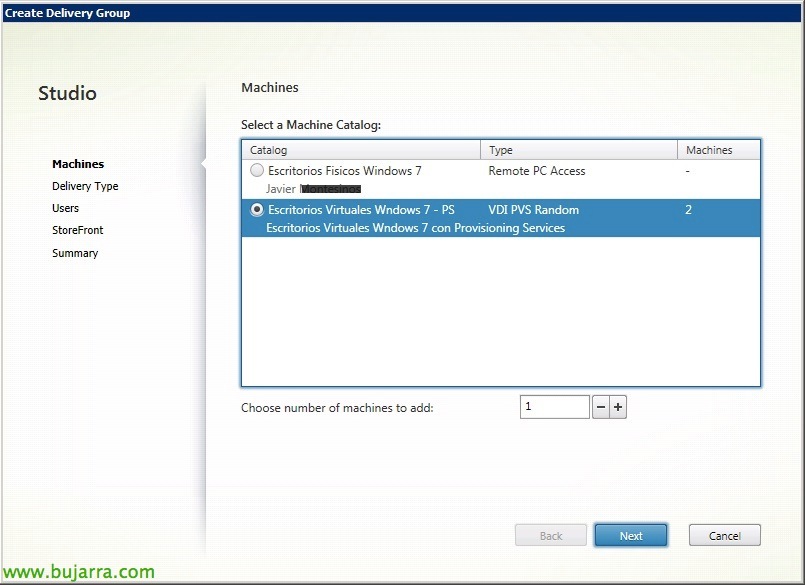
Seleccionamos el catálogo creat por Provisioning y el número de maquines que añadiremos,
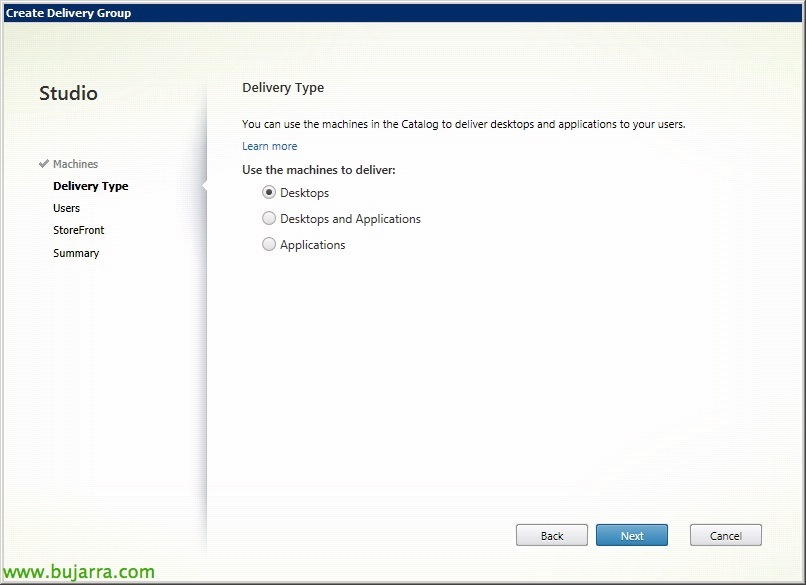
En ‘Delivery Type’ indicamos ‘Desktops’ como máquinas a entregar,

Añadiremos los usuarios o grupos de usuarios que queremos que tengan acceso a estos desktops aprovisionados con PVS,

Si en el desktop imagen hemos instalado Citrix Receiver, podremos configurarlo ahora para que ataque contra un determinado servidor StoreFront de Citrix, y así podamos abrir aplicaciones virtualizadas dentro del mismo desktop, una forma combinada de aprovisionar apps & desktops, “Next”,

Ponemos un nombre al grupo de entrega, indicamos el nombre a mostrar y una breve descripción & Finish! ya tendrem tot realizat para que els nostres usuaris puguin connectar a la nostra infraestructura Citrix XenDesktop utilitzant escriptoris que tenen el VDA, i realitzant streaming de OS mediante Provisioning Services, sin disco duro y todo el espacio que nos podem ahorrar!!!

Podrem veure en la consola d'administració de Provisioning Services el estat dels equips clients generats per realizar qualsevol tarea administrativa necessària!