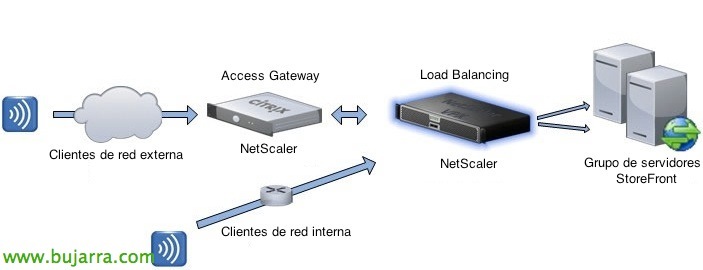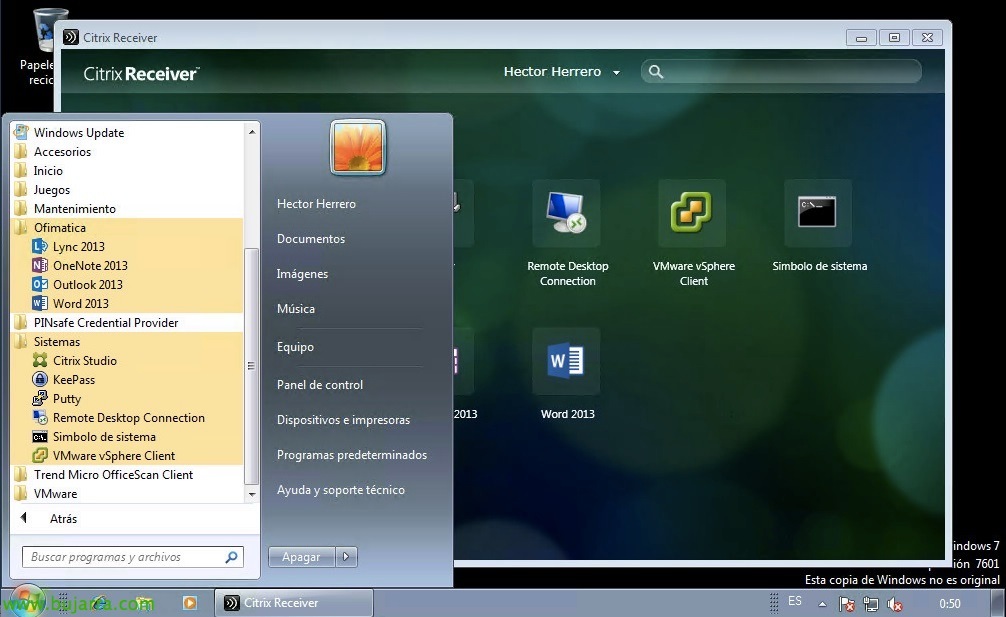
Citrix Receiver y StoreFront con Single Sign On

Neste documento iremos habilitar Single Sign On (SSO) no cliente da Citrix para poder realizar a transferência das credenciais com as quais já está autenticado no seu computador e evitar introduzir as credenciais duas vezes, além disso, também iremos habilitar para a parte web e acederão diretamente da mesma forma através do navegador.

Lo primero será instalar los Citrix Receiver nos nossos equipos clientes, por isso, si queremos ter a característica de SSO instalada indicaremos o parámetro '/includeSSON’ y si además queremos que nos creen los iconos integrados de las apps en el Menu Inicio de los clientes agregaremos o parámetro 'UseCategoryAsStartMenuPath=”Verdadeiro”‘, ideal para desplegarlo en GPO, Não?

Opcionalmente podremos criar uma GPO para indicar a los clientes que é a URL de conexão no nosso entorno Citrix, importaremos la plantilla 'icaclient.adm’ que encontraremos en qualquer cliente con Receiver instalado en '%ProgramFiles%CitrixICA ClientConfiguration', agregaremos la cuenta de StoreFront desde “Modelos administrativos” > “Componentes Citrix” > “Recetor Citrix” > “StoreFront” > “StoreFront Accounts Lists” con el formato correcto.
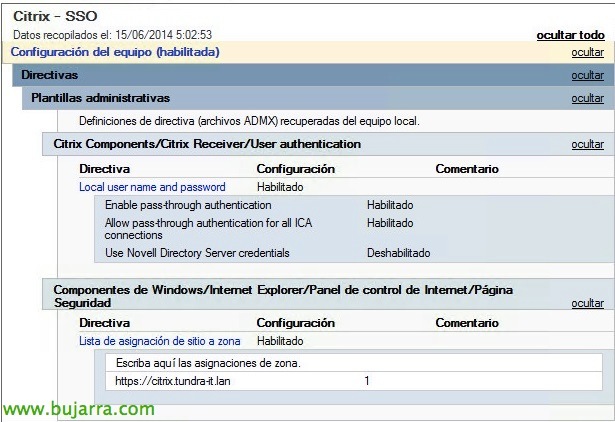
Criaremos uma GPO ou, sobre a mesma, ativaremos as configurações para habilitar SSO nos clientes, o primeiro será adicionar a URL do nosso site Citrix aos sites da Intranet Local, e o segundo será ativar 'Enable Pass-through authentication' & 'Allow pass-through authentication for all ICA connections' em “Modelos administrativos” > “Componentes Citrix” > “Recetor Citrix” > “User authentication” > “Nome de utilizador e palavra-passe locais”.

Adicionar a partir da consola do Citrix StoreFront o método de autenticação Pass-Through de domínio.

A partir de uma PowerShell carregamos os cmdlets do Citrix com 'asnp Citrix*'’ e ativamos a confiança XML no site executando a partir de um Controller 'Set-BrokerSite -TrustRequestsSentToTheXmlServicePort $true'.

Poço, verificamos que as GPOs foram executadas corretamente nos PCs e que o módulo SSON está carregado, lo podremos ver si tiene el proceso 'ssonsvr.exe’ cargado.
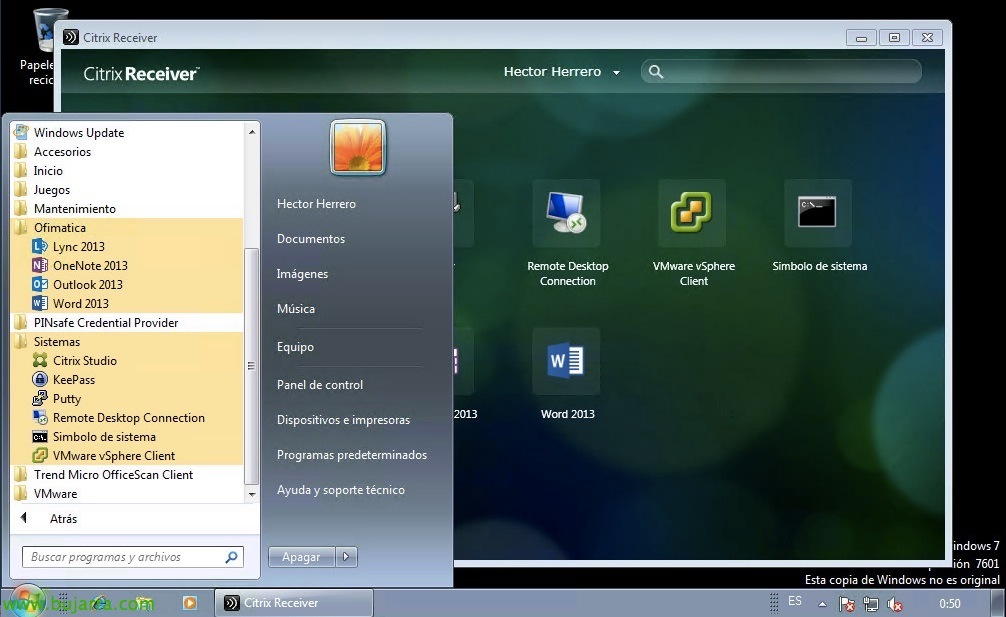
Y Listo! No quedará más que abrir un Citrix Receiver y veremos que arranca automaticamente contra el Store que le configuramos en GPO, y con la validación de su Windows abre e integra automaticamente las apps en su Escritorio gracias a Domain Pass-Through!!!

Si queremos habilitar SSO también en la parte web, lo haremos desde la consola de StoreFront, bastará com adicionar el método de autenticación en el Receiver para Web.

Lo validamos abriendo un navegador y accederemos sin pedirnos que introduzcamos unos credenciales diretamente a nossas apps o desktops!

If queremos habilitar SSO también en nuestros sitios legacy PNA, ejecutaremos desde PowerShell 'path de instalaciónScriptsEnablePnaForStore.ps1″ –SiteId ID_DEL_SITIO –ResourcesVirtualPath /PATH_AL_STORE –LogonMethod sson’