
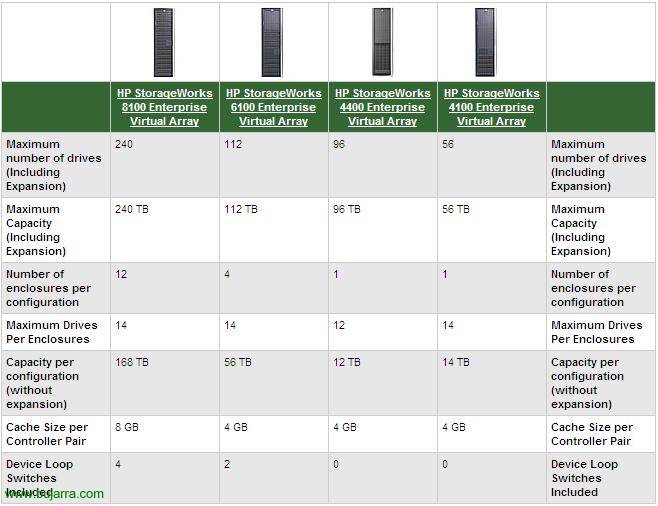
Configurando y administrando una EVA – HP StorageWorks EVA – HP StorageWorks Enterprise Virtual Array – 4100 – 4400 – 6100 ou 8100

Neste documento veremos a nível detalhado todo o hardware de estas controladoras, os cajones de discos y los switches de fibra. Posteriormente configuraremos uma EVA 8000 nueva, criaremos um grupo de discos nuevos, creando discos virtuais, agregando hosts e apresentando estes discos virtuais a los hosts. A parte actualizaremos el firmware, crearemos snapshots, snapclones… todo esto desde HP Command View.
Como es difícil fazer com uma cabina de discos para aprender, há utilidades que nos permitem emular este hardware com um software. En el caso que nos toca, este documento se ha realizado con ele, ya que es prácticamente impossível fazer un documento completo con una cabina de discos física (por su costo). Puedes bajar el HP EVA Simulation v.2.0 – AQUI para practicar.
Introducción – AQUI
Descrição do hardware – AQUI
Configurando una EVA – AQUI
Poço, en este documento se explicará como montar una cabina de discos con todos sus componentes, tanto hardware como software. Será una cabina EVA, o también llamadas: HP StorageWorks 8100 Enterprise Virtual Array, HP StorageWorks 6100 Enterprise Virtual Array, HP StorageWorks 4400 Enterprise Virtual Array y HP StorageWorks 4100.
Mais informações: Referências HTTP://h20000.www2.hp.com/bizsupport/TechSupport/Document.jsp?objectID=c00365590

En esta gráfica podemos observar las diferentes EVA's que nos da HP, la funcionalidad en todas ellas es la misma, lo único que las differences son las especificaciones, que tengan más capacidad, más discos, más cache…

Está será la vista general del rack, de nuestro armario donde tenemos nuestra EVA, Isso é, las dos controladoras, os cajones de discos y los switches de fibra. Tenemos tres vistas, la vista frontal del rack, tenemos también la vista trasera para ver cómo es su hardware y tenemos la parte importante del cableado, para ver cómo la tendríamos que cablear.
Mais informações: Referências HTTP://h20000.www2.hp.com/bizsupport/TechSupport/Document.jsp?objectID=c00365594
Pasemos a ver detalladamente cada parte de la EVA,

Esto es el cajón de discos o “Disk drive enclosure” siendo la vista frontal y sus componentes. Tiene 14 bahías de para 14 Discos rígidos. E temos três LED's frontales:
– Indicador de Estado da EMU: Este LED verde muestra el estado del heartbeat del EMU (Unidade de Monitorização Ambiental).
– Indicador de Energia: El LED está verde cuando +5 VDC y +12 VDC são correctos (Cliente de Visualização Virtual)
– Indicador de Caixa: Este LED normalmente permanecerá apagado. Quando existe algum problema este LED se encenderá.

Nada mau, continuamos com o cajón de discos o “Disk drive enclosure” siendo la vista trasera y sus componentes. Tenemos tres partes:
– EMU (Unidade de Monitorização Ambiental): A la izquierda, es lo que nos informará del estado del cajón de discos, nos proporciona proteção adicional para fallos catastróficos. La EMU detecta condições como fallos de alimentación eléctrica, fallos de los ventiladores, altas temperaturas internas, sensores externos de temperatura; comunicando todas estas condições a las controladoras. Seus componentes são los siguientes:
+ EMU Status & Indicador de Batimentos Cardíacos: Indicador de estado del HeartBeat, es un LED parpadeante verde.
+ Indicador de Estado de Energia da Caixa:El LED está verde cuando +5 VDC y +12 VDC são correctos (Cliente de Visualização Virtual)
+ Indicador de Falha na Caixa:Este LED normalmente permanecerá apagado. Quando existe algum problema este LED se encenderá.
+ Ecrã de Estado Alfanumérico: É uma tela de dos caracteres, mostra las funciones y estados del cajón o enclosure.
+ Função Select Push Button: La función principal de este botón es seleccionar una función de la pantalla anterior. O indicador permanecerá aceso quando houver algum erro.
+ Botão de Seleção de Grupo de Exibição: Este botão é usado para ver os grupos de opções que temos no ecrã, ou para ajustar o controlo do alarme sonoro.
+ Conector Apenas RS232: Para uso exclusivo do pessoal da HP.
+ Conector Apenas LCD: Não é utilizado.
+ Conector Apenas CAB: É usado para EAB (conector RJ45). É o conector do barramento de endereços com a controladora.
+ Funções principais da EMU:
.- Usar o ESP (Processador de Serviços do Invólucro) para controlar a ESI (Interface de Serviços do Invólucro) e comunicar com as controladoras.
.- Atribuir o número da gaveta de discos (Em).
.- Mostrar a baía 1 ID do loop.
.- Monitorizar o funcionamento da gaveta.
.- Detectar, reportar, gravar e mostrar as condições.
.- Mostrar o estado da EMU, da gaveta e dos seus elementos.
.- Implementar acciones correctivas automáticas para ciertas condições.
.- Mostrar los datos del estado del cajón a las controladoras.
.- Mostrar el WWN y la dirección lógica de todas las unidades de disco duro.
– I/O Módulo A y B: El cajón posee dos módulos E/S, A y B, estos son los encargados de enrutar el tráfico de lectura y escritura en los discos, usando el bucle A y el bucle B en una configuração de bucle dual. Están conectados cada uno a un switch de fibra y así comunicarse con las controladoras. Ambos módulos son de funcionalidad idéntica, pero no se pueden intercambiar, el módulo A sempre a la derecha y el módulo B siempre a la izquierda. Sus componentes:
+ Power Switch: Conector de encendido.
+ Copper Cable: Cable de cobre.
+ Port1 Status LED: Mostra o estado da porta 1.
+ LED de Estado de Energia: Se estiver aceso significa que recebe corrente.
+ LED de Estado da Porta 2: Mostra o estado da porta 2.
+ Entrada Loop A/B & Porta de Saída – Porta superior & Porta inferior: Cada módulo possui duas portas de entrada e saída de dados, são as que se conectam a cada controladora ou a cada switch de fibra.
– Fontes de alimentação e ventilação: Dispõe de duas fontes de alimentação na parte traseira do chassis. Estas são autoajustáveis e são para países específicos, a tensão de entrada AC de 202 Para 240 VAC ±10%, 50 Para 60 Hz, ±5%, (188 Para 264 VAC, 47 Para 63 Hz). As saídas de potência são as seguintes:
+ 5.1 VDC para a EMU, módulo E/S, placa de circuito e unidades de disco.
+ 12.1 VDC para as unidades de disco rígido.
+ 12.1 VDC para as unidades de disco rígido.
Seus componentes são los siguientes:
+ Soprador 1/2 LED de Estado: Mostra o estado do ventilador
+ Soprador 1/2: Ventilador ou exaustor.
+ Fonte de Alimentação 1/2: Fonte de alimentação.
+ Cabo de Alimentação 1/2: Cabo de alimentação.
Mais informações: Referências HTTP://h20000.www2.hp.com/bizsupport/TechSupport/Document.jsp?objectID=c00365591

Nada mau, este é o switch de fibra, a imagem superior é a vista frontal de um deles e a imagem inferior é a parte traseira. Aqui será onde ligaremos os cabos de fibra das gavetas de discos, os controladores ou os nossos servidores (a rede SAN – Rede de Área de Armazenamento) aos HBA’s. Tudo isso por duplicado, tanto a cablagem como os switches. Distinguem-se os seguintes componentes:
– Porta de Rede: Porta de rede.
– Indicador de Porta Contornada: Se o LED estiver aceso, indica que a porta está em modo contornado.
– Indicador de Estado SFP: Se o LED estiver aceso indica que tudo está correto, que há ligação.
– Port: Porta de fibra.
– Cabo de Alimentação: Cabo de alimentação.
– Indicador de Falha POST: Quando o LED âmbar se acende significa que ocorreu algum erro no autoteste e o comutador não funcionará.
– Indicador de Sobreaquecimento: Quando o LED âmbar se acender significa que a temperatura ambiente ultrapassou os 40 ºC. O problema deve ser resolvido até que o LED se apague.
– Indicador de Energia: Quando o LED verde está aceso indica que o switch está ligado e a alimentação interna funciona.
– Indicador Operacional do Loop: Quando o LED verde se acender indica que o laço do canal de fibra terminou a inicialização e já está a funcionar.
Mais informações: Referências HTTP://h20000.www2.hp.com/bizsupport/TechSupport/Document.jsp?objectID=c00365592
Mais informações: Referências HTTP://h20000.www2.hp.com/bizsupport/TechSupport/Document.jsp?objectID=c00365595

Estas são as controladoras, as EVA’s. Na imagem superior pode observar-se a vista frontal e na imagem inferior a vista posterior com todos os seus componentes.
Descrição de la parte frontal de las controladoras:
– WWN and Checksum Label: World Wide Name hace referencia a un identificador único en una red de almacenamiento de fibra óptica o SAS. Cada WWN es un número de 8 bits derivados do OUI (los tres primero bits) e informação suministrada por la empresa. El checksum es una forma de control de redundancia.
– Blower Compartment: Es el hueco donde se situa el ventilador de la controladora.
– Alphanumeric Display: Es la pantalla donde podremos configurar ciertos parámetros/órdenes desde el panel de control OCP.
– Operator Control Panel (OCP): El OCP es el que nos proporciona una interfaz directa a cada controladora. Podemos ver el estado del sistema e informação de configuración, podemos apagar o sistema de armazenamento ou gerir a palavra-passe. Para gerir os controladores usa-se o HP Command View EVA, no entanto, se não tivermos o Command View instalado em nenhum servidor, podemos sempre usar o OCP.
– Botões OCP: São os botões com os quais nos moveremos dentro do OCP, servirão para introduzir dados ou navegar pelos menus. Os botões são: Para cima, Para baixo, Para a esquerda, Para a direita, Esc e Enter.
– Indicador de Falha: Indicador/LED do estado de falhas/erros.
– Indicador do Controlador: Quando o LED pisca, tudo funciona bem (o heartbeat), o problema seria quando este LED não pisca.
– Indicador de Ligação Física: Quando este LED verde está aceso significa que há ligação física entre o armazenamento e um host, isto é o funcionamento normal. O problema é quando este LED está apagado, o que significa que não há ligação física entre o armazenamento e qualquer host.
– Indicador de Ligação Virtual: Quando este LED verde está aceso significa que todos os discos virtuais que estão apresentados aos hosts estão a funcionar perfeitamente. Quando o LED está âmbar significa que há algum disco virtual que não está a funcionar bem. Quando o LED está apagado significa que não há discos virtuais apresentados aos hosts.
– Indicador de Estado da Bateria do Cache: Quando o LED está apagado, a bateria está carregada, Quando o LED está aceso a bateria está a carregar.
– ID da Unidade: Este é o LED azul frontal e traseiro que nos serve para encontrar um controlador específico. É útil quando temos muitas controladoras e precisamos saber em qual devemos efetuar a operação que vamos realizar. Pode ser ativado a partir do Command View.
Descrição da parte traseira das controladoras:
– Estado da Porta de Espelhamento:
– Porta de Espelhamento x:
– LED de Estado da Porta Host:
– ID da Unidade:
– Power Switch:
– Fonte de Alimentação:
– Cabo de Alimentação:
– Porta Host FPx – Cabo de Fibre Channel:
– Porta UART:
– Porta UPS:
– Copper Cable – Conecta diretamente as Controladoras:
– LED de Estado do Loop Xx:
– Loop Xx:
– EAB para Par de Controladoras “E” Cabo:
– Cabo SCSI:
Mais informações: Referências HTTP://h20000.www2.hp.com/bizsupport/TechSupport/Document.jsp?objectID=c00365593
Nada mau, uma vez que todo o hardware está em rack, o cabeamento terminado, os discos na gaveta, já podemos arrancar as controladoras. Para isso, primeiro daremos corrente elétrica às controladoras e às gavetas de discos. Para ligar as controladoras, pressionaremos o botão “Power Switch” na parte traseira de cada uma delas.

Nada mau, pois, uma vez ligadas e se for a primeira vez que as ligamos, devemos introduzir o nome WWN (WorldWide Name) no ecrã usando os botões do OCP e pressionamos ENTER quando estiver.

Agora devemos introduzir o checksum do WWN da mesma forma com os botões do OCP e pressionando ENTER para finalizar.

Esperamos que arranque…

Continuamos à espera que as controladoras arranquem…

Nada mau, já está arrancado mas o sistema está sem inicializar, iremos inicializá-lo agora durante as configurações do sistema.

Abrimos um navegador no endereço IP da EVA, usaremos https e iniciamos sessão. O ideal seria ter um servidor com o HP StorageWorks Command View EVA instalado, mas se não o tivermos instalado, conectamo-nos ao URL do System Management da EVA e a partir daí abriremos o Command View.

En el menu izquierdo, temos um link para gerir as controladoras com o HP StorageWorks Command View EVA, Por isso, clicamos em “command view eva”.

O primeiro de tudo é manter atualizado o firmware das controladoras, então antes de configurar qualquer coisa, Clicamos no botão “Code load”,

Confirmamos que vamos atualizar o firmware das duas controladoras e que elas serão reiniciadas, Aceitar.

Nada mau, agora temos de explorar com o botão “Procurar” e procurar o ficheiro que atualize ambas as controladoras. Previamente teremos feito o download do site da HP de Software & drivers (AQUI) e clique em “Next step” para continuar.

Confirmamos novamente que atualizaremos ambas as controladoras. “Aceitar”,

“Next step” de novo,

Devemos aceitar, esto is un message de advertencia para comprobar que es un firmware lo que vamos a instalar, es uno más reciente al que temos instalado y si estamos seguros de instalarlo, “Aceitar”,

“Aceitar”,

… esperamos enquanto instalamos el firmware en está controladora…

“Acabar” em princípio parece correta la instalação del firmware.

Devemos ter cuidado de no apagar la controladora nestes momentos, ya que es posible que todavía se esté subiendo código del firmware a la controladora, “Aceitar”,

Una vez que el firmware ya está instalado, debemos inicializar la controladora para ponerla ya en funcionamiento, Clique em “Inicializar”,

Aceptamos para inicializar la controladora, a partir de ahora nos borrará el contenido de los discos donde creemos un grupo de discos virtuales. Es normal, ya que mi controladora es nueva, le acabamos de meter los discos y colocar todo el hardware, así que viene sin inicializar, “Aceitar”,

Introducimos el nombre de la controladora en 'STEP 1: Enter a Name', y en 'STEP 2: Enter the number of discos’ introducimos el número de discos físicos con los que queremos criar ya el primer grupo de discos. Pressionado “Advanced options” para continuar,

En 'STEP 3: Selecione um tipo de disco’ Assinalar “Online” (É um tipo de alta capacidade e alto rendimento). En 'STEP 4: Definir a data/hora do sistema, indicamos a forma de configurar la hora que querramos. “Próximo”,

Em “STEP 5: Resquest a disk failure protection level” es un sistema adicional para evitar perdidas de datos, si posteriormente podremos criar diferentes tipos de RAID com este grupo de discos, agora podemos agregar um disco o dos adicionais por si se estropeara um de eles. Selecionamos la opción que nos interese (Nenhum, Single o Double), “Próximo”

Em “STEP 6: Enter a Console LUN ID” es donde le indicaremos un ID a este grupo de discos que estamos criados, es importante fijarse bien en el ID para futuras configuraciones. Além disso podremos agregar comentários para saber para que es este grupo de discos. “Acabar” para criá-lo.

Nos sale un message indicando que se inicializará el sistema con la configuración que hemos indicado, si es correcto aceptamos,

… esperamos mientras se completa el proceso…

“OKEY”, y sólo “OKEY” 😉

Podemos ver en el resumen que ya tenemos un grupo de discos o 'disk group’ com 8 discos en él y que nos quedan 76 discos por usar.

Una vez tenemos un grupo de discos ya podremos criar discos virtuais, que es donde trabajarán nuestros servidores, donde ya podremos guardar nuestros datos. Así que vamos al apartado de 'Virtual Disks’ y desde ahí podemos criar discos virtuais e diretórios para organizar melhor, assim que creamos primeiro um diretório para meter dentro los discos virtuais. Clique em “Criar pasta”,

En 'STEP 1: Enter a Name’ introduzimos o nome deste diretório e um comentário opcionalmente. Clique em “Acabar”,

… esperamos enquanto se cria o diretório…

“OKEY”,

Uma vez dentro do diretório que acabamos de criar vamos a criar um disco virtual de exemplo. Então clicamos em “Create Vdisk”,

Em “STEP 1: Enter a Name” introducimos el nombre del disco virtual, en 'STEP 2: Select a disk group’ devemos selecionar el grupo de discos donde querramos meter esta LUN que estamos a criar. Así que como antes hemos criado un grupo de discos con 8 Discos, veremos que ahí lo tendremos con la capacidad disponible. En 'STEP 3: Select a Redundancy level and Size’ selecionaremos o nível de proteção que desejamos a nível RAID, tenemos tres opciones, RAID0 (Vraid0), RAID5 (Vraid5) ou RAID1 (Vraid1), indicando-nos o espaço livre que ficaria se usarmos esse nível de proteção; e escolhemos a capacidade que nos interessa que tenha esta LUN, no meu caso 80Gb (em 'Desired Size'). En 'STEP 4: Select a host’ é para apresentá-la a um servidor, mas ainda não os adicionei, então continuamos a clicar “Advanced Options”,

En 'STEP 5: Select a LUN Address’ deixamos como 'No LUNs Available', assim indicar-nos-á o valor por defeito começando pelo mais baixo (do 1 ao 255). En 'STEP 6: Select a path preference and mode’ selecionamos o caminho que queremos que use esta LUN (Path A-Failover only, Path A-Failover/failback, Path B-Failover only ou Path B-Failover/failback). En 'STEP 7: Enter the OS Unit ID’ indicaremos el ID a la LUN, esto es más de Solaris, Tru64… para Windows no indicaremos nada, dejamos el ID a 0. “Next step”,

En 'STEP 8: Select a Write Cache policy’ seleccionaremos nuestra política de escritura (Write-back o Write-through), la primera es la escritura aplazada y la segunda la escritura imediata o directa (Mais informações AQUI). En 'STEP 9: Select a Mirror Cache policy’ indicaremos si queremos que el caché tenga espejo também o no. En 'STEP 10: Selecione uma política de Cache de Leitura’ (On: escritura aplazada o Off: escritura directa), “Next step”,

En 'STEP 10: Definir proteção de escrita’ indicaremos si queremos que seja uma LUN de solo leitura ('Apenas leitura') o um LUN onde se puedan escrever dados ('Ler/escrever'). En 'STEP 11: Nome Mundial do LUN’ do disco virtual en el formato: 6xxx-xxxx-xxxx-xxxx podemos meterlo a mano, pero es aconsejable dejarlo por defecto. “Próximo Passo”,

Podemos poner algún comentário (opcional) e clique em “Acabar” para crear el disco virtual o Vdisk o LUN.

… esperamos mientras lo crea…

“OKEY”,

Podemos crear una imagen exácta de una LUN por si necesitamos hacer un backup o copiar sólo su contenido, lo ideal es sacarle una foto o también llamado ‘snapshot’. Para fazer isso,, sobre el disco virtual seleccionamos la opción “Create Snapshot”, a parte si volvemos a crear otro snapshot luego, sólo nos copiará la información modificada,

En 'STEP 1: Enter a Name’ indicamos el nombre del snapshot, podemos usar variables como ‘==Current date-time==’ para dar más información exacta de cuando es el snapshot, Clique em “Advanced options”,

Seleccionamos si nos interesa crearle redundancia o no, con algún Vraid. En 'STEP 5: Select an allocation policy’ podemos elegir entre ‘Fully-allocated’ (Espacio ineficiente) o ‘Demand-allocated’ (Espacio eficiente), “Next step”,

Seleccionamos si queremos o no una política de cache de lectura en ‘STEP 7: Select a read-cache policy’ (On u Off), “Next step”,

IDEM que anteriormente, “Next step”,

Clique em “Acabar” para crear este snapshot,

… y esperamos mientras crea la copia de la LUN…

“OKEY”,

Podemos observar que ya tenemos un snapshot en la vista lateral izquierda.

Nada mau, ahora vamos a crear los hosts, Isso é, los servidores que están conectados a los switches de fibra, para posteriormente presentar las LUN’es a los hosts, y que cada host vea su LUN y no las que no deba ver para mayor seguridad. Se crean tantos hosts como servidores conectados tengamos. Primero antes de crear los host voy a crear directorios para organizarlos en ellos, así que en Hosts, Clique em “Criar pasta”,

Indicamos un nombre y “Acabar”,

… esperamos mientras crea el directorio…

“OKEY”,

Agora, dentro del directorio crearemos un nuevo host, Clique em “Add host”,

Indicamos el nombre del servidor que querramos agregar, normalmente será el mismo nombre que tenga el servidor (para evitar lios), fornecemos seu endereço IP, y buscamos su WWName desde el combo ‘Port WW Name’, será el World Wide Name de una de sus HBA’s, posteriormente agregaremos los demás WWN si tiene más. Seleccionamos su sistema operativo en ‘Host OS’, y pulsamos en ‘Add Host’ para criá-lo,

… esperamos mientras se crea…

“OKEY”,

Este sería el Host, lo podemos ver desde el panel lateral también.

Si queremos agregar más puertos WWN, por que lo más normal es que tenga por lo menos otro, de otra HBA, pinchamos en la pestaña ‘Ports’ y agregaremos el puerto desde ‘Add port’,

Desplegamos el combo y seleccionamos el WWN de su otro adaptador (su WWID). E clicamos em “Add port” para criá-lo,

… esperamos enquanto se modifica…

“OKEY”,

Ahora que ya tenemos por lo menos un host, si queremos que este host o servidor pueda ver una LUN o un Vdisk pulsaremos en la pestaña 'Presentation’ y after en el botón “Present”,

Seleccionamos el o los hosts que querramos apresentar a alguma LUN y pulsamos en “Assign LUN”,

Selecionamos el ID de la LUN que queremos presentarle y pulsamos en “Acabar”,

… esperamos enquanto guarda los cambios…

“OKEY”,

Y ya podemos ver en las propiedades de este host los Vdisk a los que tiene acceso, el nombre y el ID.

Além disso, podemos criar Snapclone's, esto es igual a un snapshot pero la diferença é que esta cópia toda la LUN, incluso si no está completa, ocupa lo mismo que la LUN origen. Para criar um Snapclone, Clicamos no botão “Create Snapclone” desde las propiedades del Vdisk. E seguiríamos o assistente.

Temos mais opções, Se formos “Opções do Agente” e aí temos “Descobrir sistemas de armazenamento”, podemos forçar que atualize e verifique novamente os sistemas de armazenamento, caso não veja algum disco…

Demora alguns segundos enquanto atualiza e clicamos em “OKEY”, já poderíamos ir verificar se vê o hardware novo.

Em “Acesso à palavra-passe do sistema de armazenamento” é onde poderemos atribuir uma palavra-passe aos controladores.

Dentro desta opção, podemos ativar uma palavra-passe (‘Ativar’), desativá-la (‘Desativar’) ou alterá-la (‘Alterar’).

Ao ativar a palavra-passe, aqui é onde indicamos qual é a password & “OKEY”.

Em “Opções de licenciamento” administraremos as licenças da EVA,

Podemos ver a licença atual (‘Ver chaves de licença introduzidas anteriormente’) ou inserir uma nova (‘Enter new license key’),

Esta sería la licencia que tengo actualmente, una de demo.

Em “User interface options” podremos cambiar ciertos puntos del aspecto del Command View,

Por ejemplo si queremos usar o no asistentes de configuración (‘Use wizards for creating Vdisks and adding hosts’), o los árboles cuantos objetos máximos nos mostrarán en la vista (‘Tree objects displayed’), o el S.O. de los hosts (‘Default operating system for new hosts’)…

Mais, si nos situamos en el menú de la izquierda, podremos observar la configuración de hardware de nuestro entorno, de la EVA. Vemos que pone ‘Rack 1’, esto es nuestro armario rack, si disponemos de varios, lo normal es renombrarlos para reconocerlos más fácilmente. Dentro de cada rack tendremos las controladoras (‘Controller’) y los cajones de discos (‘Disk Enclosure’), y dentro de los cajones de discos pues las bahías de los discos (con o sin disco duro) o ‘Disk Bay’.
Lo normal es ir configurando los nombres a nuestra medida, renombrar cada apartado para evitar problemas de confusiones.

Estás serían las propiedades en sí de una de las controladoras de discos (EVA), o separador “Geral” detallando el estado de ella.

No “Hosts Ports” veremos el estado de las conexiones de fibra de los hosts conectados,

No “Device Ports” vemos el estado de los puertos.

Y en la pestaña “Enclosure” vemos el estado del cajón en sí, de las controladoras, Temperaturas…

Se vamos “Disk Enclosure X” en el menú izquierdo podemos observar el estado de los cajones de discos, no “Geral” vemos el World Wide ID, el nombre, el estado de la EMU, alarma…

No “Power” podemos ver el estado de las dos fontes de alimentación que tiene…

No “Cooling” veremos mediantes los sensores el estado de los discos, las temperaturas y posibles alarmas.

No “I/O-Comm” veremos el estado de los módulos de E/S assim como los puertos de fibra.

Finalmente si vamos a “Disk Bay X” en el menu izquierdo podremos ver el estado de las bahías de discos, sus positiones, esto en la pestaña “Disk Bay”,

Y por último podremos comprobar a más detalle en la pestaña “Disk drive” el disco duro que está en esa bahía, podremos toda sua informação.
www.bujarra.com – Héctor Herrero – Nh*****@*****ra.com – v 1.0





