

Citrix VDI in a Box

El passat estiu Citrix es va fer amb la companyia Kaviza, que disposa d' una solució ràpida i senzilla per aconseguir en una PIME un entorn VDI. Ens proporciona sota un únic broker, possibilitat de disposar escriptoris virtuals segons demanda (amb Citrix HDX) als nostres usuaris des d'una imatge. En aquest document veurem els passos necessaris per obtenir-lo,
Lo primer com todo, nos farà amb la imagen del vdiManager de la web de Citrix VDI in a Box, la tendremos disponible en formato virtual appliance válido para Citrix XenServer (5.6 y 6.0), VMware vSphere (ESXi 4.1 y 5.0) y Microsoft Hyper-V (2008 R2 SP1), nos descargarem la imagen que se integre con la nostra infraestructura virtual.

En el cas de este documento, realizaremos la implantación en una infraestructura VMware vSphere, així que des del client de VMware desplegamos el virtual appliance “File” > “Deploy Template…”. Continuamos de forma habitual el asistente hasta disponer del appliance desplegado (tendremos en compte que éste ocupará 2,1Gb en thin o 75Gb si seleccionamos discos thick).

…
Llist, una vez haya arrancado el appliance, obtendrá la seva direcció IP des d'un servidor DHCP o se la configurarem de forma manual des de la consola. Accedimos amb un navegador a https://IP_MANAGER/admin/, nos validamos como 'vdiadmin’ y contraseña predeterminada 'kaviza'.
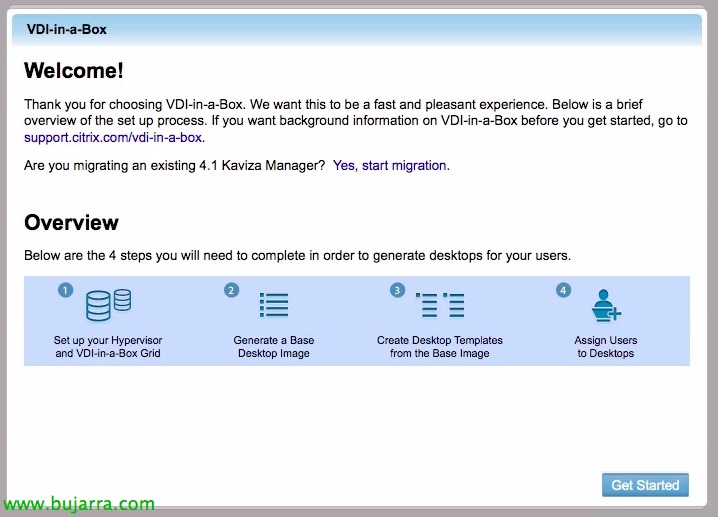
Al ser la primera vez que entramos, deberemos configurar 4 pasos para tener finalizado el nostre despliegue; en un primer pas indicarem qui és el nostre hipervisor, el datastore a usar així com la red a la que conectaremos las MV's; en el segon paso indicaremos cuál es la MV que tengamos ya preparada (Con Windows XP SP3 o Windows 7) para generar una imagen base de ella; una vez generada dicha imagen generaremos tantas plantillas como necessitemos de esta imagen para distribuir; en l'últim pas associaremos els usuaris a les plantes que les corresponden para que aquests puedan usarlas. Así que comenzamos desde “Get Started”.

Paso 1, “Continue,

Indicamos la direcció IP del nostre primer hipervisor, així com les seves credenciales administratives, “Next”,

Seleccionem el datastore on residen nuestras imágenes y la red a las que querremos conectarlas, “Next”,

Al ser el primer vdiManager que estamos desplegando generaremos una nueva grid que nos servirá para aplicar las mismas configuraciones a los Managers, seleccionem “Create a new VDI-in-a-Box” & “Next”,

Deberemos indicar de qué base de dades obtendremos la informació de los usuaris que se connectarán a los escritorios virtuales, si des de una BD local de grupo de trabajo (VDI-in-a-Box workgroup) o de nuestro Directorio Activo (Microsoft Active Directory), sent nuestro caso. Indicaremos la direcció IP d'un dels controladors de domini, així com el nombre del domini y amb credenciales administratives. Si el nostre vdiManager está siendo gestionado por un servidor vCenter marcamos “vCenter gestiona servidors en aquesta xarxa”, indicamos la dirección IP del vCenter així com un usuario y contraseña también con credenciales de administrador. “Next”,

Lo dicho anteriormente, necesitamos que cada vdiManager disponga de una dirección IP estática, bien por configuración o bien realizando una reserva por su dirección MAC en el nostre servidor DHCP de la red.

Paso 2, “Continue”,

En aquest pas hauríem de seleccionar la màquina virtual que tengamos preparada amb Windows XP SP3 Pro (x86) o Windows 7 Pro o Ent (x86 o x64) amb .NET Framework 3.5 instal·lat, amb un sol disc, RDP habilitat i encès. Complerts aquests requisits ens apareixeran les màquines que podrem utilitzar per generar una imatge base. Li indiquem el nom de la imatge i una descripció & “Import”,

Aquest procés trigarà depenent de la mida de l'escriptori inicial ja que ens el duplicarà…

Bé, un cop ho tenim importat, ens connectarem mitjançant Escriptori Remot (RDP) a aquesta imatge per instal·lar-hi els agents necessaris per utilitzar Kaviza VDI in a Box, posem en “Connect” però abans ens copiarem la URL de destinació a la qual anirem.

Bien obert un navegador en l'Escriptori Virtual al que nos hem connectat i anem a: “https://IP_MANAGER/dt/dtagent” para instal·lar-nos l'agent de VDI. Confirmamos que somos miembros de un dominio, permetem l'entrada de los puertos: 1494 para ICA, 2598 para ICA con fiabilidad de sesión, 3389 para RDP y 8080 per XML. “Install”,

Aquest assistent comprovarà que tens els requisits instal·lats per als agents VDI…

Nos instalará tanto el agente de Citrix para Escritorios virtuales junto al conectorio para VDI in a Box y HDX (Citrix VDI in a Box Desktop Agent y Citrix Virtual Desktop Agent), “Següent”,

Instalamos Citrix Virtual Desktop Agent & “Install”

…

“Finish”,

Ahora a por el otro requisito…

Instalamos desde el asistente: Citrix VDI in a Box Desktop Agent, “Next”,

“Install”,

…

Acceptem, deberemos reiniciar el escritorio virtual para confirmar que los agents están instalados correctament.

“Finish”, reiniciamos el escritorio virtual y volvemos al asistente de configuración.

Ok, una vez reiniciado y ya en el asistente de despliegue de imagen, confirmamos que el puerto 1494 está escuchando en el escritorio virtual, dando a “Test port”, & “Next”,

Una vez el puerto està escuchando probaremos a connectarnos para confirmar que tot es OK, posem en “Connect”,
Una vez nos hayamos connectat satisfactoriamente, deberemos confirmar 8 ítems.

Introducimos un usuari amb el que querramos probar el logon…

Aquest serà un bon moment per comprovar que tot està bé i, si falta alguna aplicació, la instal·lem o configurarem el que sigui necessari, un cop tot estigui llest, tanquem la sessió de l’equip.

El que s'ha dit, un cop hàgim acabat les proves a l’escriptori virtual, confirmarem 8 ítems indicant que hem complert amb aquests requisits: Com que tenim una llicència vàlida de Windows; connexions remotes habilitades per als usuaris del grup ‘Escriptori Remot’; obrerts els ports per a RDP (3389tcp), HDX (1494tcp, 2598tcp i 8080tcp); eliminats els serveis innecessaris a l’escriptori virtual (es recomana fer un tuning/optimització de la imatge: Windows XP o Windows 7); instal·lat el servei de fitxers i impressores compartides per a xarxes Microsoft; desinstal·lat el driver VMware SVGA 3D; afegida des del client de VMware un controlador USB i disposar de l'equip totalment actualitzat des de Microsoft Update. “Done”,

Llist! Continuem, “Next”,

Ahora introduciremos los datos para preparar la imagen, datos necesarios para cuando prepare los escritorios según demanda con Sysprep. Indicamos el dominio al que nos uniremos, así como una cuenta con privilegios de ello, indicaremos la unidad organizativa donde generaremos las cuentas de equipos nuevas, así como la clave de producto, configuración de la zona horaria, el prefijo para el hostname, si nos interesa que el perfil del administrador local sea el perfíl predeterminado y si queremos que haga el ‘fast refresh’ cuando los usuarios hagan logout. “Prepare” para comenzar con la generación de dicha imagen,

Confirmem,

…

… esperem mentre generem la imatge amb los parámetros indicados anteriormente…

…

I llest! tenemos la imagen generada, només queda connectse para probarla i darle el OK, així que “Connect”,

ens connectarem per última vegada a la imatge, indicant que utilitzem el protocol Citrix HDX i si volem que portem les unitats locals/impresores/puertos serie/smart card/usb… així com indicaremos la profunditat de color. “Connect”,

indicamos de nou un usuari para testear la imagen…

Ok, todo listo, salimos para continuar con el asistente web.

si tot ha estat satisfactori lo confirmaremos, si no, podremos cancelar para volver a configurar la imatge.

… esperem mentre grava la imatge…

Paso 3,
Llist, ara ens queda generar la plantilla de la imatge que acabem de crear. “Continue”,

Indiquem un nom a la plantilla, seleccionarem la imatge creada i indicarem un prefix al nom de les màquines que ens generarà, així com una descripció, la memòria RAM que volem assignar a aquesta MV, els dispositius que vulguem connectar-hi i la qualitat d'imatge, “Next”,

Indiquem el nombre màxim d’escriptoris que volem que ens generi i els que estaran en tot moment disponibles per a tots els usuaris com a pre-iniciats. “Save”,

“Close” per indicar que tot va ser correcte.

Paso 4,
Éste last paso servirá para asociar los usuarios que nos interesen a sus escritorios correspondientes, “Continue”,

El primer de tot, a la pestanya “Users” añadiremos los usuarios o grupos d'usuari que nos interesen y guardamos con “Save”,

Ara editamos el grupo de usuarios para assignarles una plantilla, “Edit”,

Assignamos todas las plantillas de escritorio que queremos assignar a dicho grupo,

& Guardamos de nuevo,

Probamos con un usuario de ese grupo a loguearnos en el Web Interface que viene en el vdiManager…

Y si no tenemos problemas cargará perfectament el Escritorio Virtual que tenga asignado.

Echamos un vistazo rápido a las pestañas que nos ofrece la web de administración, a la pestanya “Escriptoris” veremos la disponibilidad que tenemos actualmente de los escritorios, los que están desplegados, siendo usados…

A la pestanya “Images” tindrem el repositori de les nostres imatges on podrem editar-les.

A la pestanya “Templates” les plantilles que hem generat, podrem crear-ne més a partir de les imatges anteriors,

A la pestanya “Servers” tindrem tots els nostres hipervisors, que serà on desplegarem els Escriptoris Virtuals,

I finalment en “Admin” tindrem la possibilitat de fer certes configuracions a la nostra grid, així com visors de logs, canvi de contrasenya o reiniciar l'appliance. Hem pogut observar com amb Citrix VDI in a Box podem disposar ràpidament d'una infraestructura d'escriptoris virtuals amb totes les avantatges de HDX a demanda, Per descomptat que podrem dotar el nostre entorn VDI amb un accés remot segur mitjançant productes com NetScaler o Access Gateway. Així com integrar les nostres granges XenApp per desplegar les aplicacions de manera centralitzada.









