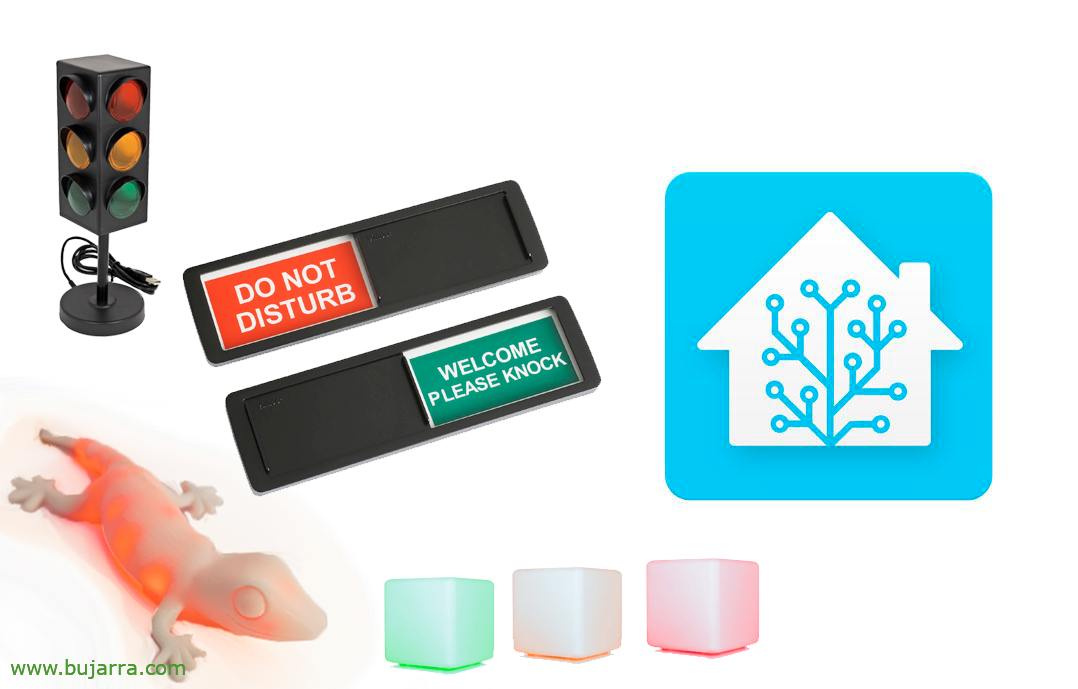
设置指示您的职业的红绿灯 (用于 OFI 或远程办公) 使用 Home Assistant

尽管标题如此… 如果您是一个经常远程办公的人,并且您想放置一个具有不同灯光的设备,以告知其他家庭成员您的状态, 例如,如果您正在开会或通话,则亮起红灯, 橙色(如果您正在撰写电子邮件), 自由绿色…
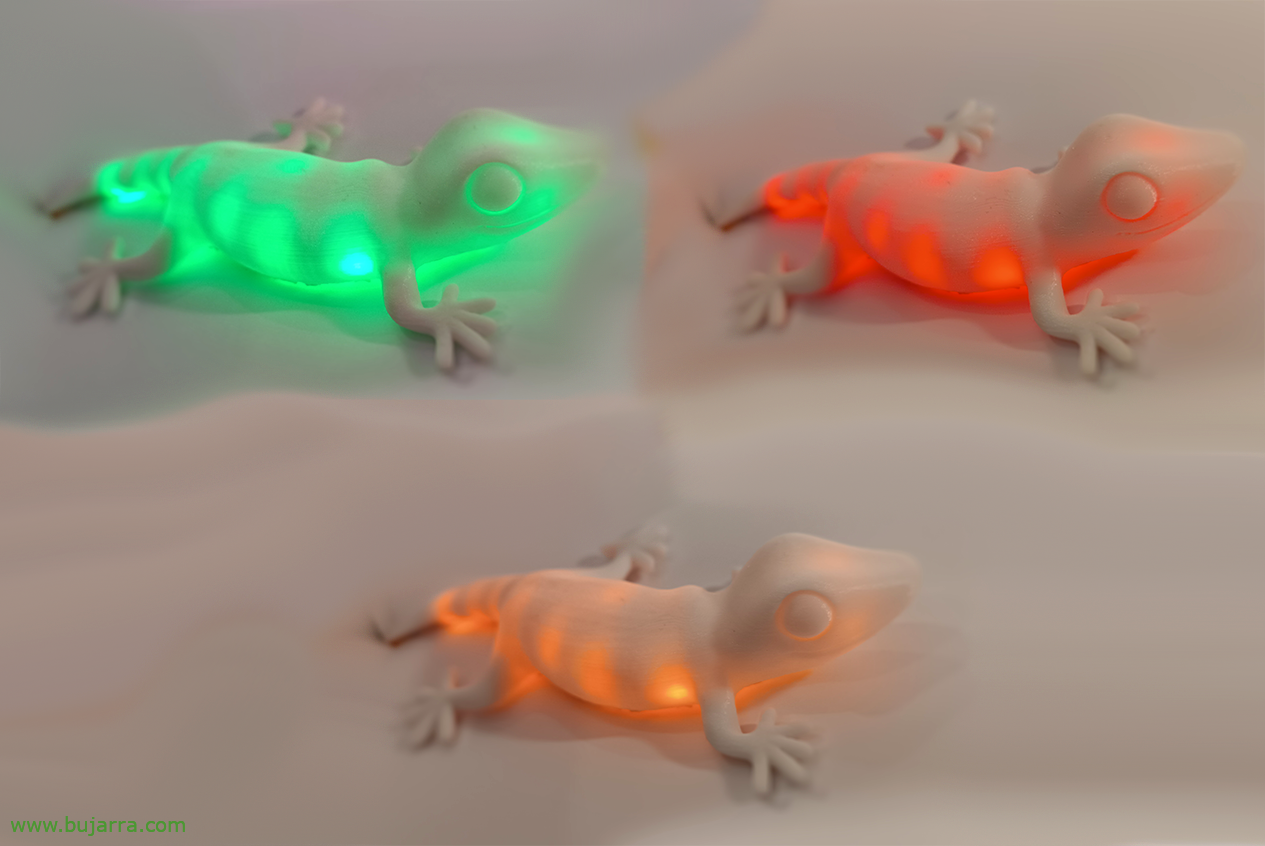
井, es válido totalmente para la oficina o para lo que se te antoje; en este post haremos un ejemplo práctico, de cómo un gecko o salamanquesa (colgado en la pared exterior de mi despacho) cambia de color dependiendo del estado de lo que necesitemos, dependiendo del estado del PC, portátil o incluso teléfono móvil. Así todos sabrán si me pueden molestar o mejor, deben esperar un poquillo…
 |
 |
 |
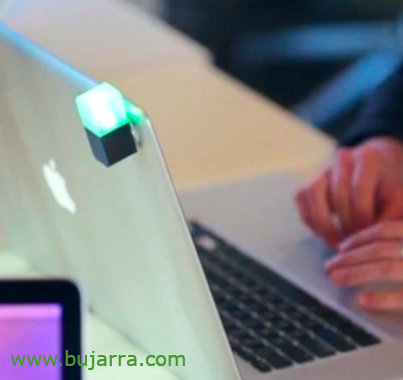
哦,好吧, que en vez de un gecko colgado de la pared se puede poner un cubito en la mesa, un semáforo para el monitor… Otras ideas, 选项… ¡Arrancamos! lo primero que necesitaremos será un ‘algo’, que le meteremos tiras de led o en formato guirnalda (más cómodo), ese ‘algo’ puede ser un cubo o en mi ejemplo un gecko o salamanquesa, impreso en 3D. Una vez tengamos ese ‘algo’ 安装, o sea con WLED (instrucciones 这里), necesitaremos después enviarle nuestros estados, 为此, como punto intermedio tendremos nuestro Home Assistant. 和, ¿Quién le mandará los estados? Pues el agente de Home Assistant que instalaremos en nuestro PC y en nuestro dispositivo móvil, con estos agentes obtendremos información de cualquier sensor que se nos ocurra. Entre los cientos de sensores, nos interesarán si estás hablando por teléfono, o qué ventana activa tienes en el PC…
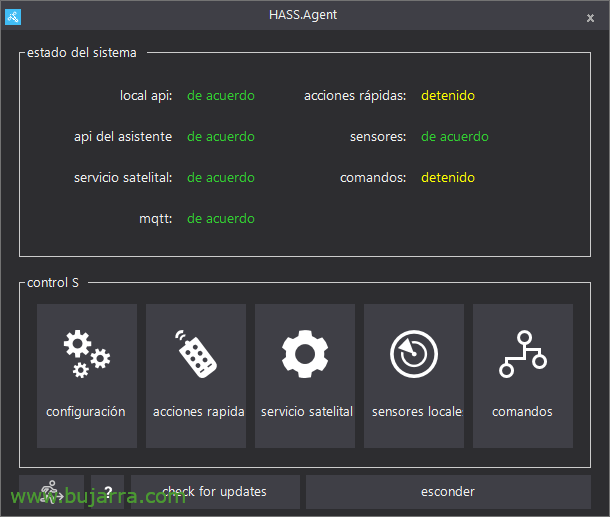
Si nuestro equipo es Windows, tenemos un agente llamado HASS Agent que podremos descargar de sus releases el instalador o el portable. Una vez instalado y configurado lo mínimo, desde la barra de tareas nos habrá dejado un nuevo icono, al abrirlo, podremos entre otras cosas habilitar y configurar los ‘sensores locales’.

Aquí será donde añadamos los sensores que nos interese perseguir, pulsaremos en ‘añadir nuevo’,
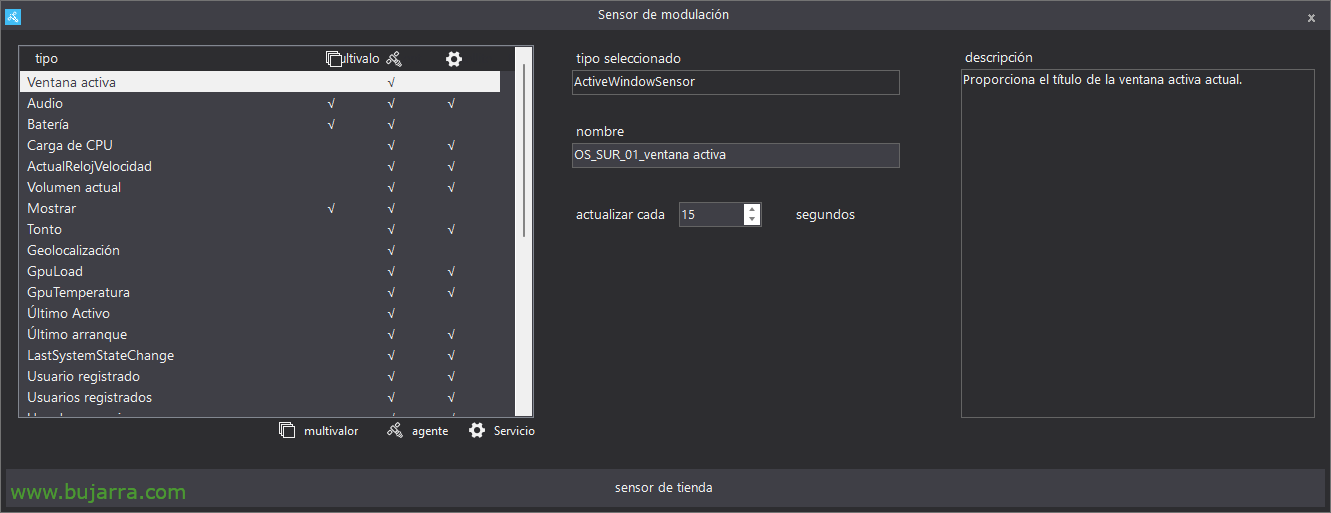
Y en este caso añadiré un sensor de tipo ‘Ventana activa’ y le pondré un nombre. Este nuevo sensor aparecerá luego en Home Assistant (en mi caso OS_SUR_01_ventana_activa) y actualizará el valor cada 15 秒.
 |
 |
 |
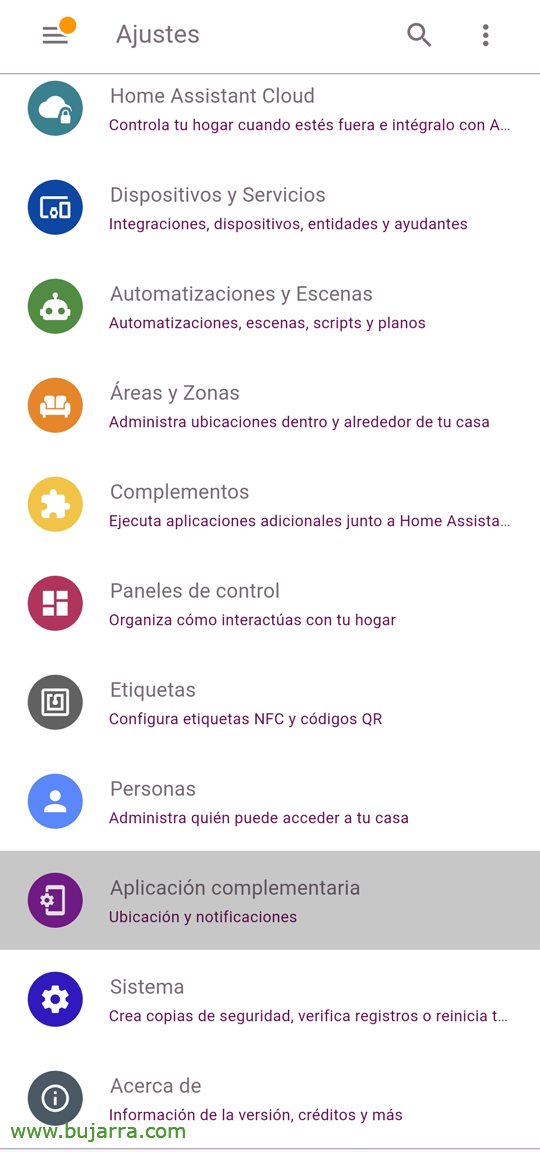
Y si queremos obtener los datos de nuestro teléfono móvil (Android 或 iOS), si tenemos la app instalada de Home Assistant, en ‘Ajustes’ > ‘Aplicación complementaria’ > ‘Manage Sensors’ > Ahí tenemos un montón de sensores que podrán coger cualquier dato que necesites del dispositivo.
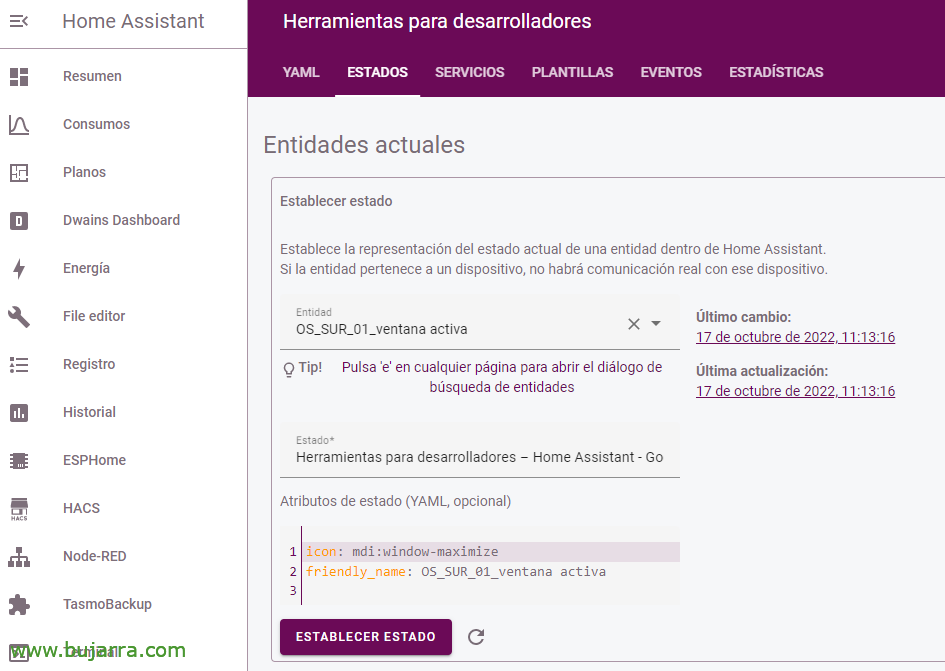
En Home Assistant aparecerá una nueva entidad con el nombre de cada sensor, 正如我们所看到的, en el Estado ya nos indica el título de la ventana que tiene activa, podremos consultar en el Historial las que vayamos necesitando a futuro.

Y lo siguiente ya será crear las automatizaciones que necesitemos, 例如, que el Gecko o salamanquesa se ponga roja si algún Estado de los anteriores se cumple y se cambia ‘A’, (que el teléfono móvil está descolgado, o que está el Teams abierto, o el Zoom…).
Como es obvio, tendremos que hacer otras automatizaciones que lo pongan verde o lo apaguen si el teléfono se ha colgado, hemos salido del Teams, 缩放… en este caso el cambio del estado lo miraremos cuando cambie el ‘Desde’, desde ese estado a otro.
井, 因为这是另一个想法,Home Assistant 在智能家居或办公室中可以发挥很大作用. 想想电脑有多少传感器, 或者一部手机, 可以做的事情有很多. 这是另一个, 一个小设备, 可以向我们希望的人报告我们的状态, 易于理解.
像往常一样,希望对你有用, 一个大大的拥抱!