Com canviar el nom d'una comunitat Citrix

En aquest document s'explica com podem canviar el nom de la nostra comunitat Citrix en un o diversos servidors. O podem aprofitar el document per migrar certs servidors Presentation Server d'una comunitat a una altra. Podem realitzar el procés de dues maneres diferents, una en mode gràfic i l'altra amb línia de comandes per executar-ho amb scripts en diversos servidors de manera més ràpida.
Tenemos que tener claro que todas las configuraciones que teníamos en la otra comunidad se van a perder, lo que hará es crear una nueva comunidad, con todos los valores predeterminados, así que si teníamos directivas, aplicacions publicades, patrones de carga… todo se perderá. Así que tenemos dos options, o manualment lo importamos/exportamos en la nueva comunidad. O con herramientas de pago podremos exportar tota nuestra configuració a un fichero CSV y posteriormente importarlo en la nueva comunidad. Esto último, podremos realizarlo con la herramienta Citrix Published Applications Utility (PAU) del seu web oficial – AKI.
Canviar el nombre de una comunidad en modo gráfico – AKI
Cambiar el nombre de una comunidad con comandos – AKI
Hem d'executar aquest comandament en els servidors que nos interesse. La primera vez deberemos crear la comunidad al ejecutar el comando, y las demás veces deberemos unirnos a la comunidad existente con el nombre nuevo.
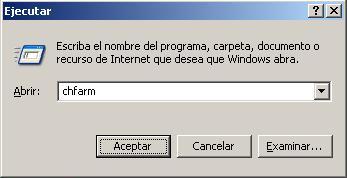
Simplemente esto se soluciona con el comando ‘chfarm’ de Citrix, lo ejecutamos desde “Inici” > “Executar”.

Nos informa que este ejecutable nos permite crear una nueva comunidad, o unirnos a una existente. Eso es lo que debemos hacer, por primera vez crear una nueva y posteriormente con los demás servidores unirnos a ella. Así que indicamos “Sí”.
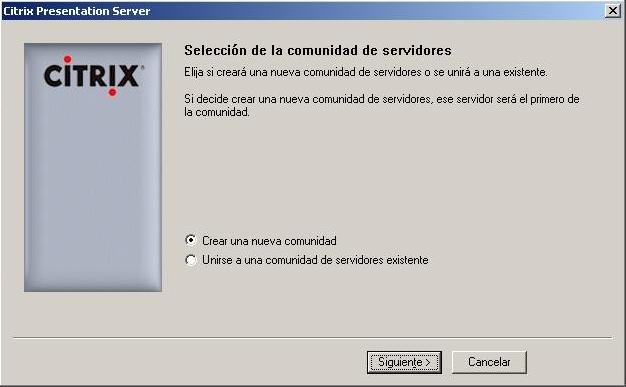
La primera vez indicaremos “Crear una nueva comunidad” y una vez creada la comunidad con los demás PS nos uniremos a ella desde “Unir-se a una comunitat de servidors existent”, “Següent”,
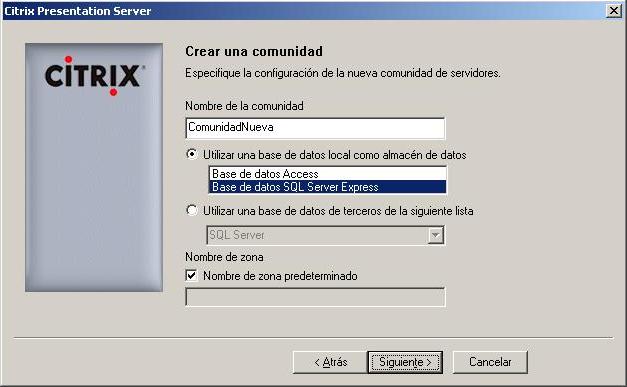
Indicamos en nombre de la nueva comunidad Citrix y la BD donde la almacenaremos, una Access, SQL Express o una SQL Server (mediante ODBC), així com indicarem la zona si fos necessari. “Següent”,

Indicamos cual es la cuenta de Administrador de Citrix, “Següent”,

Confirmamos si es correcta la cuenta de administrador, “Sí”,

Al ser una versión 4.5 podem cifrar la conexión contra la BD, habilitando el cifrado IMA, opcional, “Següent”,
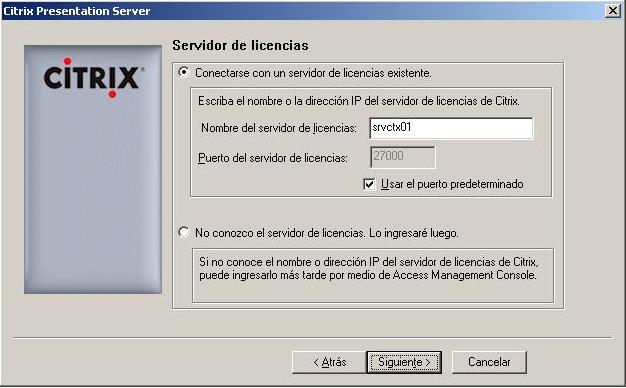
IDEM para el servidor de licencias, podem indicar cuál es el servidor de licencias de la nostra nova comunitat. “Següent”,

Confirmamos que el nombre de la comunitat es correcte y pulsamos en “Finalitzar”,

… aquest procés detiene el servei IMA…

… y lo vuelve a detener para que los canvis surjan efecto…

OK, esto nos confirma que tot el procés ha estat realitzat perfectamente. Aceptamos y ya tendremos el servidor Presentation Server en la nova comunidad.
La otra possibilitat que tenemos es darle los paràmetres necessaris al comandament 'chfarm’ per realitzar-ho en un procés totalment automatitzat i executar aquest script a tots els servidors de la nostra comunitat.

El comandament en qüestió és CHFARM i els paràmetres configurables són els següents
/verbose – envia informació detallada a la pantalla de MSDOS amb tots els detalls del que passa, podem redirigir la informació a un fitxer per crear un LOG, x ej: >mylog.txt.
/quiet – Amaga tots els missatges i realitza el procés de manera silenciosa.
/ldsc – Indiquem el nom del servidor PS per unir-nos a la comunitat mitjançant ell en lloc d'utilitzar connexió contra la BD directament (no recomanable).
/ddsc – Connexió directa a la base de dades, hem d'indicar quin és el nom del servidor de BD.
/user – Usuari, opcional, per validar-nos contra la BD o el servidor PS remot, l'escrivim en el format: DOMINIOusuario
/pwd – Contraseña para el usuario anterior.
/zone – Si fuera necesario indicar el nombre de la zona al que meter al servidor PS en cuestión.
/odbcuser – Nombre de usuario para usar en el ODBC y conectarnos a la BD.
/odbcpwd – Contraseña del usuario del ODBC.
/dsnfile – Directorio y nombre del fichero DSN con la información de conexión a la BD mediante ODBC, si el path es largo deberemos introducirlo entre comillas “”, por defecto se usa este fichero “C:Archivos de programaCitrixIndependent Management ArchitectureMF20.dsn”.
Exemple 1: CHFARM /joinfarm /ldsc:nameserver/user:[domain]username /pwd:password [/zone:zonename] [/quiet] [/verbose]
Exemple 2: CHFARM /joinfarm /ddsc:directdatastore /odbcuser:username /odbcpwd:password /dsnfile:pathplusname [/zone:zonename] [/quiet] [/verbose]
Més informació podremos trobar en: http://support.citrix.com/article/CTX736659
En executar la comanda el servei d'IMA es reinicia perquè els canvis apareguin immediatament.
www.bujarra.com – Héctor Herrero – nh*****@*****ra.com – v 1.0