Connectar-nos per consola i configuracions bàsiques en un Fortigate

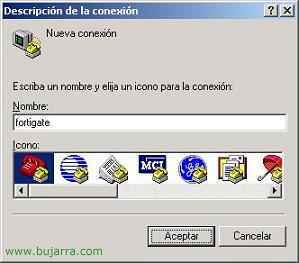
Lo primer de tot després de desempaquetar el FW es assignarle una IP fija para la interfície INTERNA i poder administrarlo vía web que es més cómodo que por comandos. Así que o cambiamos la IP a nostre PC o se la canviamos al FW. La IP que trae por defecto el FW es la 192.168.1.99, lo millor es no conectar el FW a la red hasta que no se le assigne una IP fija ya que pot causarnos una IP duplicada, I a més que trae el servei DHCP habilitat per defecto per a la interfície INTERNAL. Así que connectamos el cable de consola al FW i al PC, abrimos en el nostre PC el “HyperTerminal” des de “Inici” > “Programes” > “Accesorios” > “Comunicaciones” > “HyperTerminal” i creamos una nova connexió.

Le ponemos un nombre cualquiera y “Acceptar”.

Nos connectamos al port COM al que está connectat nuestro FW y aceptamos,

Para conectarnos ponemos:
9600
8
N
1
N

Y a partir de ara por consola podrem administrarlo, para logearnos nos authenticamos con el usuario que viene por defecto que es “admin” y sin contraseña.

Lo único que haré por consola serà indicarle una IP fija a la pata de la INTERNAL que será la 172.16.0.1, per a això:
# config system interface
# edit internal
# set ip 172.16.0.1 255.255.255.0
# show (para comprovar que los datos introducidos són correctes)
# anà (para guardar los canvis)

Ara ja podrem connectarnos al FW, lo haremos por HTTPS ya que el trànsit va cifrar y la contraseña no va en text plano por la red. Así que https://172.16.0.1, usuari: admin y sin password.

Hay dos coses que hacer nada más comenzar, la primera canviant la fecha del sistema para que cuando configuremos VPN's no tengamos problemes de sincronitzacions; y la otra canvia la contraseña de l'administrador del FW. Primer se fa des de la mateixa pantalla de “Status” en “System Time” pinchando en “Change”.

Seleccionamos nuestra zona horaria y pulsem OK, després en la pantalla de “Status” volvem a comprovar que està OK.

Para canviar la contraseña del administrador se hace desde “System” > “Admin” y pulsando sobre l'últim icono.

Metemos la clau actual (ningú) i la que volem tenir dos vegades, pulsamos sobre OK.