Konsolatik konektatzea eta Fortigate batean oinarrizko konfigurazioak

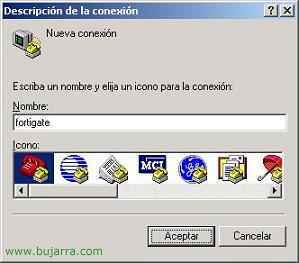
FW despaketatu ondoren lehenengo egiten dena da INTERNAL interfazeari IP finko bat esleitzea eta web bidez kudeatzeko aukera izatea, komandoen bidez baino erosoagoa delako. Beraz, gure ordenagailuaren IP-a aldatzen dugu edo FW-ren IP-a bertan. FW-k lehenetsita dakarren IP-a da 192.168.1.99, Hobe da FW-a sarean konektatu gabe uztea IP finko bat esleitu arte, bestela IP bikoiztu bat gerta daiteke, eta gainera lehenetsita, INTERNAL interfazerako DHCP zerbitzua ere aktibatuta dauka. Beraz, konsola kablea FW-ra eta ordenagailura konektatzen dugu, Gure ordenagailuan irekiko dugu “HyperTerminal” etik “Hasi” > “Programak” > “Osagarriak” > “Komunikazioak” > “HyperTerminal” eta konexio berria sortzen dugu.

Le ponemos un nombre cualquiera y “Onartu”.

Nos conectamos al puerto COM al que está conectado nuestro FW y aceptamos,

Para conectarnos ponemos:
9600
8
N
1
N

Y a partir de ahora por consola podremos administrarlo, para logearnos nos autenticamos con el usuario que viene por defecto que es “admin” y sin contraseña.

Lo único que haré por consola será indicarle una IP fija a la pata de la INTERNAL que será la 172.16.0.1, horretarako:
# config system interface
# edit internal
# set ip 172.16.0.1 255.255.255.0
# show (para comprobar que los datos introducidos son correctos)
# end (aldaketak gordetzeko)

Ahora ya podremos conectarnos al FW, lo haremos por HTTPS ya que el tráfico va cifrado y la contraseña no va en texto plano por la red. Así que https://172.16.0.1, usuario: admin y sin password.

Hay dos cosas que hacer nada más comenzar, la primera aldaketa la fecha del sistema para que cuando configuremos VPN's no tengamos arazoak de sincronizaciones; y la otra aldatu la contraseña del administrador del FW. Lo lehenengo se hace desde la misma pantaila de “Status” en “System Time” pinchando en “Change”.

Seleccionamos nuestra zona horaria eta pulsatzen dugu OK, gero en pantaila de “Status” volvemos a comprobar que está OK.

Para aldatu la contraseña del administradora se hace desde “System” > “Administratzailea” eta pulsando sobre el azken ikono.

Metemos la clave actual (ninguna) eta la que queremos dos aldiz tener, pulsamos sobre OK.