Configuració de paquets mitjançant Citrix Installation Manager

Quan tenim més d’un Presentation Server, ens trobem amb un problema, a l’hora de tenir que instal·lar les aplicacions, hem d’instal·lar-les totes i configurar-les igual, tantes vegades com tinguem servidors. I totes cal configurar-les de la manera més semblant possible, el millor és crear paquets d’instal·lació mitjançant “Installation Manager” de Citrix, això és, generar paquets MSI, MSP o WFS. Podem crear-los amb el “Packager” que porta Citrix o amb qualsevol altre programari (per exemple amb WinInstall de Veritas – AKI). Es crearien aquests paquets ja amb les configuracions realitzades i simplement caldria col·locar-los als servidors que ens interessin.

Lo primero de todo es generar un paquete de instalación con cualquier programa que genere estos MSI, MSP o WFS. Yo voy a usar el que trae Citrix, que es el Packager, per a això anem a “Inici” > “Programes” > “Citrix” > “Metaframe Presentation Server” > “Packager para Installation Manager”.

Creamos un proyecto nuevo para generar este Paquete “Create a new project using project wizard” i continuem “Next”,

Seleccionem “Package an Installation Recording” i continuem, esto lo que hará será grabar todos los movimientos que se realicen en nuestro disco duro para generarnos el MSI, “Next”

Le indicamos el nombre del Proyecto y el Path donde nos guardará toda la información de él, “Següent”

Nos pide que programa vamos a instalar cuando acabe este asistente y si requiere parametros adicionales se los podemos indicar, en este ejemplo vamos a realizar un paquete del Winzip (algo ligerito para tardar poco), pero ya generarem el paquet amb el programa configurat, metido el número de serie… “Següent”

Si és un programa alguna cosa complicada necessitarà un script per que funcioni amb Citrix, si es necessari lo indicamos (i qual) “Següent”,

Ara ens pidem el camí donde guardarà la compilació, realment és el que necessitamos, el que estem generant, el projecte és només perquè volem un altre dia modificar aquest paquet i tornar-ho a compilar, ponem el camí on lo emmagatzemarem per després instal·lar-lo a los servidores, “Següent”

Comprovamos que tot està OK y finalitzamos,

Ara lo que empieza es a gravar tot el que hagamos i ens la guardarà en un paquete, ull! hi ha que fer el mínim possible, perquè cal tenir en compte que després tot això es guardarà al paquet i a l’hora d’instal·lar-lo s’instal·larà a tots els servidors. Ens apareixerà l’executable de l’instal·lador del Winzip (en el meu cas), l'instal·lem, el configurem, introduïm el número de sèrie i tot el que vulguem configurar. Quan acabem només hem de prémer el botó “Stop Recording” del Packager.

Bé, un cop acabada la gravació ens pregunta si estem segurs de parar la gravació, indicamos que “Sí”

Esperem mentre es genera el paquet…

OK, comprovem si hi ha algun error o esdeveniment, acceptem,

I això és el “Packager” amb un projecte obert, podem comprovar el “History Log” o lo que necessitemos, cada canvi que fem necessitarem compilar-lo de nou, ara veiem al “Post” que m’ha generat el WFS en aquell camí, será el que usemos a la hora de agregar los paquetes en la consóla de Citrix.

Bé, una vez generados ya los paquetes de instalación, en la consola “Management Console para Metaframe Presentation Server” tenemos que agregar este paquet al repositorio, per a això, vamos a la nostra organització > “Installation Manager” > “Paquets” > “Agregar paquete”.

Nos sale esto por que es la primera vez que lo executamos, es informó, OJO! hi ha que buscar el paquet que ens interessa por la red, no sirve ir al HD local, usaremos una ruta UNC, i lògicament els servidors tindran accés a aquest recurs de red por lo menys amb permisos de lectura, “Acceptar”,

Metemos un usuari amb permisos per accedir al path de red e indicamos cual es, en el meu cas met1srvapps, “Acceptem”

Val, volvemos a agregar el paquete, “Installation Manager” > “Paquets” > “Agregar paquete”.

Posem sobre “Examinar” para buscar el paquet que antes hemos generado, el WFS, MSI…, i acceptem,

Nos dice que se agregó correctament, “Acceptar”,

Y ahora ahí nos saldrían todos los paquets que tengamos preparats per distribuir a els servidors que ens interessen.

Y ahora sólo nos falta instal·lar estos paquets en els servidors que nos interessen, per exemple en un servidor que acabo de metre en la granja que se llama SRVMET3, per instal·lar-lo, anem a “Servidors” des de la consola > y sobre el servidor que nos interessa, botó dret > “Instal·lar paquete”,

Ens salen todos los paquets disponibles, solo tengo este el del WinZip 11, lo seleccionamos y continuamos “Següent”,

Indicem que serveixos els metem, els seleccionem i pulsem sobre “Agregar” per passar a la zona de la dreta (Servidors assignats), posem en “Següent” quan hem seleccionat tots els que ens interessen,

Comprovem que està tot bé y “Finalitzem”

Val, polsem sobre “Acceptar” y ya se abría planificado la instalación de este paquete en los servidores seleccionados. Ahora sólo nos quedaría modificar las propiedades de la aplicación publicada para indicarle que “Winzip 11” también está disponible desde otro servidor, para que haga balanceo.
Recordatorio:
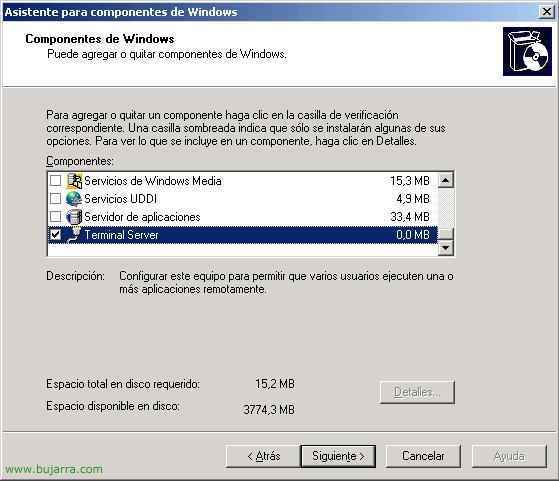
Cuando usamos Windows 2003 como servidor de Presentation Server, Terminal Server ya está preparado para trabajar en modo aplicació y se poden instal·lar les aplicacions de forma normal. Però quan no és així el nostre cas, supongamos que tenemos un Windows 2000 Server/Adv, debemos ejecutar el comando: “canvia l'usuari /instal·la” des d'una consola de MSDOS per poder instal·lar qualsevol programa, un cop instal·lat, hem de voltar al modo normal executando aquest altre comando: “canvia /executa l'usuari“.