VMware Virtual Center-en konfigurazio orokorrak

Conectándonos a un host ESX o a un VirtualCenter con VMware Infrastructure Client – AKI
VirtualCenter egitura bat antolatzea, creando directorios, datacenters y agregando hosts – AKI
Makina birtualak sortzea (MV) – AKI
MV bat host ezberdinen artean migratzea – AKI
Kluster bat sortzea (HA y DRS) y migrando hosts a él – AKI
Baliabideen erreserbak edo Resource Pool sortzea eta erabiltzea – AKI
VirtualCenter kudeaketa kontsolako fitxa eta atal guztien laburpena – AKI
Conectándonos a un host ESX o a un VirtualCenter con VMware Infrastructure Client,
Nola konektatuko garen ESX host bati edo VMware VirtualCenter bati aztertzea azpimarratuz, azpiegitura bezeroarekin. Lehenik eta behin bezeroa instalatu behar dugu, ESX zerbitzari batetik edo Internetetik jeitsita – AKI.

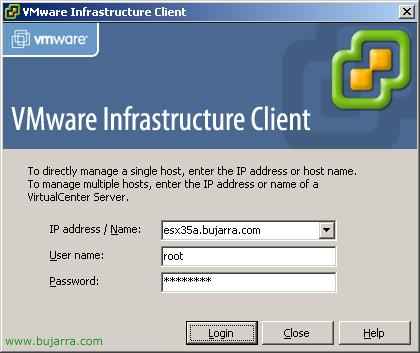
Bezeroa ireki eta konektatu nahi dugun ESX hostaren izena sartzen dugu, normalmente, ESX host bati konektatzen garenean erabiltzailea ‘root’ izango da’ eta instalazioan adierazitako pasahitza.

Segurtasun ohartarazpen bat erakutsiko digu, que será una advertencia que es un certificado de seguridad en el que no confiamos. Debemos pulsar en “Ignore” y marcar el check de “Do not display any security warnings for ESX server”. Esto lo que nos asegura es que toda la comunicación y transferencia de datos con nuestro servidor ESX irá encriptada.

Y este sería el panel de gestión que usaremos para administrar un host de ESX. Pero no todos, ya que para administrar un conjunto de servidores usaremos un VirtualCenter.

Ahora veremos cómo conectarnos a un VirtualCenter, ya que éste será el que usemos para administrar los host de ESX entre otras cosas. Introducimos el nombre del servidor con VirtualCenter, su usuario, que normalmente será 'Administrador’ y la contraseña que tenga en local o de dominio, beraikikoan. Sakatu on “Sartu” elkarreragin ahal izateko.

Segurtasun ohartarazpen bat erakutsiko digu, que será una advertencia que es un certificado de seguridad en el que no confiamos. Debemos pulsar en “Ignore” y marcar el check de “Ez erakutsi VirtualCenter zerbitzariarentzako segurtasun abisuak”. Honek ziurtatzen digu gure VirtualCenter zerbitzariarekin egindako komunikazio eta datu transferentzia guztia enkriptatuta joango dela.
VirtualCenter egitura bat antolatzea, creando directorios, datacenters y agregando hosts,
Atal honetan ikusiko dugu nola eraiki ESX zerbitzarien antolaketa VirtualCenterrekin, Gainera, datacenter bat sortuko dugu, ESX zerbitzarien kokapen fisikoa dena, eta host-ak gehituko dizkiogu.

VirtualCenter batera lehen aldiz konektatzen garenean, hutsik egongo da eta antolatu beharko dugu, normalean, egitura txikia bada, Hemen zuzenean datacenter bat sortzen da, baina zerbitzarientzako kokapen desberdinak izan ditzakegu, lehenik eta behin direktorio sorta bat sortuko dugu antolatzeko. Beraz, honetaz “Host & Clusters” con botón derecho “Karpeta Berria”

Eta direktorioen arabera antolatzen dugu, edo Europa, Espainia… datacenter-aren kokalekura iritsi arte. Direktorio baten gainean eskuineko botoia eta gure lehen Datacenter sortzen dugu “Datacenter Berria”, eta normalean host zerbitzarien kokalekua izendatzen zaio.

Gure gunea definitua dugunean, orain ez da besterik geratzen gure ESX edo host zerbitzariak gehitzeko, Horretarako datacenter-ean eskuineko botoiarekin > “Host Gehitu…” eta kudeatu nahi ditugun ESX zerbitzari guztiak gehitzen ditugu.

Host baten izena sartzen dugu, izena osoa (FQDN) eta zerbitzariarekin konektatu ahal izateko erabiltzaile bat, normalean ‘root’ erabiltzailea’ eta bere pasahitza “Next”,

ESX zerbitzariaren bertsioa eta bertan dauden makina birtualak egiaztatzen ditu, kasua honetan inor ez, “Next”,

Seleccionamos a qué datacenter le queremos meter y “Next”,

Comprobamos que todo está OK y pulsamos en “Finish” para agregarlo. Y ahora debemos agregar tantos host como queramos introducir en este Datacenter para posteriormente crear máquinas virtuales en ellos, poder crear un clúster e introducirlos en él, poder usar HA o DRS…
Makina birtualak sortzea (MV),
Aquí veremos cómo crear una máquina virtual en un host ESX. En mi caso crearé un equipo con Windows XP, para crearlo rápido, lo normal es crear servidores para poder tener nuestros servidores virtualizador o también puestos y poder usar herramientas de Desktop Virtualization y que nuestros usuarios usen ThinClients.

Ahora vemos que nuestro VirtualCenter va cogiendo color, ya tenemos nuestros dos servidores ESX y sobre uno de ellos crearemos una máquina virtual, con botón derecho encima de uno de ellos > “New Virtual Machine…”

Debemos seguir el asistente, desde aquí podremos indicar el nombre de la MV, el disco que debe tener, la memoria RAM, donde alojaremos la MV… Debemos seleccionar el tipo de configuración, en mi caso seleccionaré “Pertsonalizatua…” para ver todas las posibilidades que nos da. “Next”,

Seleccionamos un nombre para la MV y un lugar para ubicarla, el datacenter, “Next”,

Debemos seleccionar donde la guardaremos, ESX zerbitzariaren disko gogorrean edo biltegiratze komuna badugu. ESX zerbitzari baino gehiago baditugu, biltegiratze komuna izan behar dugu, ESX bat erortzen bada, beste ESXetan MVak exekutatu nahi baditugu, behar dugu. Beraz, nik dudanez, nire biltegiratze partekatuaren datastore-a hautatzen dut. “Next”,

S.O. hautatzen dugu. MVak izango duena, honek ez du esan nahi S.O. hori instalatuko duenik. baizik eta makinaren hardwarea prestatu egingo du bere eskakizunekin. “Next”,

Makinari esleitu nahi diogun prozesadore birtual kopurua hautatzen dugu, jasateko prest dagoen kargaren araberakoa izango da. “Next”,

MV honek izango duen RAM memoria hautatzen dugu, aurrekoaren antzera, este es un parámetro totalmente dependiente del tipo de carga que vaya a aguantar la MV. “Next”,

Debemos seleccionar las interfaces de red que nos interese que tenga está MV, y a qué red virtual la conectaremos, en mi caso sólo le crearé un adaptador de red virtual e irá a la red de MV “Makina Birtualaren Sare”, gainera, konektatuta egongo da MV piztean, “Next”,

Biltegiratze-egokitzaile motaren aukeraketa egiten dugu, BusLogic edo LSI Logic izango den, “Next”,

MV-rako disko gogor birtual bat sortu behar dugu, así que marcamos “Sortu disko birtual berria” eta “Next”,

Disko gogor birtualaren ahalmena hautatzen dugu, “Next”,

Aukera aurreratuak hauta ditzakegu diskorako interesatzen bazaigu, MV itzaliko denean aldaketak gordetu ala ez izatea bezalakoak. “Next”,

MV-ren laburpen bat dugu, dena zuzena bada sakatzen dugu “Finish” sortzeko, orain gure CD edo ISO irudiekin instalatzea tokatzen zaigu.

Sakatu PLAY MV martxan jartzeko eta beste ikonoan sakatu MV-ren kontsola izateko eta bere pantaila ikusteko.

Eta ezinbestekoa da makina birtuala instalatuta dugunean VMware Tresnak instalatzea, ya que mejoraremos notablemente el rendimiento de la MV.
MV bat host ezberdinen artean migratzea,
Este procedimiento se muestra cómo mover diferentes máquinas virtuales entre diferentes hosts, sería un movimiento manual, suponiendo que no tenemos DRS para moverlas manualmente.

Viendo la situación actual, tenemos dos servidores esx35a y esx35b, si queremos que una MV se ejecute en otro servidor, vemos que ahora está en el B, para que se ejecute en la A, con botón derecho en la MV y “Migratu…”

Seleccionamos el servidor destino a la que le moveremos y “Next”,

Comprueba si puede migrarse, y si tenemos un Pool de recursos en ella, seleccionaríamos a cual la moveríamos, en este caso no hay ninguno. “Next”,

Nos da la posibilidad de mover los ficheros de la MV, logikoki, se da por echo que existe un almacenamiento compartido, beraz, MV-ko fitxategiak espazio honetan egongo dira eta ez da ezer lekuz aldatu beharrik, besterik gabe, ireki berri honen hostean exekutatzea. “Next”,

Egiaztatzen dugu dena ondo dagoela MV migratzeko eta sakatzen dugu “Finish”.

Ikusten dugu MV jada esx35a hostean exekutatuko litzatekeela, eta behean, zereginetan amaitu dela.
Kluster bat sortzea (HA y DRS) y migrando hosts a él,
Hau VMware Infrastructure-en atal interesgarria da, hosten eta makineta birtualen arteko orekapena izatea ahalbidetzea, hosten kluster bat izatea eta ez jakitea zein hostean exekutatzen den MV bakoitza, besterik gabe, karga zerbitzari taldeen mailan konfiguratzea.

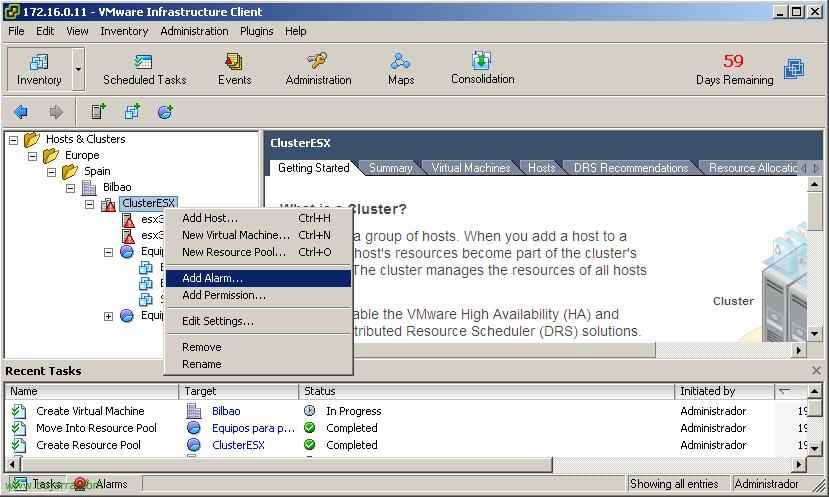
Kluster bat sortzeko, Datacenter mailan egingo dugu, eskuineko botoiarekin klik eginez eta aukera hau hautatuz “New Cluster…”
Nota: Zer da VMotion?? Es una tecnología implementada en VI, en la que nos permite mugitu bat maquina virtual de un host (ESX) a other host sin tener que detenerla y los erabiltzailes se percaten. Pueden estar los erabiltzaileak trabajando esa maquina virtual y se mueve de forma manual o automática a beste host bat. Para ello necesitaremos un almacenamiento común (NAS/SAN/iSCSI). Las maquinas virtuales se mueven de un host a beste para temas de maintenance en los host o zuzenean por temas de rendimiento, Se mueven al servidor que esté más ligero.

Indicamos el nombre al clúster y seleccionamos las options que querramos para nuestro clúster. Marcaremos dependiendo de la licencia que hayamos adquirido. Tenemos:
– “VMware HA” que nos permite poder migrar entre los hosts de forma automática las MV en caso de caida de un host.
– “VMware DRS” o Distributed Resources Scheduler que permite poder mover de forma automática las MV entre los hosts sin tener que realizar parada de la MV dependiendo cómo lo configuremos, las movería en caliente y si un host se cae las MV de ese host se distribuirán a los hosts disponibles sin parada de ejecución de los usuarios.

Debemos configurar el WMware DRS, es la forma que se moverán las MV entre los hosts ESX, tenemos tres posibilidades:
– “Manual”: No se moveran de forma automática ninguna MV entre los hosts, baina ez badugu, deberíamos de moverlas manualmente, beraz, ESX gonbidatu bat kargatuta badago, DRS ez da exekutatuko eta MV-ak mugituko ditu karga askatzeko.
– “Partzialki automatizatua”: Ez dira MV-ak hosten artean mugituko ere bat bera kargatuta badagoen, MV bat martxan jartzean bakarrik mugituko dira, ikusi zein den karga gutxien duen zerbitzaria eta hortik exekutatuko da.
– “Oso automatizatua”: Eta hau da modu interesgarriena, MV-ak modu automatikoan host ezberdinen artean mugitzea ahalbidetzea, host bat kargatuta bada, adimentsua izango da eta MV bat hartuko du host karga gutxien duenara mugitzeko, hau guztiak adierazten dugun balio motaren arabera egongo da, kontserbadore/samurrago edo oldarkor/maisuagoa den. Oro har lau izarretan utzi ohi den parametroa. “Next”,

Konfiguratzen “VMware HA”, bakarrik adieraziko dugu zenbat host utziko ditugun itzaltzen eta HA funtzionatzen jarraitu dezan, geratuko zaizkigun hostek jasateko duten kargaren araberakoa izango da. eta batez ere MV-ak martxan jartzea onartuko dugun ala ez hostak gainkargatzen ditugunean. “Next”,

Makina birtualen truke fitxategiari buruz edo “VM Swapfile”, non kokatuko den, MV-ekin batera (gomendatua) edo hostaren datastore-ean. Normala da makina birtualekin batera gordetzea, VMotion erabiltzen badugu errendimendua okerragoa izango delako host desberdinetan kopiatzea behar badu. “Next”,
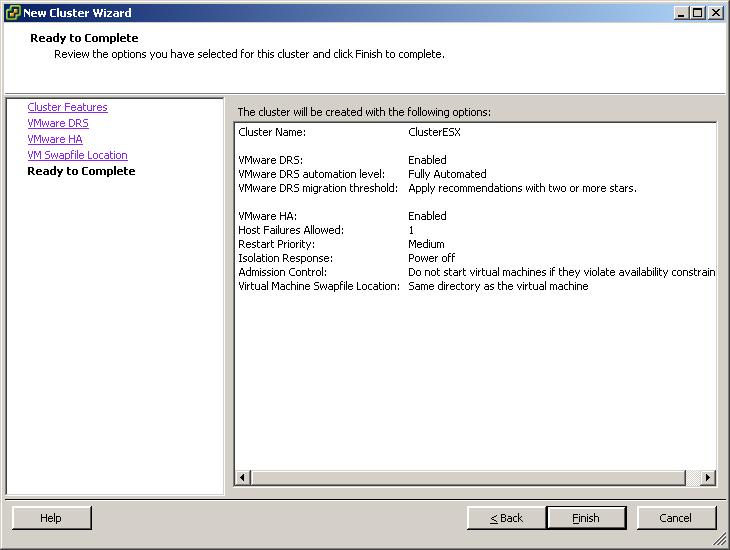
Klusterra sortzearen laburpena egiaztatzen dugu eta sakatzen dugu “Finish” sortzeko.

Klusterra sortu ondoren, hostak klusterrean gehitu behar ditugu, hain erraza nola host bat klusterrean arrastatzea.

Host bat kluster bati gehitzen diogunean, galdetzen digu zer egin behar dugun host honetako MVekin, existitzen diren baliabide-pool batean sartzea klusterrean edo baliabide-pool berri bat sortzea, lehen aukera utziko dugu eta gero baliabide-pooleak sortuko ditugu interesgarriak badira. “Next”,

Egiaztatzen dugu zer egin nahi dugun “Finish” host hau kluster honetan gehitzeko.
Baliabideen erreserbak edo Resource Pool sortzea eta erabiltzea,
Balio du baliabide bat sortzeko non makina birtualak sartuko ditugun eta CPU edo memoriaren baliabideak erreserbatu ahal izango dizkiegun, beste MVek ez dituzten baliabideak ez hartzeko. Baliabide-poolean sor daitezkeen makina birtual garrantzitsuenak izan ditzakegu erakundean, adibidez, datu-base zerbitzari pare bat eta haientzako RAM kopuru minimo bat erreserbatu.

Para crear un pool de recursos lo podremos hacer desde el Datacenter o el Clúster directamente, con botón derecho “New Resource Pool…”

Indicamos un nombre al pool de recursos y seleccionamos las reservas que nos interesen. Por ejemplo los recursos de CPU, cuantos Megahercios (MHz) le reservaremos o si queremos limitar para que no use más MHz de los que le indiquemos. E igual para los recursos de memoria RAM, podemos reservarle una cantidad de Megabytes o limitarle para que no use más de lo que le indiquemos. Además podemos compartir diferentes niveles de carga por si tenemos más pooles de recursos para que unas reservas tengan más o menos prioridad. “OK” para guardar.

Y movemos nuestras MV a nuestros pooles de recursos. Por ejemplo unas reservas para equipos críticos o para equipos de pruebas y no consuman lo que no deban.
VirtualCenter kudeaketa kontsolako fitxa eta atal guztien laburpena,
A partir de aquí veremos un resumen de todas las ventanas y pestañas del VirtualCenter using el VMware Infrastructure Client,

Si nos colocamos en la vista de “Virtual Machines and Templates” podremos ver las máquinas virtuales que tiene nuestro Datacenter y las plantillas que tiene, desde la pestaña “Laburpena” veremos el número de hosts o servidores ESX, el número de máquinas virtuales, el número de clústers, el número de redes y de diferentes almacenes de datos.

Desde la pestaña “Virtual Machines” vemos el estado de las diferentes máquinas virtuales, si están encendidas o no, el estado de las alarmas, el nombre del host donde se almacenan, la memoria y CPU que están consumiendo.

Fitxa honetan “Hosts” vemos los servidores ESX de nuestra organización / Datacenter, el estado de cada servidor, si tienen alguna alarma o no, y el consumo de CPU o memoria, así cómo la cantidad total de RAM que dispone cada uno de ellos.

Fitxa honetan “Tasks & Events” tenemos las tareas que se han ido ejecutando en nuestro Datacenter en la parte de “Tasks”.

Y en la parte de “Events” los eventos que hemos podido tener en los hosts o MV.

Fitxa honetan “Alarms” veremos las alarmas que nos han saltado (en “Triggered Alarms”) y las que tenemos creadas o definidas.

Fitxa honetan “Permissions” los permisos que tenemos creados de grupos con permisos de acceso a los recursos.

Podemos tener un mapa de nuestra organización para ver la estructura de máquinas virtuales, nuestras redes, nuestras conexiones de datos… hor guztia “Maps”.

Si cambiamos la vista y nos vamos a la normal, veremos las propiedades que tenemos a nivel de Clúster, vemos todas sus pestañas. In “Laburpena” vemos si tenemos habilitado o no DRS o HA, vemos el total de gigahercios de nuestro clúster y de memoria RAM, así como el total de hosts, de procesadores y de máquinas virtuales.

Fitxa honetan “Resource Allocation” podemos ver si tenemos algún límite configurado a nivel de máquina virtual de CPU o de Memoria RAM.

Fitxa honetan “Performance” veremos una gráfica de la carga de la CPU a nivel de clúster,

En este caso vemos la gráfica a nivel de memoria RAM,

Si nos colocamos en un host estas serán las propiedades que podemos observar sobre cada host. Fitxa honetan “Laburpena” tenemos un resumen de este host, nos indica qué servidor es, cuantas máquinas virtuales tiene en ejecucción, cuanta CPU tiene en uso, RAM memoriaren tamaina, bere datu-dendetan eta bere sare birtualetan.

Fitxa honetan “Virtual Machines” ikusi izango ditugu host honek dituen makina birtualak, martxan dauden edo ez diren, bere alerta egoera, eta CPU eta memoriaren kontsumoa.

Fitxa honetan “Performance” CPU edo hostaren memoriaren egoeraren grafiko bat ikusi dugu.

In “Konfigurazioa” host mailan ia aukera guztiak konfiguratu ahal izango ditugun lekua da. In “Prozesadoreak” ikusten ditugu host honek dituen prozesadoreak.

In “Memory” zerbitzari honek duen memoria, zenbatekoa dago esleituta, zenbatekoa erabiltzen den eta Zenbatekoa Service Consolek erabiltzen duen.

In “Sareak” ikusten dugu sare birtualaren egoera, sare birtualko trantsizioak, zer dugu konectatuta trantsizio bakoitzean eta sare egokitzaile fisikoak.

In “Sare Egokitzaileak” host honek dituen sare txartelak eta trantsizio birtualekin konectatuta dauden ala ez, konexio mota…

In “Lizentziatutako Ezaugarriak” host mailako lizentzia ezarritzen den lekua, non adierazten dugun zein den lizentzia zerbitzaria, lizentzia motak, lizentzien edizioa eta edozein osagarri edo Add-On eskuragarri dugun ala ez.

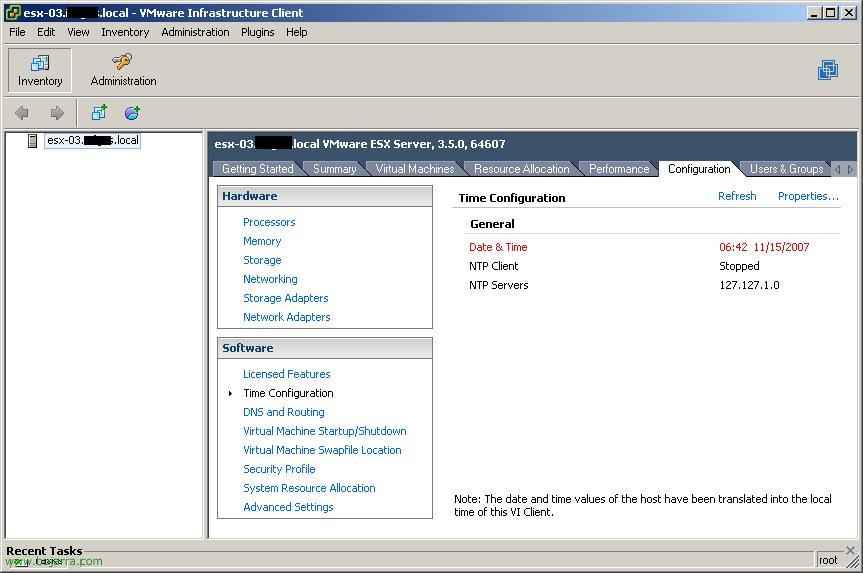
In “DNS eta Bideratzea” host izena bezalako parametroak konfiguratu ahal izango ditugu, nortzuk diren domeinua, haien DNS zerbitzariak eta atarien sarbideak, Service Console edo VMkernel edozeinentzat.

In “Makina Birtualaren Hasiera/Itzaltzea” MVak automatikoki abiarazteko edo itzaltzeko denborak konfiguratu ditzakegu, host bat abiarazten edo gelditzen denean.

In “Makina Birtualaren Swapfilearen Kokapena” MVen paginazio-fitxategia non kokatu konfiguratu dezakegu.

In “Segurtasun Profilak” firewallerako parametroak konfiguratzeko lekua da, irekitzen ditugun atakak, irteerako eta sarrerako konexioetarako.

Eta azkenean Makina birtualen propietateak berrikusten ditugu. Fitxa honetan “Laburpena” MVri esleitutako hardwarearen laburpena ikusten dugu, horrela zer kontsumitzen duen, bere egoera piztuta/itzalita bakarrik, bere IP helbidea, eta VMware Tresnak instalatuta dituen.

Makina birtual batean snapshot-ak egin ditzakegu, MVren irudi berdinak dira, une jakin batean argazki bat ateratzeko moduan, ondoren egoera horri berreskuratzeko, behar izanez gero, Backup moduan. Hau da VMware Kontsolidatutako backupak funtzionatzeko erabiltzen duena.

Hauek izango lirateke makina birtual mailako propietateak, hardware mailan, hemen izango da makina birtual bati hardware desberdinak gehitzeko modua, más discos, o quitarle algún hardware que no necessite como la disquetera.

Fitxa honetan “Options” podemos modificar parametroak más avanzados de hardware.

Y en la pestaña de “Baliabideak” sirve para realizar erreserbak a nivel de MV, tanto de CPU, memoria o disco.

Si damos con el botón eskubidea la opción de “Report Performance” sobre una MV, podremos sacar gráficas de rendimiento a niveau de CPU, diskoa, memoria, red o sistema. Y poder exportarlas a ficheros XLS de Excel.

Si cambiamos la vista a “Networks”…

Veremos las redes en común que tiene nuestro Datacenter y las MV conectadas a ellas.

Si cambiamos la vista a “Datastores”…

Veremos los almacenamientos que tiene nuestro Datacenter, sean partekatuak diren propios ESX eta esploratu ahal izateko edukia ikusteko “Datu-denda nabigatu…”

Desde el botón “Scheduled Tasks” podemos programar hainbat zeregin cómo: aldatu el estado de encendido de una MV, clonar una MV, distribuir una MV desde una plantilla, Mover una MV con VMotion, Reubicar una MV, crear una MV, crear un snapshot de una MV o agregar un host.

En el botón de “Administrazioa” fitxara “Sessions” podemos ver las sesiones activas que tenemos de usuarios administrando este VirtualCenter.

In “Licenses” podemos ver el estado de nuesta licencia, cuanto tenemos consumido y cuanto libre.

Eta fitxan “System Logs” los logs a bajo nivel de lo que sucede.

Otra de las posibilidades que nos da VirtualCenter es la de poder importar appliances virtuales, podernos bajar de internet cualquier servidor e integrarlo en nuesta comunidad ESX. Honetatik “Fitxategia” > “Virtual Appliance” > “Inportatu…”

Seleccionamos de donde obtendremos este appliance, si desde internet, desde un fichero en concreto o desde una dirección URL en concreto. Seleccionamos la primera opción & “Next”.

Y si pinchamos en “VMware Virtual Appliance Marketplace” podremos bajarnos vía web algún appliance que nos interese.

Esta es la web oficial de VMware de los Virtual Appliances (http://www.vmware.com/appliances) y desde aquí podemos buscar el appliance que necesitemos ya instalado.

Tenemos más opciones interesantes en “Administrazioa” > “VirtualCenter Management Server Configuration…”

Tenemos todas estas opciones configurables, importantes cómo las licencias, o conexión al Directorio Activo, SNMP, configuración del servidor de correo, SSL…
www.bujarra.com – Héctor Herrero – nh*****@*****ra.com – v 1.0